Myexcel 模板设计入门系列 6:填报实测全过程!权限 + 数据规范效果验证
- 2026-04-07 06:43:42
Myexcel 模板设计入门系列 6:填报实测全过程!权限 + 数据规范效果验证前几节课我们从零完成了基础资料表、入库单模板搭建, 还做好了账号角色分配、权限管控和模板分类。 模板设计得好不好,光看设计不算数, 实地填报测试才是最终检验! 今天带大家用不同账号登录、实测填报, 逐一验证权限控制、数据弹窗选择、额外返回值等核心功能, 亲手验收前期模板设计效果。 今天我们来使用 Myexcel 的填报功能,检测前期设计的模板各项功能是否正常。 1、打开 Excel 客户端,输入昨天新建的录入员账号102登录。 新用户首次登录,会弹出设置密码窗口,我们把密码设为102,确定后进入 Myexcel。 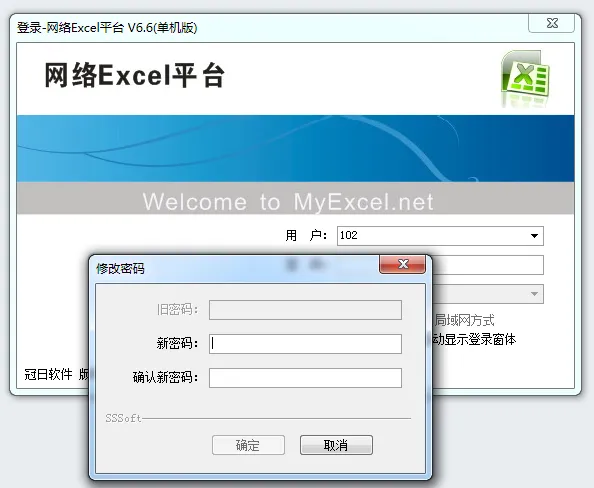
2、打开数据中心,页面里只有入库单,看不到其他基础资料表。这正是我们之前设置的权限效果:录入员 102 仅可操作入库单。 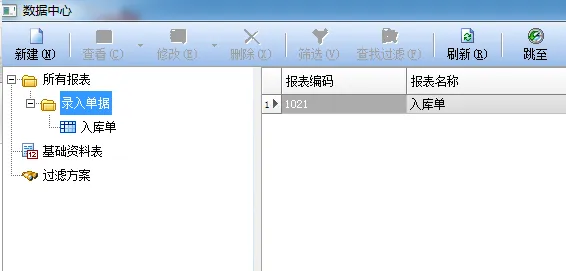
3、关闭数据中心,退出软件;再用管理员账号101登录,首次登录同样需要设置密码。登录后可以看到我们设计的 4 个模板全部展示出来,这也是我们之前设置的权限效果。 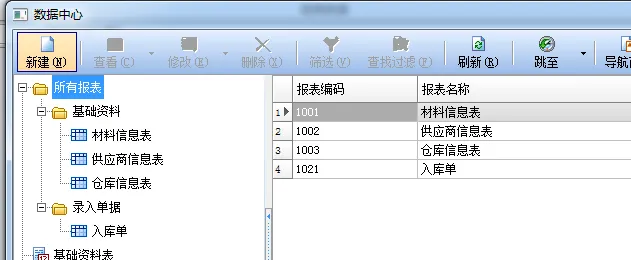
4、对比两个账号的 Myexcel 标签页: user0是模板设计员,101/102是日常业务操作人员 用户user0菜单中有【报表设计】部分,可以进行模板设计,修改。 而用户101为我们没有分配模板设计权限,所以没有【报表设计】相关功能。 这样账号 101、102 就仅能录入数据,无法添加,修改模板。就像商用管理软件中的操作用户一样,只能使用软件,不能修改软件。 

5、退出 Excel 客户端,打开【填报精灵】。 
6、填报精灵登录界面和 Excel 客户端一致,且界面支持自定义美化,继续用账号 101 登录。 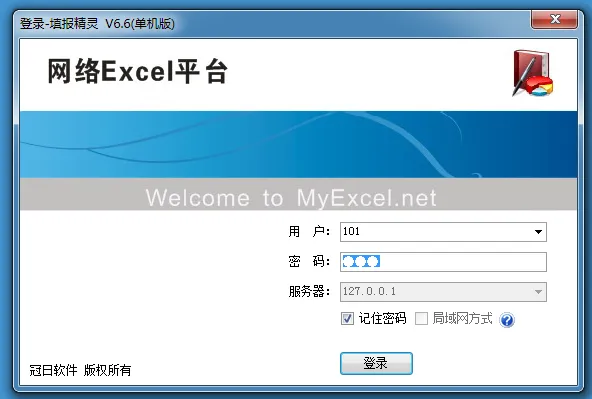
7、登录成功,呈现标准软件操作界面,正式开始填报测试。 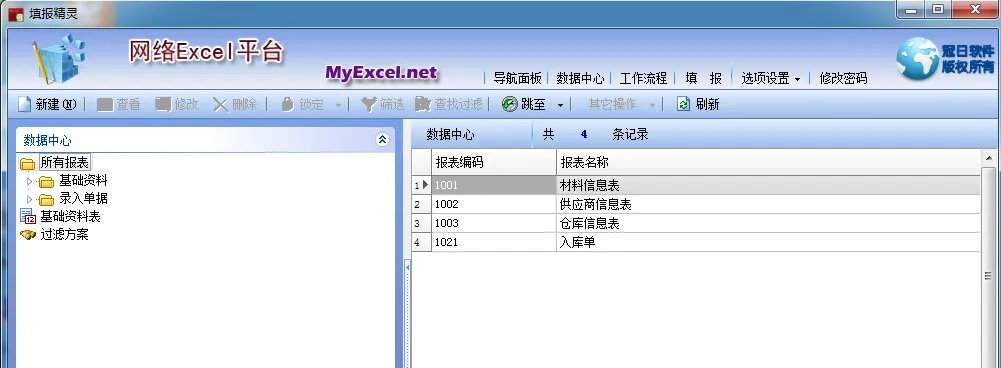
1、双击打开材料信息表,点击菜单栏【新增】创建单据。 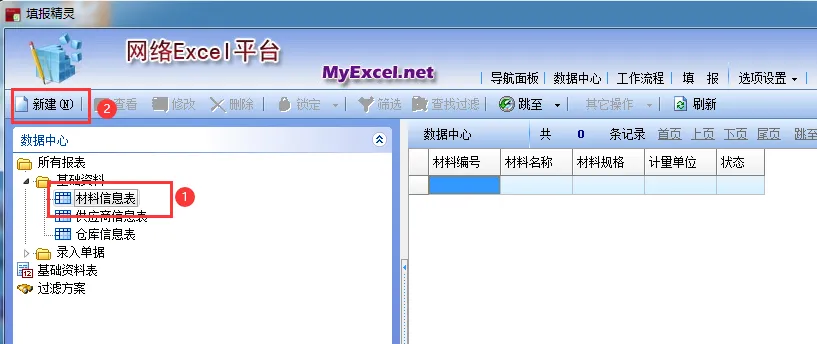
2、依次录入材料各项信息。 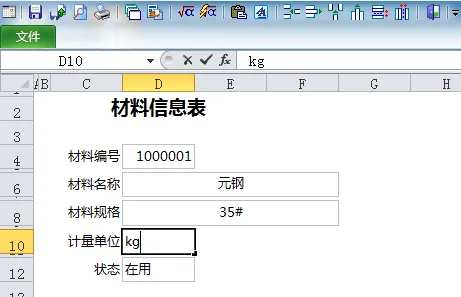
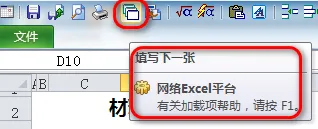
3、页面上方功能按钮无文字提示,鼠标悬停 1 秒,即可显示按钮功能说明。 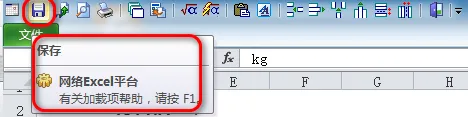
4、填写完成点击保存,可继续新增多条材料信息。 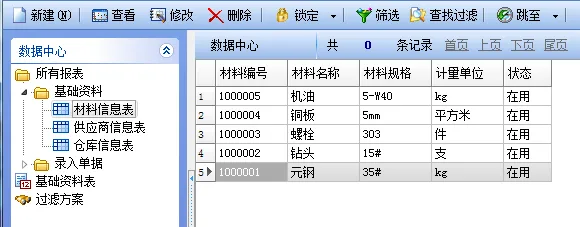
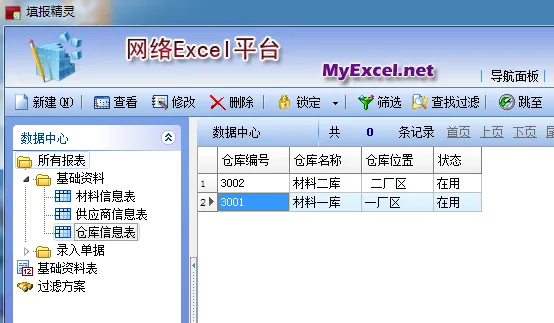
按同样操作,完成供应商信息、仓库信息的基础数据录入。 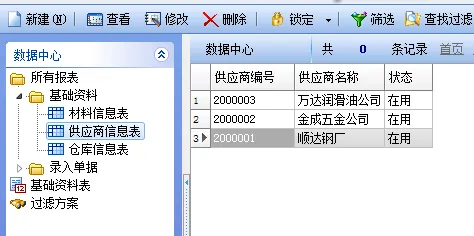
1、点击入库日期单元格,弹出日期选择窗口,挑选对应日期确定,这是「日期选择」数据规范的生效效果。 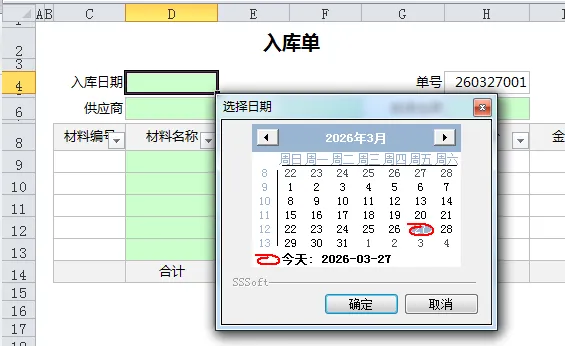
2、点击供应商单元格,弹出供应商选择窗体,选中后自动回填供应商名称 + 供应商编号,这是「供应商单选 」列表窗体规范及额外返回值的作用。 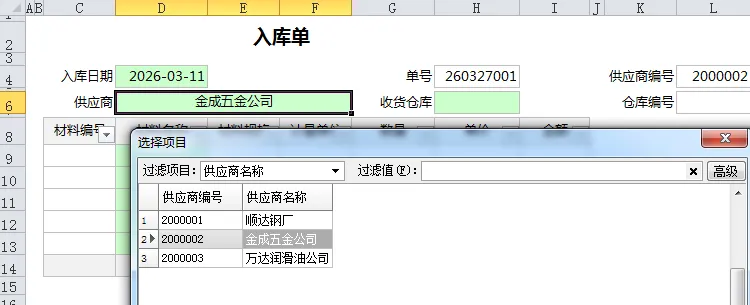
3、点击仓库单元格,弹出仓库选择窗体,选中后自动回填仓库名称 + 仓库编号,是「仓库单选」列表窗体规范及额外返回值的作用。 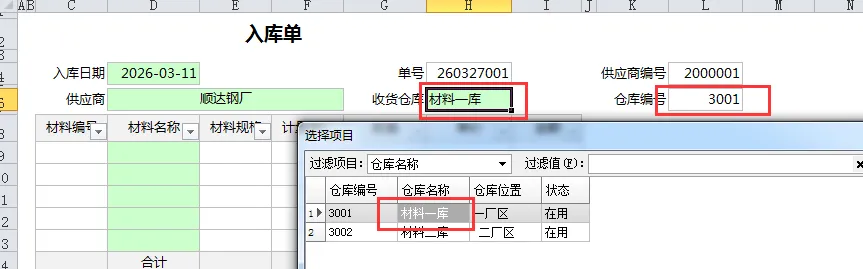
4、点击材料名称单元格,弹出材料多选窗口,选中多款材料确认后,自动带入材料编号、材料规格、计量单位等信息,是「材料多选」列表窗体规范及额外返回值的作用。 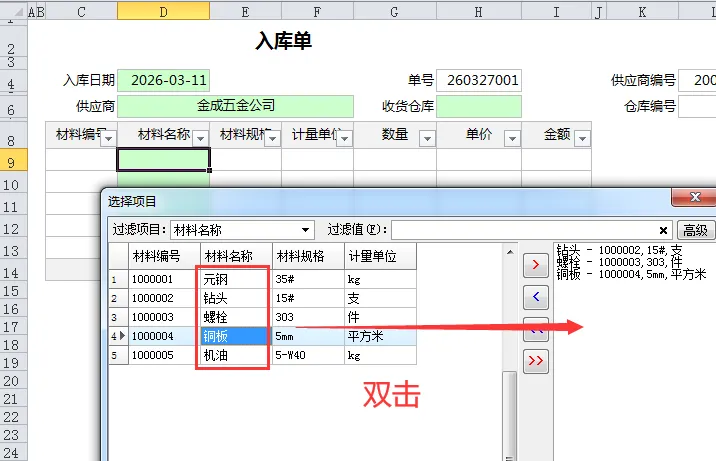
5、手动输入数量、单价,金额自动核算,提前设置的金额=数量×单价Excel 公式自动生效。 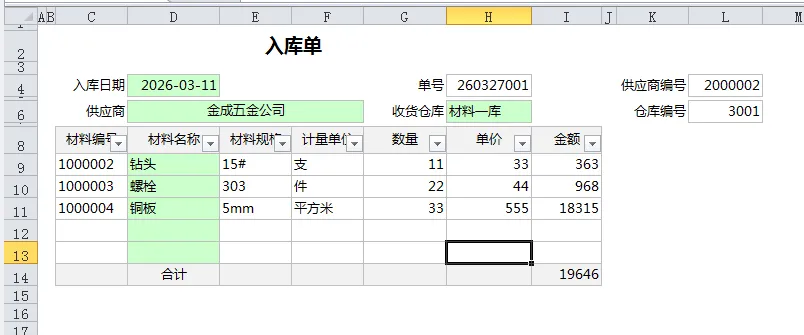
6、填写完成保存,可多新增几张入库单测试。 入库单是主表 + 明细表结构,数据中心分上下两区:上方展示主表、下方联动展示对应明细,点击主表条目,明细实时切换。 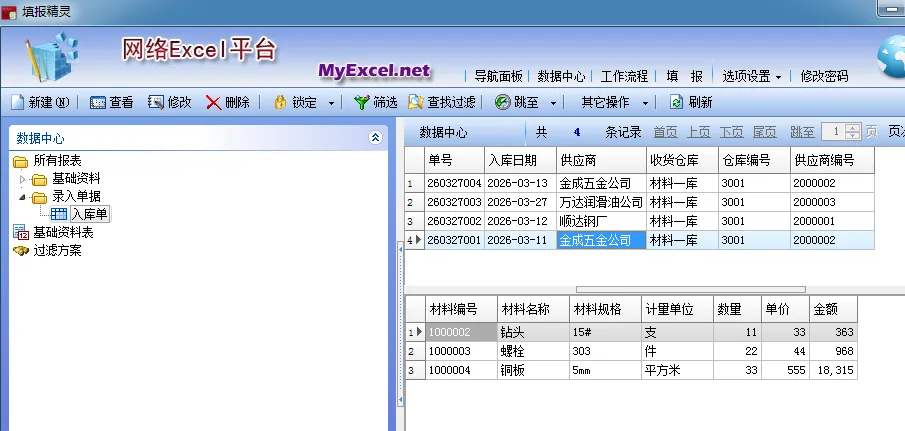
在填报精灵数据中心操作,有两行功能菜单,注意区分: 
通过多账号填报实测,我们成功录入演示业务数据,前期设计的权限管控、日期选择、列窗窗体选择、额外返回值、自动金额计算等功能全部正常可用,前期模板设计验收合格! 不同角色账号权限验证,各司其职更安全 Excel 客户端 + 填报精灵双端登录体验 日期 / 单选 / 多选数据规范应用、额外返回值自动回填全部生效 金额自动公式计算, 数据中心主表明细联动展示 从建模板、设规范、配权限到实地填报,基础业务框架已经完全跑通。 明天开启进阶内容:查询报表设计,重点讲解核心的表间取数公式用法,手把手教你自动汇总统计数据~ 完整系列学习请看:Myexel模板设计入门(合集)
写在前面
一、基础资料填报
(一) 材料信息表填报
(二)填报供应商信息、仓库信息表
二、入库单填报测试
三、填报菜单使用说明
第一行:新增、查看、修改、删除…… → 针对整张模板单据操作
第二行:首页、上页、下页 ……→ 针对表格列表数据翻页浏览日常录入数据,两行菜单需要配合使用。
四、实测小结
今天完成了前期设计模板的落地填报实测:
如果本文对你有帮助,
欢迎点赞、在看、转发支持一下;
也可以加个星标,第一时间收到更多实战案例。
关注 Myexcel 家园,
每天分享企业管理 + 数据库思维的实战内容,
带你真正把 Myexcel 做成管理系统。
本文来自网友投稿或网络内容,如有侵犯您的权益请联系我们删除,联系邮箱:wyl860211@qq.com 。
随机文章
-
 10个月宝宝每天需要喝多少奶粉?
- “答辩PPT改到第8版还是被导师骂?”2026论文答辩PPT资源包免费领
- 【300套】 红色党政类ppt 模版大合集(免费下载保存)
- Excel+SQL协同合作:用SQL为数据高效提纯
- 10套26年马年日历工作计划表模板,Excel格式,免费下载!
- 救命!Excel里的SEARCH和FIND也太好用了吧
- 口腔正畸健康知识 PPT课件
- 亲测好用!豆包新功能 + 飞书,材料 PPT 讲解词全套搞定(你肯定用得到)
- 一例优质的护理新技术新项目汇报PPT案例分享
- 那次季度汇报,我因为一个Excel公式搞错了数字,被领导当众质疑
- 【通用】【健康教育】主题班会PPT+逐字稿:从张雪峰事件反思——健康无价

