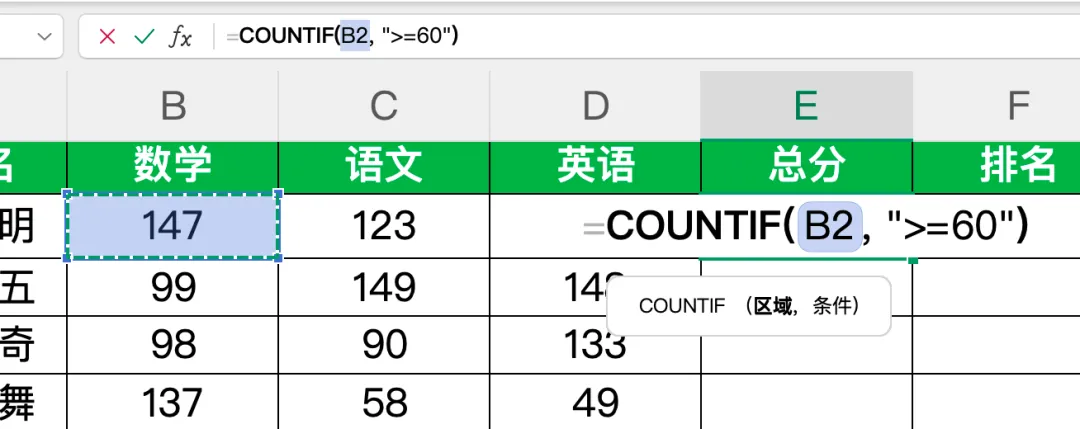
 在学生成绩统计中,快速算出各科及格、不及格人数是基础需求,用Excel 的COUNTIF 函数就能精准实现,无需手动数算,还能批量适配所有科目,新手也能一步操作,以下结合实操步骤详细讲解,适配 Excel 2019 及所有版本,操作超简单。
核心函数:COUNTIF
函数作用:统计指定区域内满足单个条件的单元格数量
基础公式:=COUNTIF(数据区域,统计条件)
成绩统计适配公式
及格人数(60分及以上):=COUNTIF(科目成绩区域, ">=60")
不及格人数(60分以下):=COUNTIF(科目成绩区域, "<60")
实操步骤:以语文科目为例
定位结果单元格:打开成绩表,选中要显示语文及格人数的空白单元格(如C9),避免覆盖原始成绩数据。
输入及格人数公式:直接输入=COUNTIF(C2:C6, ">=60"),其中C2:C6 为语文科目的所有成绩单元格,按回车键,立即算出及格人数。
计算不及格人数:选中相邻单元格(如C10),输入=COUNTIF(C2:C6, "<60"),回车即可得到语文不及格人数。
批量统计其他科目:将鼠标移至已计算单元格的右下角,出现黑色十字填充柄后,按住左键向右拖动,公式会自动适配数学、英语等科目,一键算出所有科目及格/ 不及格人数。
进阶操作:插入函数法
若记不住公式,可通过可视化操作插入函数:
选中结果单元格,点击顶部【公式】-【插入函数】;
选择【统计】类别,找到COUNTIF函数并确定;
在弹出的参数框中,Range选择科目成绩区域,Criteria输入>=60(及格)或<60(不及格),点击确定即可。
关键注意事项
统计条件必须加英文双引号,如">=60",缺少引号公式会报错;
数据区域要选择纯成绩单元格,避免包含表头、空白格,保证统计精准;
填充公式时,确保各科目成绩列行数一致,避免区域偏移导致统计错误;
可灵活调整分数阈值,如80 分及以上为优良,公式可改为=COUNTIF(成绩区域, ">=80")。
小技巧
统计完成后,若需要计算及格率,可在空白单元格输入公式=及格人数单元格/总人数单元格,选中单元格按Ctrl+Shift+%,一键将小数转换为百分比格式,快速得到各科及格率。