做Excel数据核对、台账整理、人员信息匹配的朋友,大概率都踩过这个坑:想用VLOOKUP反向查找,结果要么报错,要么根本出不来数。
毕竟VLOOKUP天生“偏科”,只能从左往右查,遇到右边列查左边列、从下往上查、找最后一个匹配值的逆向场景,直接束手无策。
今天就把职场人必存的4种Excel逆向查找函数一次性讲透,从新手友好型到万能通用型,全是实战能用的硬干货,学会再也不用手动翻表核对,效率直接翻倍!
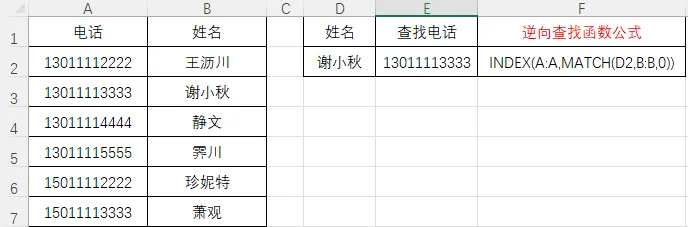
一、万能组合款:INDEX+MATCH函数(全版本通用,首选)
这组函数堪称逆向查找天花板,兼容所有Excel版本,不管是2016、2019,还是新版365,通通能用,也是职场高手最常用的组合,没有之一。
核心逻辑:MATCH负责精准定位查找值的位置,INDEX根据位置返回对应数据,完美打破“左查右”的限制,实现任意方向逆向查找。
✅ 标准语法:INDEX(要返回结果的列区域,MATCH(查找值,要查找的列区域,0))
公式拆解:
D2是要查找的姓名;
B:B是姓名所在查找列;
A:A是需要返回的工号列,0代表精准匹配,杜绝模糊查找出错。
优势:支持单列、多区域、多条件逆向查找,稳定性拉满,不会出现数据错乱,新手练会这组,基础逆向问题全搞定。
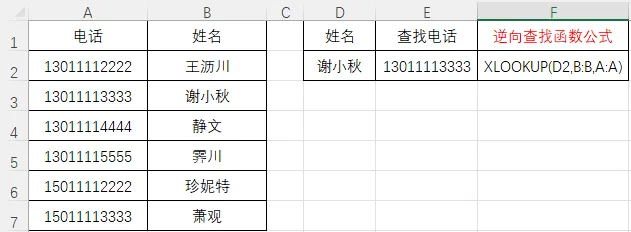
二、极简新手款:XLOOKUP函数(新版专属,一键搞定)
如果你的Excel是365或2021及以上版本,直接放弃复杂组合,XLOOKUP就是为逆向查找而生的懒人函数,语法超简单,不用嵌套,输入就能出结果。它彻底解决了VLOOKUP的短板,原生支持逆向查找,不用调整列顺序,怎么查都顺手。
✅ 标准语法:XLOOKUP(查找值,查找区域,返回区域,[匹配模式])
不用额外设置参数,默认精准匹配,输入回车直接出结果,新手零门槛上手,再也不用记复杂的嵌套逻辑。
优势:语法极简,支持逆向、正向、双向查找,还能容错、查找最后一个值,功能远超VLOOKUP,新版Excel必学首选。
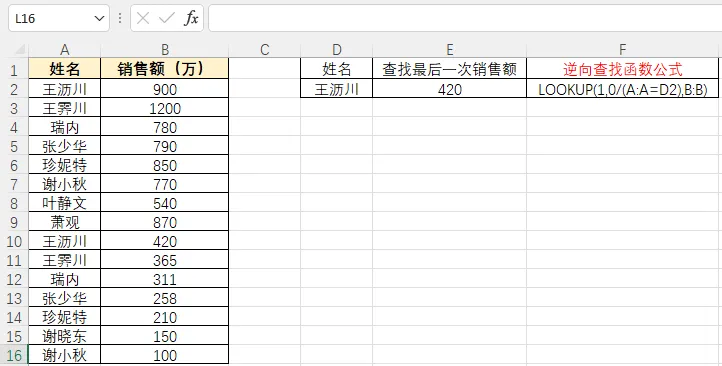
三、最后匹配款:LOOKUP函数(找最后一条数据,老会计私藏)
日常工作中,经常遇到一个查找值对应多条数据,需要提取最后一条匹配结果的场景,比如查员工最后一次考勤、最后一笔报销金额、最新一次库存变动。这时候INDEX+MATCH和XLOOKUP都稍显麻烦,而LOOKUP的经典套路,能一键定位最后一条逆向匹配数据,兼容所有版本,实用性拉满。
✅ 核心语法(逆向查最后一条)LOOKUP(1,0/(查找区域=查找值),返回区域)
原理拆解:
用0/(条件)把符合条件的位置转为0,不符合的转为错误值,LOOKUP会自动忽略错误值,找到最后一个0对应的结果,完美实现逆向取最后一条。
优势:专门解决“重复值逆向查找、提取最后一条数据”的痛点。
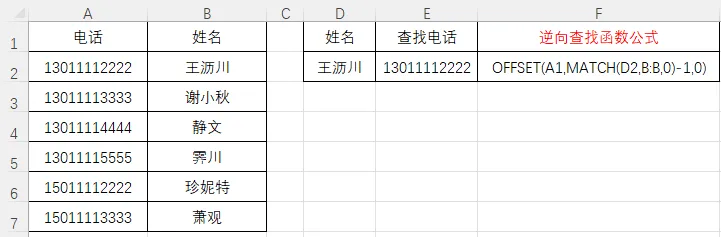
四、动态偏移款:OFFSET+MATCH函数(灵活取值,适配动态表格)
如果你的表格是动态变动的,或者需要逆向查找后,再偏移取相邻单元格的数据,OFFSET+MATCH组合就派上用场了,属于灵活度超高的进阶逆向查找方法。它通过MATCH定位单元格位置,OFFSET实现上下左右动态偏移,适合台账、流水表这类经常增减行的表格。
✅ 标准语法:OFFSET(基准单元格,MATCH(查找值,查找区域,0)-1,偏移列数)
公式拆解:
MATCH找到姓名所在行号,减1是为了抵消基准行的影响,0代表不左右偏移,直接返回对应行的工号。
优势:动态适配表格变动,支持逆向查找后横向、纵向偏移取值,适合复杂数据处理场景。
4大函数快速选型指南,直接照着选
全版本通用、求稳定:选INDEX+MATCH,万能不出错
Excel新版、求简单:选XLOOKUP,一键搞定零门槛
找重复值最后一条:选LOOKUP,财务行政必备
动态表格、偏移取值:选OFFSET+MATCH,进阶灵活
避坑提醒:所有逆向查找尽量用精准匹配(参数0),避免模糊匹配导致结果错误;查找区域和返回区域建议锁定列(比如$B:$B),下拉填充公式不会错位。