这6个Excel图表技巧,太牛了!
- 2026-11-01 21:34:08
这6个Excel图表技巧,太牛了!
office研习社,每天陪你学习一点点,进步一点点。 喜欢今天的文章,别忘记“收藏”点“在看”支持~ 咱们下期再见!^_^
你好,我是小智。
在职场中,掌握好Excel中的图表技巧,不仅能提高工作效率,还可以提高你的图表制作水平。
今天给大家整理了6个图表制作技巧,下面跟着我一起来学习吧~
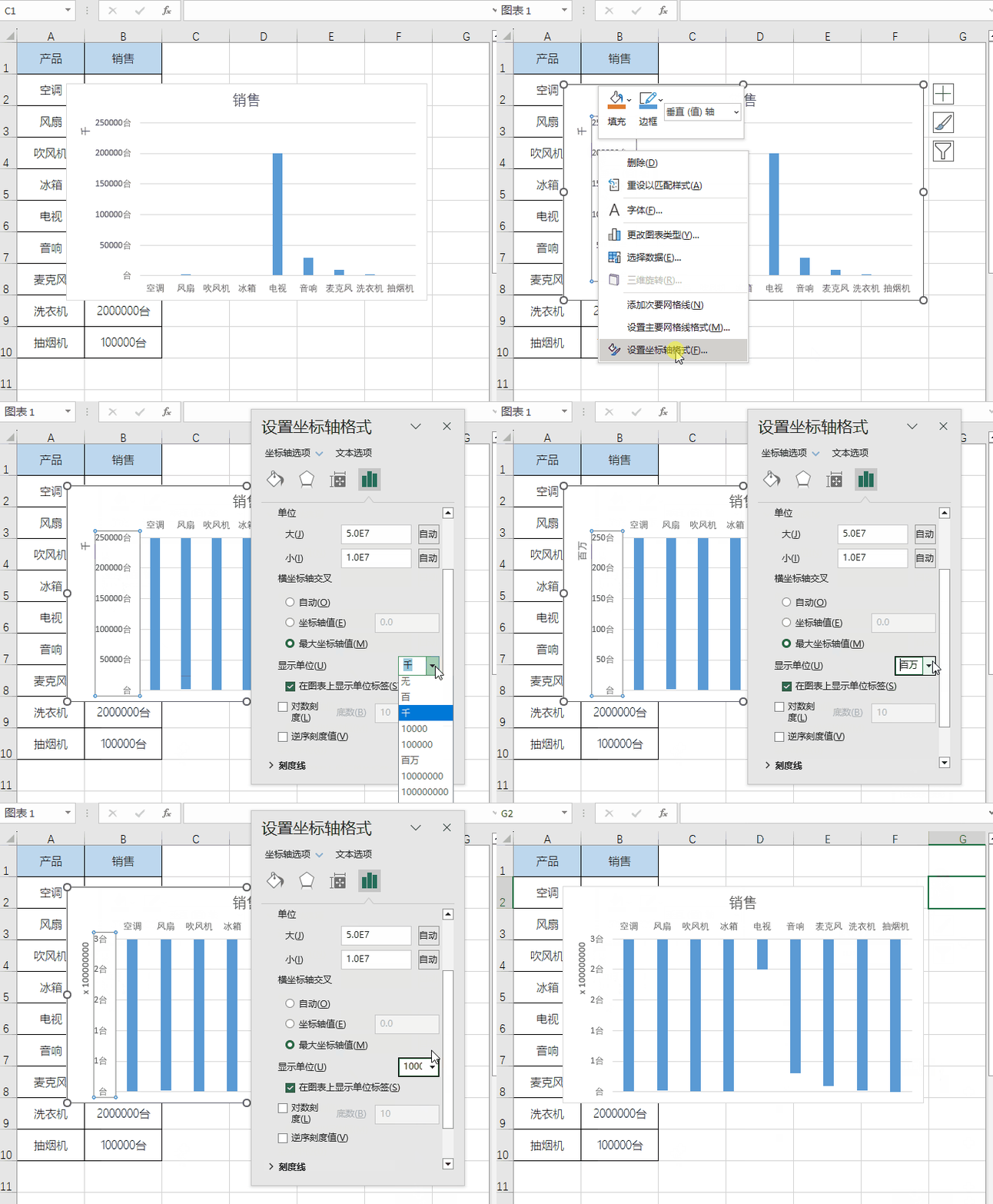
1、更改坐标轴单位
在插入的图表中,其实我们还能改变坐标轴中的单位。
选中Y轴,双击打开【设置坐标轴格式】,在【坐标轴选项】中找到【显示单位】,根据自己的需求来选择单位即可。
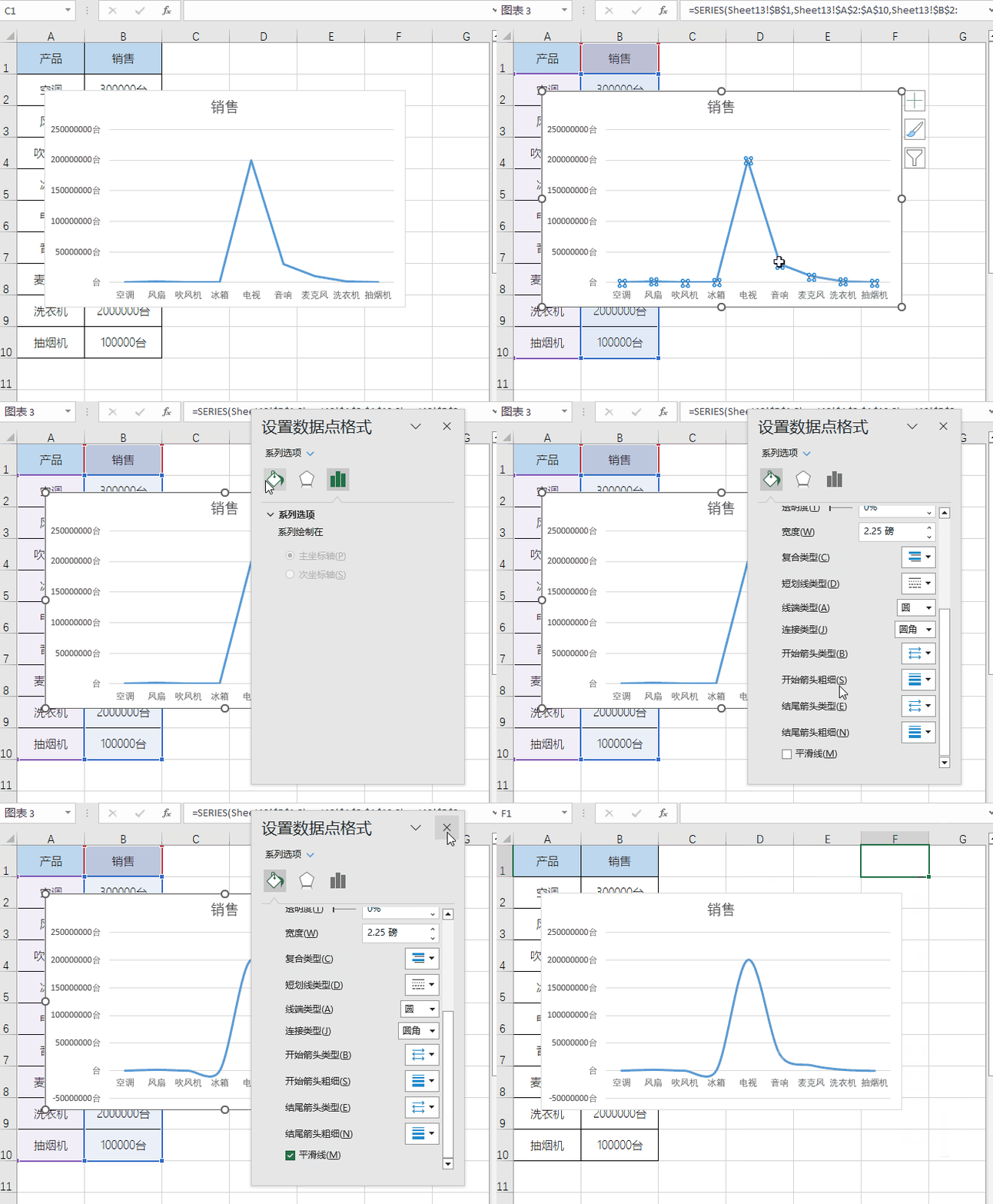
2、平滑折线
如何把Excel图表中的折线换成平滑曲线?
点击折线双击打开【设置数据点格式】-【填充】,勾选平滑线就完成啦。
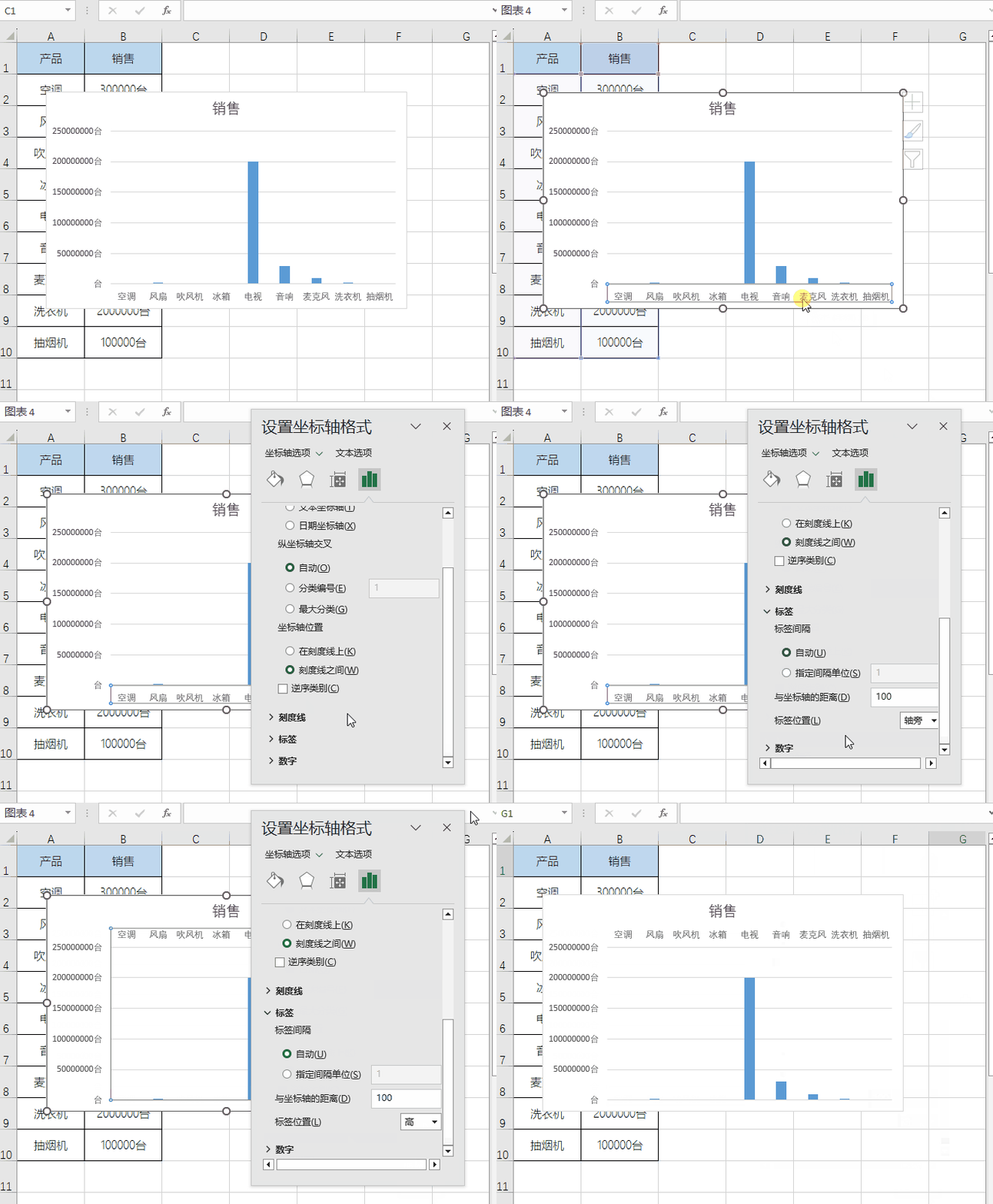
3、变换X轴位置
在图表中如何更换坐标轴的位置?
选中X轴的内容,双击打开【设置坐标轴格式】,在【坐标轴选项中】找到【标签】-【标签位置】;
将【轴旁】设置为高即可。
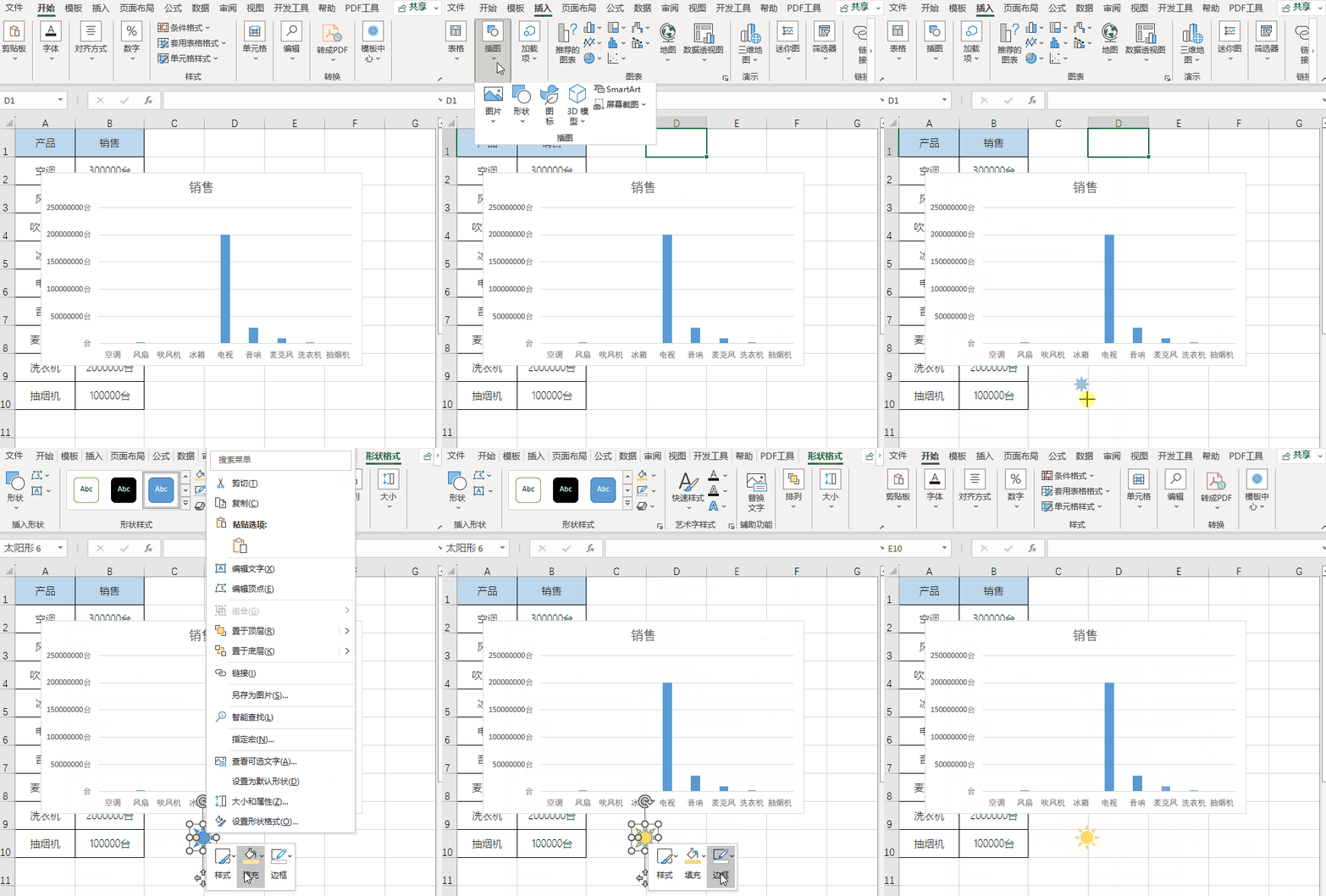
4、修改形状图
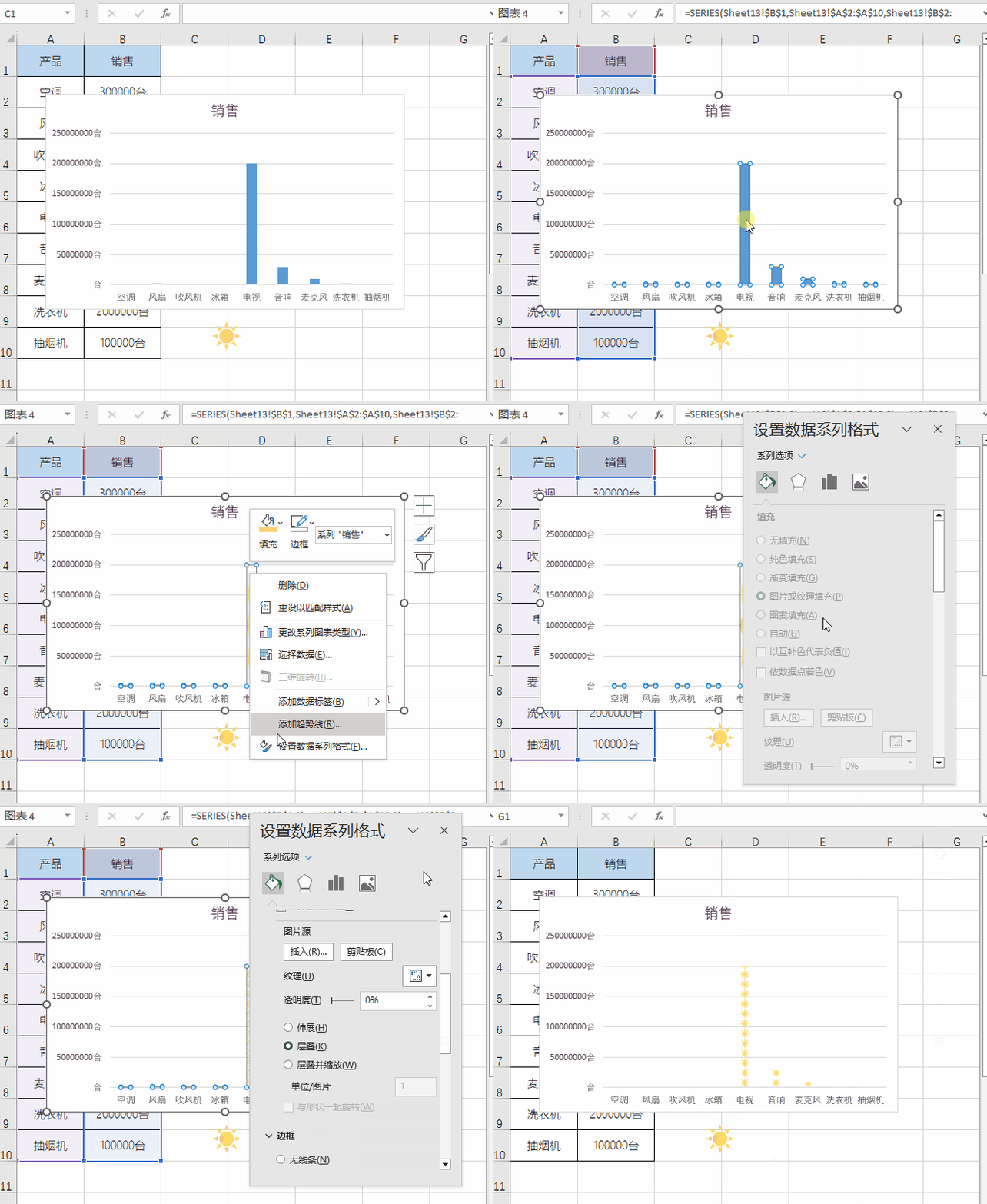
我们都知道默认的图表形状都是由长方形构成的,那你知道图表形状还能设置为自定义样式吗?
首先插入一个图形,根据自己的需求填充好颜色。
复制小太阳,点击图表中的柱形图,按下【Ctrl+V】粘贴;
最后右键打开【设置数据系列格式】,在【填充中】选择【层叠】即可。
5、快速填充颜色
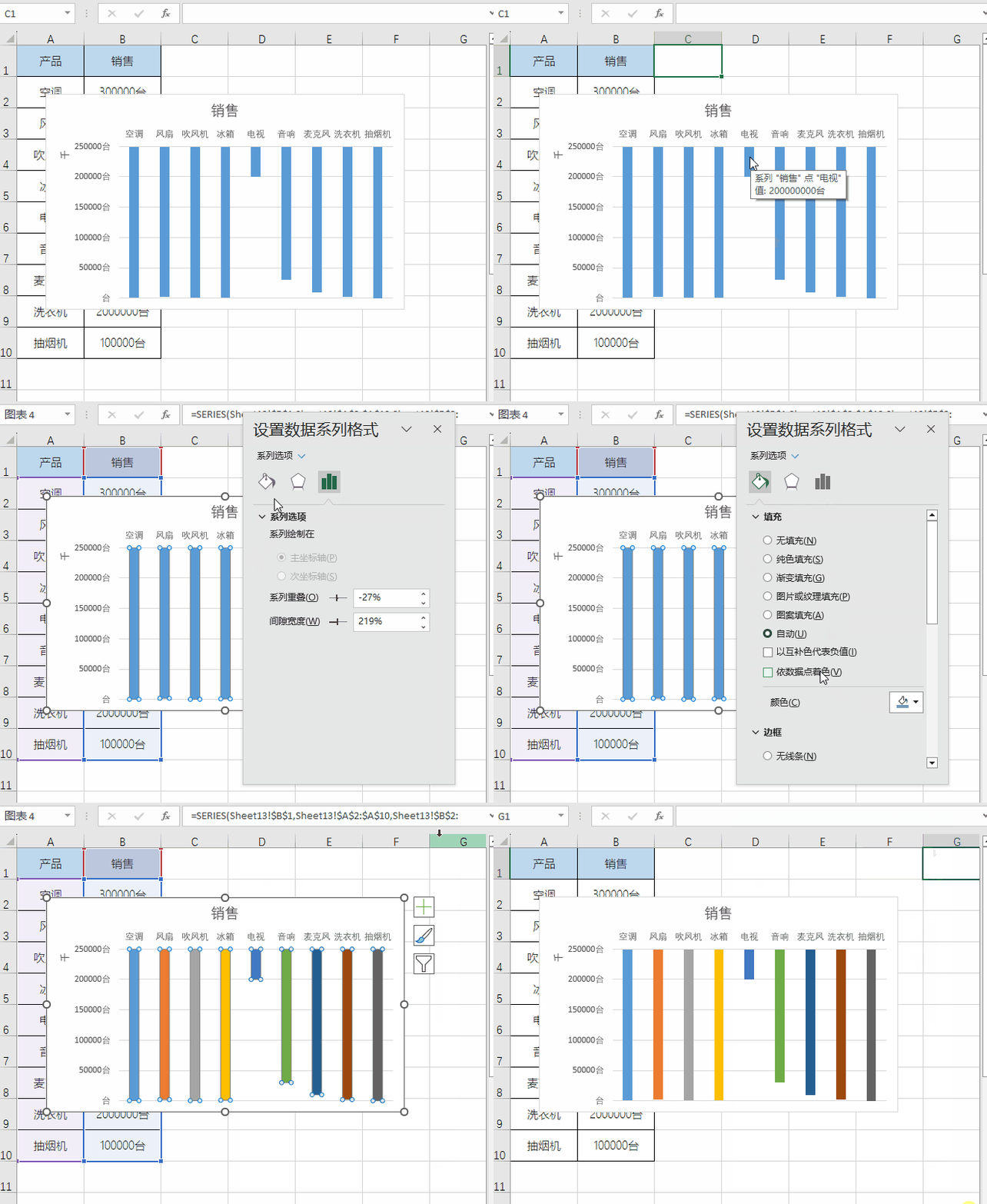
如果你觉得柱形图颜色太过单一,我们可以快速设置不同的颜色。
点击图形形状,双击打开【设置数据系列格式】,在【填充】中勾选【依据数据点着色】就完成啦。
6、设置形状图的间隙
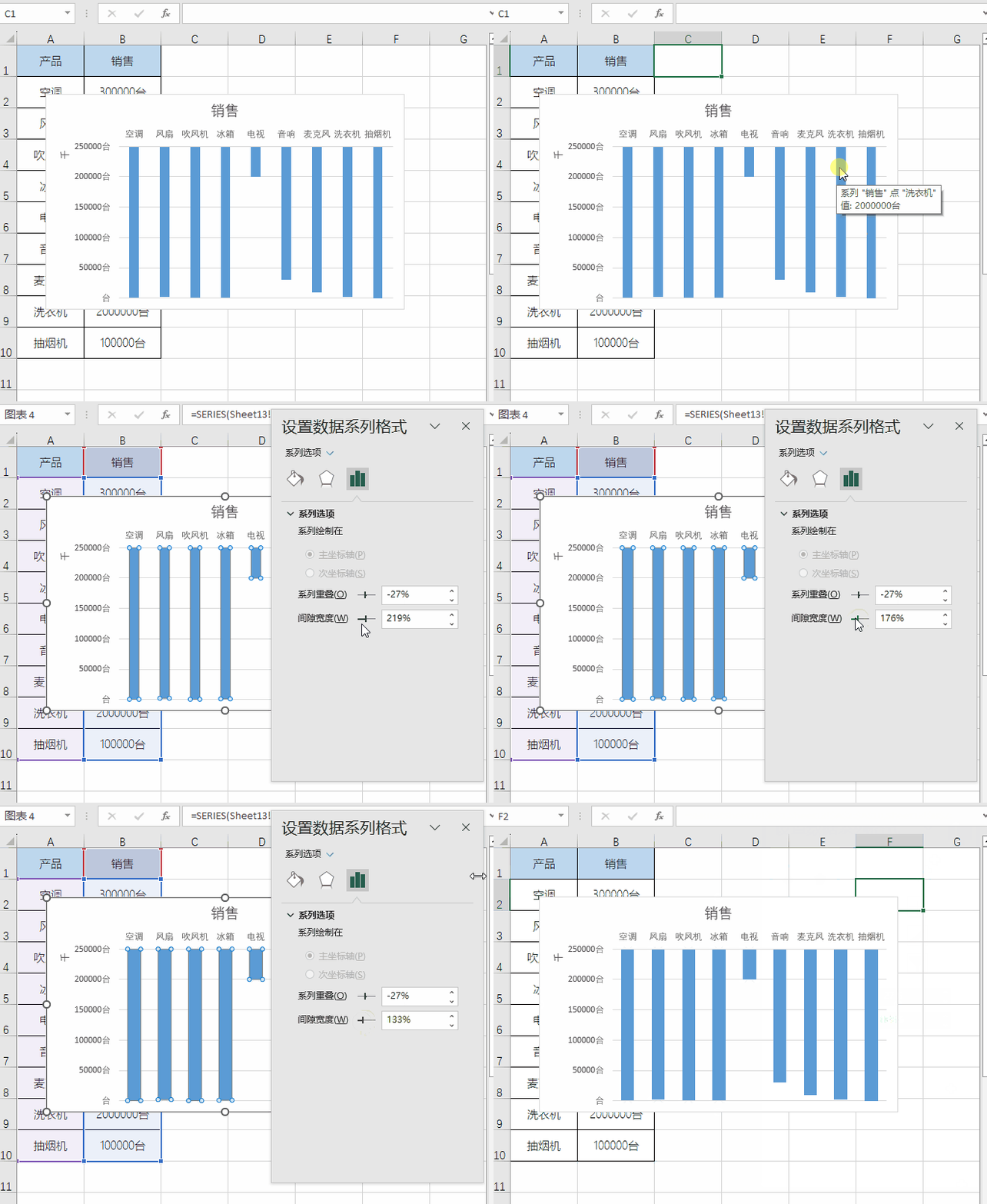
Excel中如何修改形状图的间隙宽度?
点击柱形图,双击打开【设置数据系列格式】,在【系列选项】中找到【间隙宽度】;
最后根据自己的需求调整即可。
以上就是今天讲的6个Excel图表技巧了,你学会了吗?赶快动手练习吧~
本文来自网友投稿或网络内容,如有侵犯您的权益请联系我们删除,联系邮箱:wyl860211@qq.com 。

