公众号平台最新的推送规则对技术类文章不太友善,如果不想错过干货,请务必“设为星标”哦!!!
点击任意文章上方的“☆星标”即可。
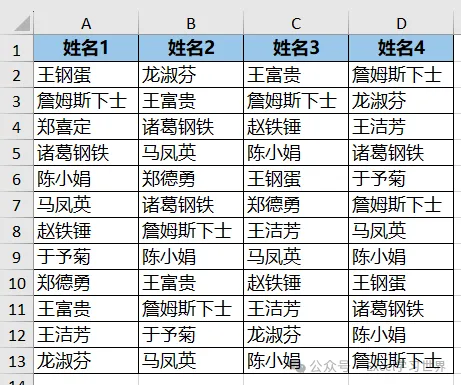
解答网友提问:多行多列的表中有很多重复的姓名,排列随机,需要计算出单个姓名重复最多的次数。
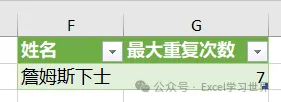
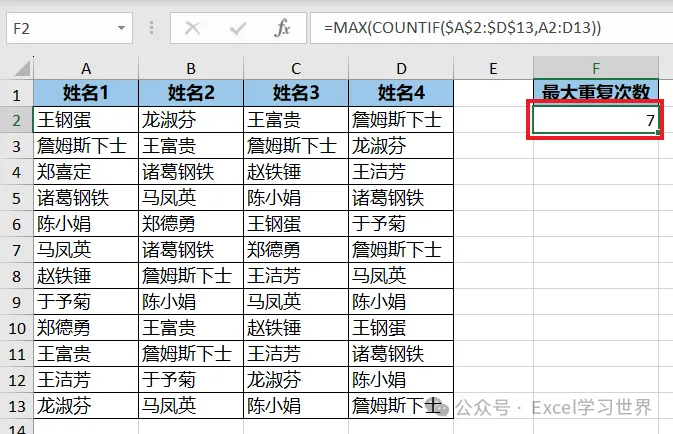
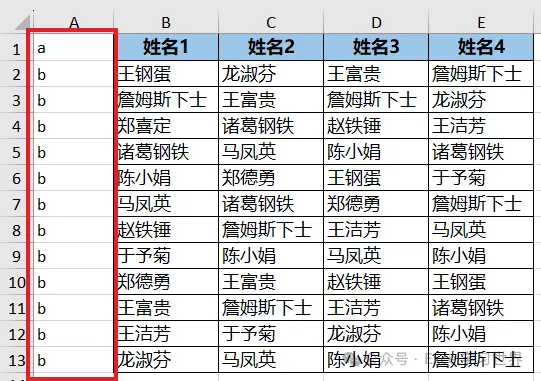
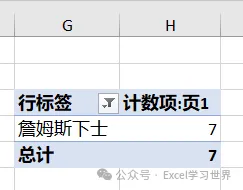
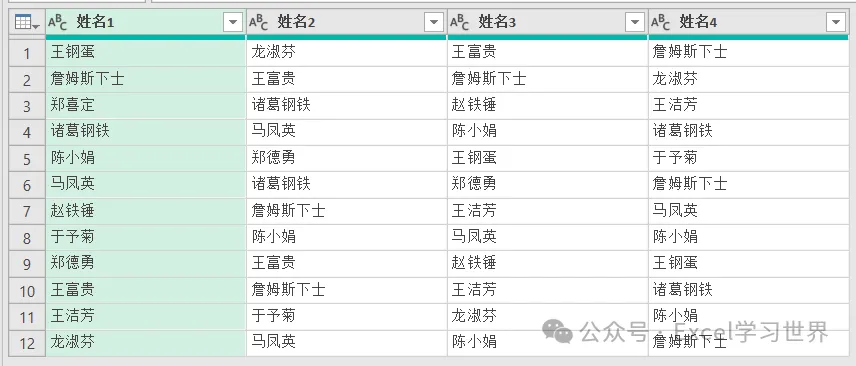
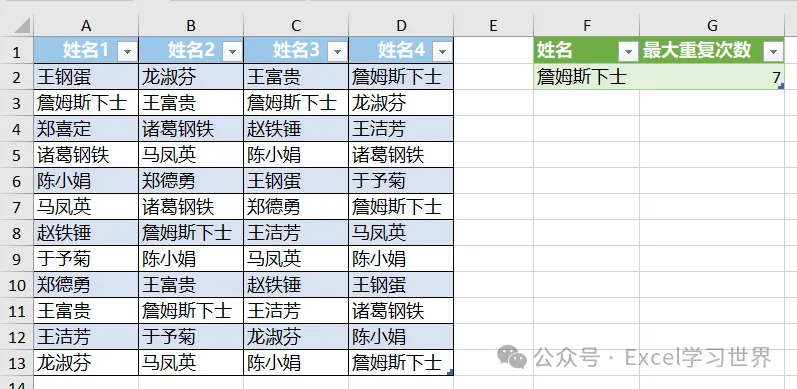
计算下图 1 中出现最多的姓名的重复次数,效果如下图 2 所示。
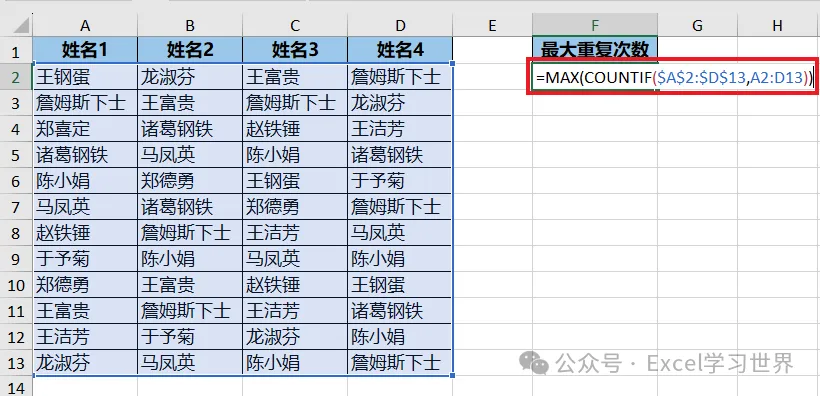
1. 输入以下公式 --> 365 及以上版本直接回车,低版本按 Ctrl+Shift+Enter:
=MAX(COUNTIF($A$2:$D$13,A2:D13))
公式释义:
* 请注意区域的绝对和相对引用。
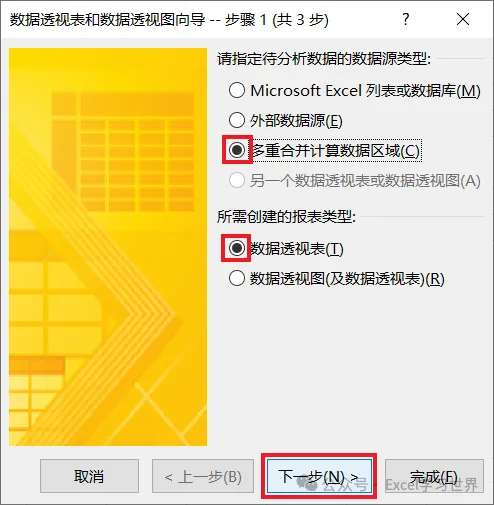
2. 在弹出的对话框中勾选“多重合并计算数据区域”和“数据透视表”--> 点击“下一步”
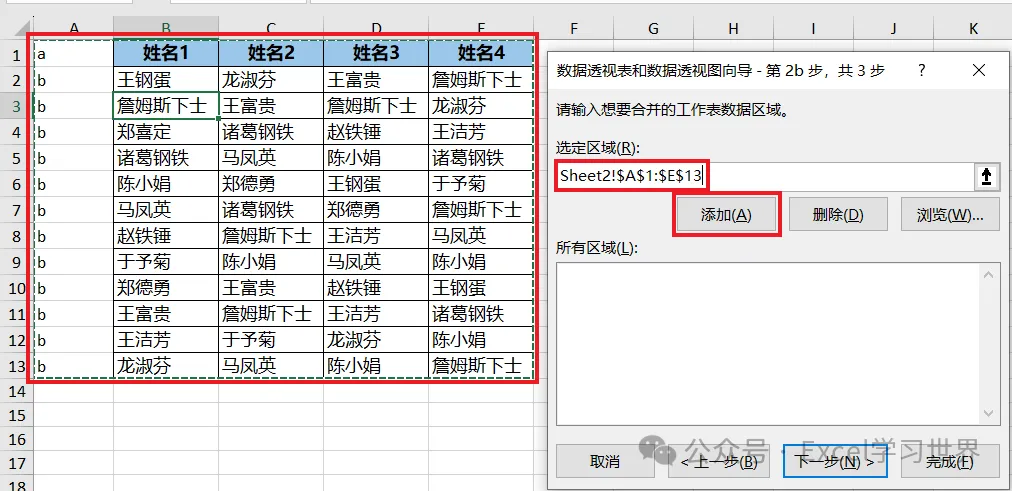
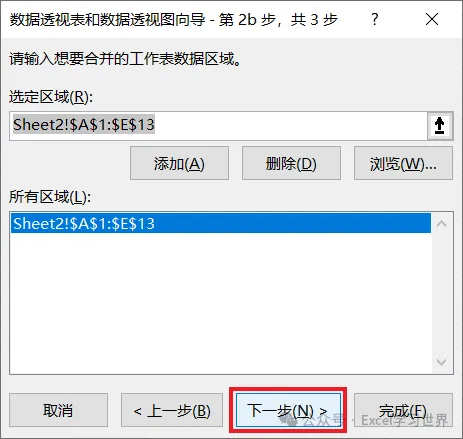
4. 在弹出的对话框中选中整个数据表区域 --> 点击“添加”:
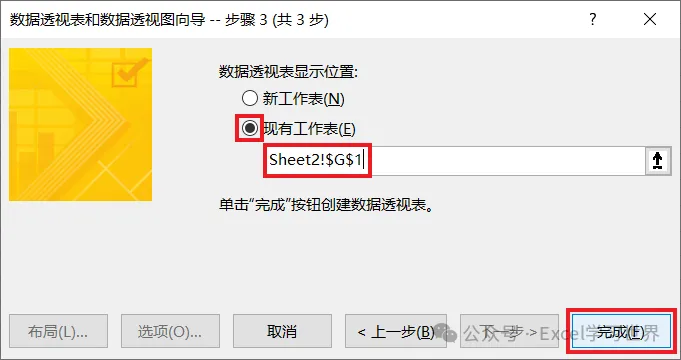
6. 选择“现有工作表”及所需上传至的位置 --> 点击“完成”
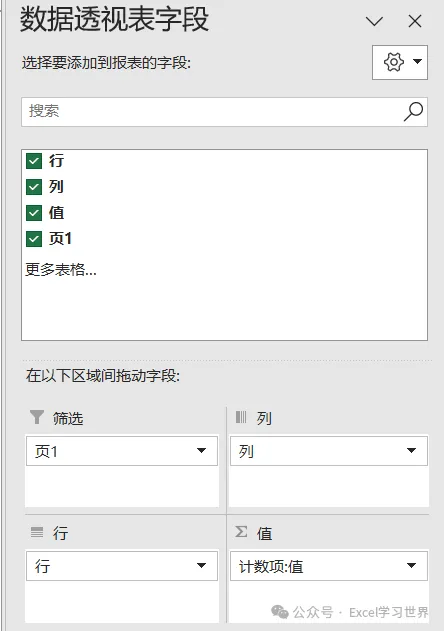
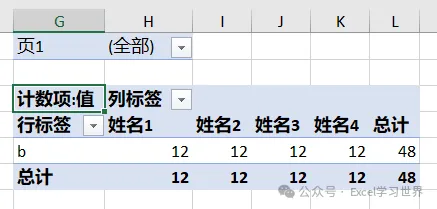
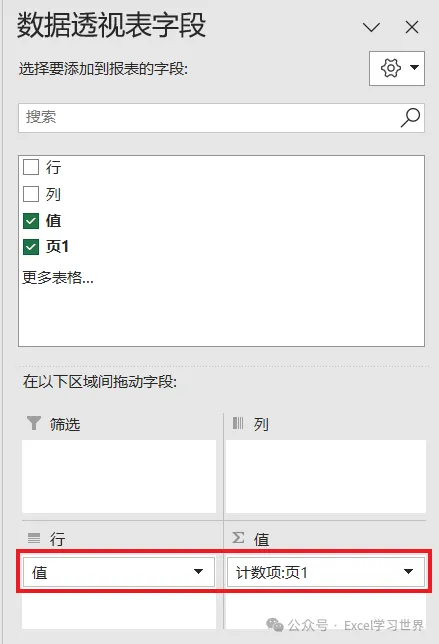
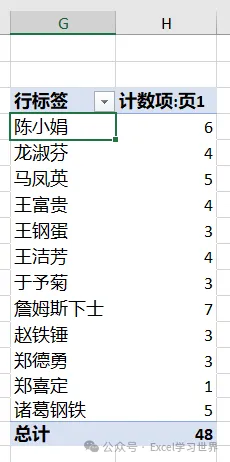
7. 将“值”拖动到“行”区域,“页1”拖动到“值”区域,其余字段都删除。
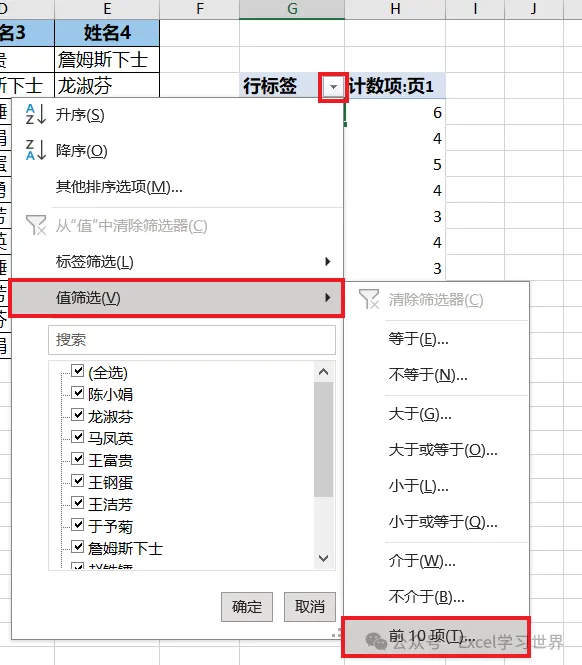
8. 点击“行标签”旁边的按钮 --> 选择“值筛选”-->“前 10 项”
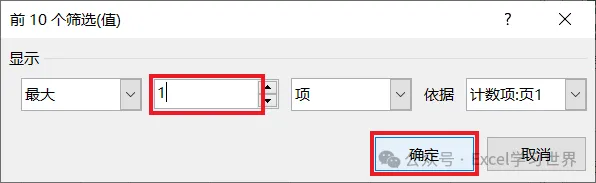
9. 在弹出的对话框中将默认的 10 修改为 1 --> 点击“确定”
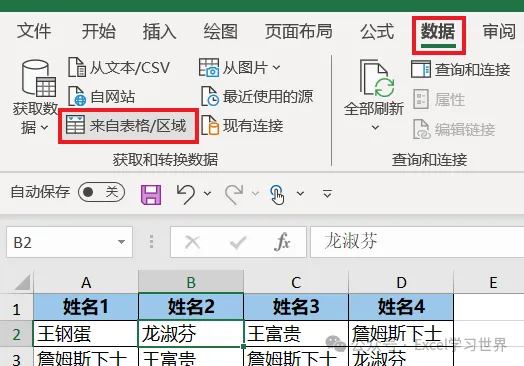
1. 选中数据表的任意单元格 --> 选择工具栏的“数据”-->“来自表格/区域”
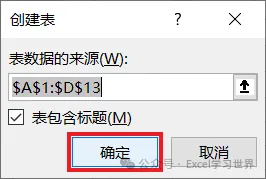
2. 在弹出的对话框中保留默认设置 --> 点击“确定”
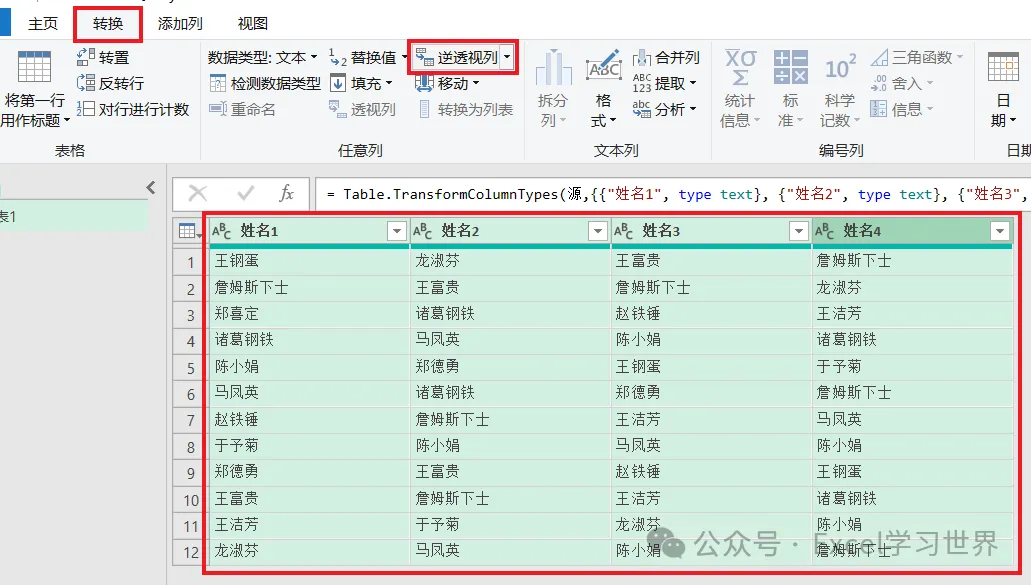
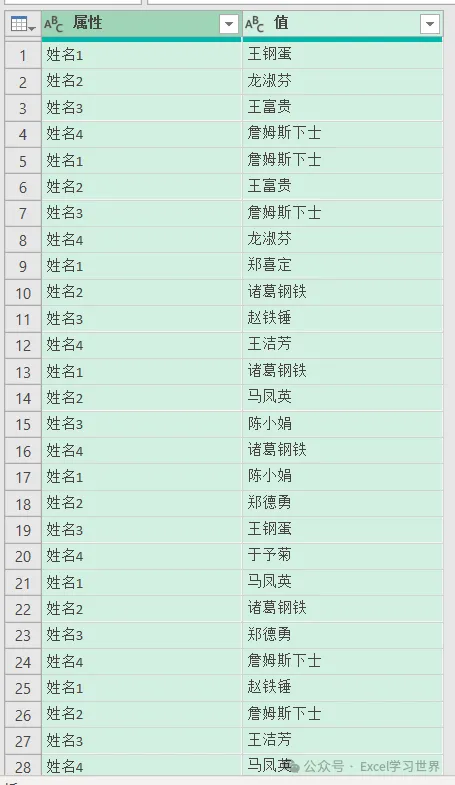
3. 选中所有列 --> 选择工具栏的“转换”-->“逆透视”
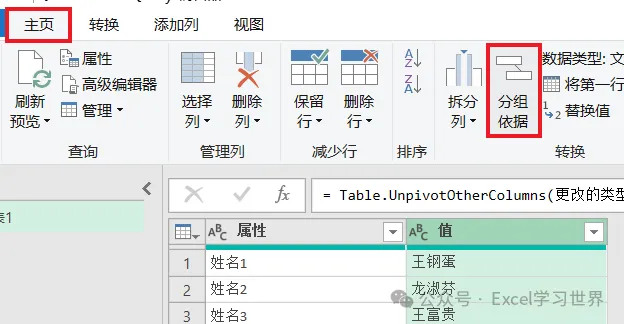
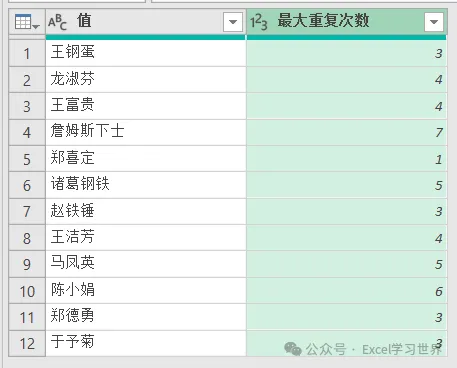
4. 选中“值”列 --> 选择“主页”-->“分组依据”
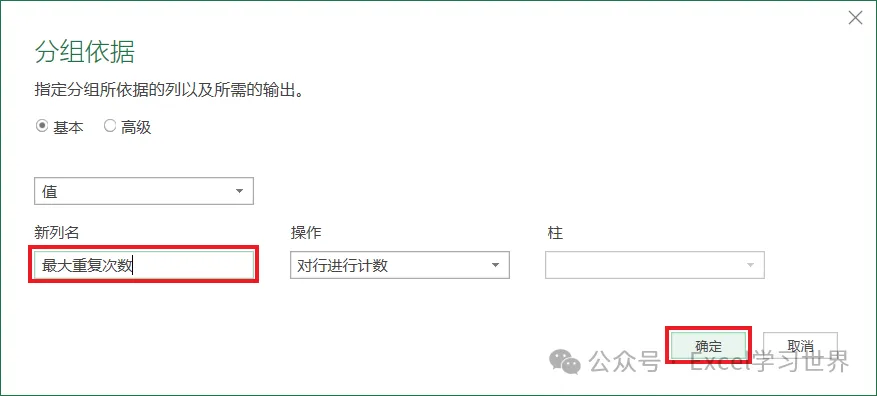
5. 在弹出的对话框中按需修改列名 --> 点击“确定”
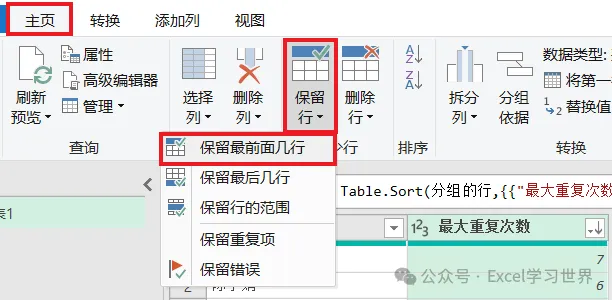
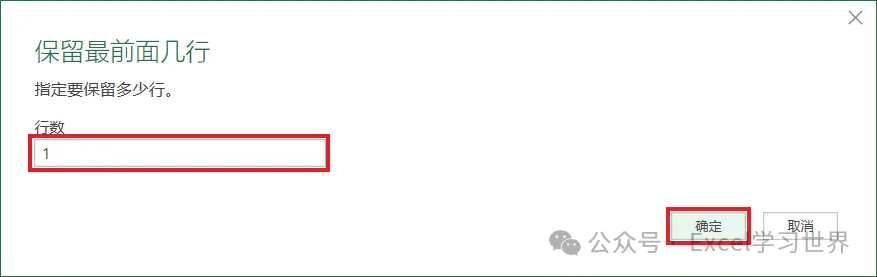
7. 选择“主页”-->“保留行”-->“保留最前面几行”
8. 在弹出的对话框中输入 1 --> 点击“确定”
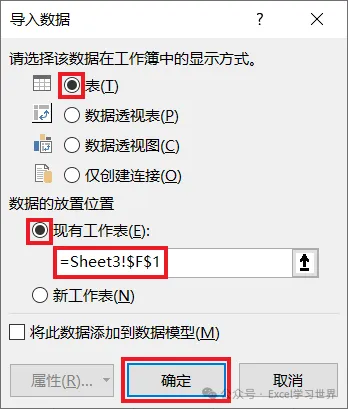
10. 选择工具栏的“主页”-->“关闭并上载”-->“关闭并上载至”
11. 在弹出的对话框中选择“表”--> 选择“现有工作表”及所需上载至的位置 --> 点击“确定”