2026年度网络十大用语抢先看.Excel 新增图表类型树状图用法介绍,设置标签为表头横幅.
- 2026-06-01 01:31:55
那些年一起打过的卡
2、80个必学必会Excel常用函数教程合集(已坚持打卡80天)
5、Power Query 15天速成营(已坚持打卡15天)
好看好用的图表52篇
第13天 树状图
技巧1:树状图用法介绍
技巧2:设置树状图大类标签为表头横幅
技巧3:树状图的不足之处
练习软件:office Excel 2016
01
树状图

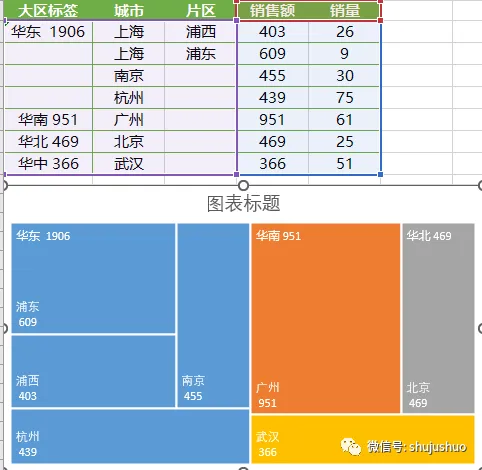
咱们今天将的树状图英文名称叫做treemap,是Excel 2016版本新增的内置图表类型,为啥要讲这个呢,因为网上还有另外一种树枝状图英文名称叫做dendrogram。
顾名思义,树状图是类似于梳妆结构的图形,它包含不同的数据层级结构,通过上层数据即树干,来表现不同类别数据在整体的比例情况,又通过下层数据即树枝,来表现类别下具体数据在整个类别的占比。
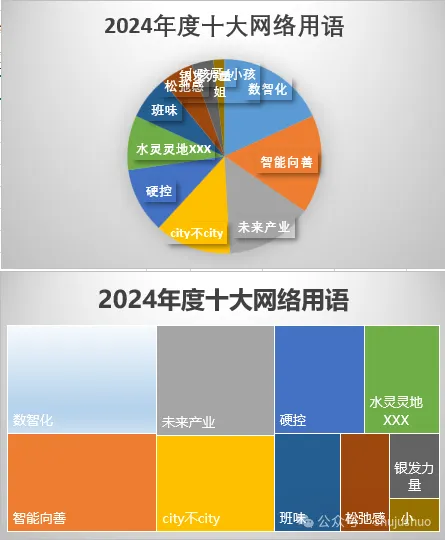
示例中,可以明显看出在展示2023年度十大网络用语时,树状图比饼图更加清晰直观。但有一点要注意,虽然树状图是根据比例来显示它的面积大小,但是它并不能直接显示数据所占百分比值,这也是树状图的缺陷之一。
所以树状图的主要作用是展示数据的比例和数据的层次关系,具有其他图表难以比拟的易读性和直观性。
02
设置树状图大类标签为表头横幅

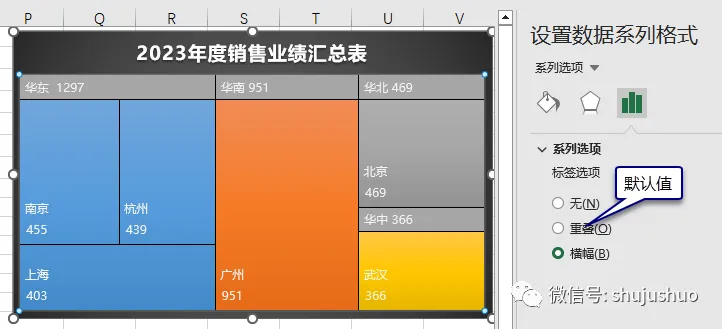
示例中,咱们用树状图来做销售业绩汇总表,整体效果还是不错的,可以清晰地表达出地区和城市的销售数据。不过因为树状图可供编辑的图表元素很少,仅包含图表标题、数据标签和图例三项,因此它整体的布局基本上是固定的,只能执行一些细微的调整。
初始情况下,树状图的大类和小类标签是放在一起重叠显示的,为了更好地区分层级关系,可以通过【设置数据系列格式】→【系列选项】,将标签选项值设置为“横幅”,将大类标签以表头横幅形式展示。
03
树状图的限制

除了能设置的地方较少,树状图还有两个限制,
1、只能显示两个层级。尽管咱们的数据中有三个层级:大类、中类和小类,但是图表中只展示了大类和小类。这就是树状图的限制,只能展示两级。想来也有道理,如果展示多级,图表就会过于复杂,导致可读性变差。
2、只有一个系列。以前咱们做的图表都是用 颜色来区分系列的,而树状图则完全不一样,虽然看起来五颜六色的,但其实是同一系列中的不同数据点。不光如此,就算添加了两列数据系列,树状图也只能显示一个。