PPT内容如何一键切换简体字/繁体字?
- 2026-11-10 10:19:40
PPT内容如何一键切换简体字/繁体字?做PPT时,如果临时需要把全文从简体转换成繁体,或者从繁体转换成简体,其实不用一页页手动改,PowerPoint里就有现成的转换功能,几步就能完成。
操作步骤
第一步:打开需要转换的PPT
进入PPT后,用鼠标随意点击任意一页即可。
这里要特别注意:不要选中文字内容。
如果选中了文字,系统默认只会对选中的那部分内容进行转换;只有在未选中文字的情况下,才能实现整份PPT的统一转换。
第二步:点击菜单栏中的“审阅(Review)”
在顶部菜单栏找到 Review / 审阅 选项,点击进入相关功能区。
第三步:选择“简体”或“繁体”转换
在审阅功能区中,找到简体与繁体转换选项,按需求选择:
转换为简体
转换为繁体
点击后,PPT中的文字内容就会自动完成对应转换。
小提醒
这个方法非常适合:
需要快速制作简体版 / 繁体版双版本PPT
面向不同地区客户时统一调整文本版本
避免手动修改带来的遗漏和错误
一个功能,几步完成,省时又高效。 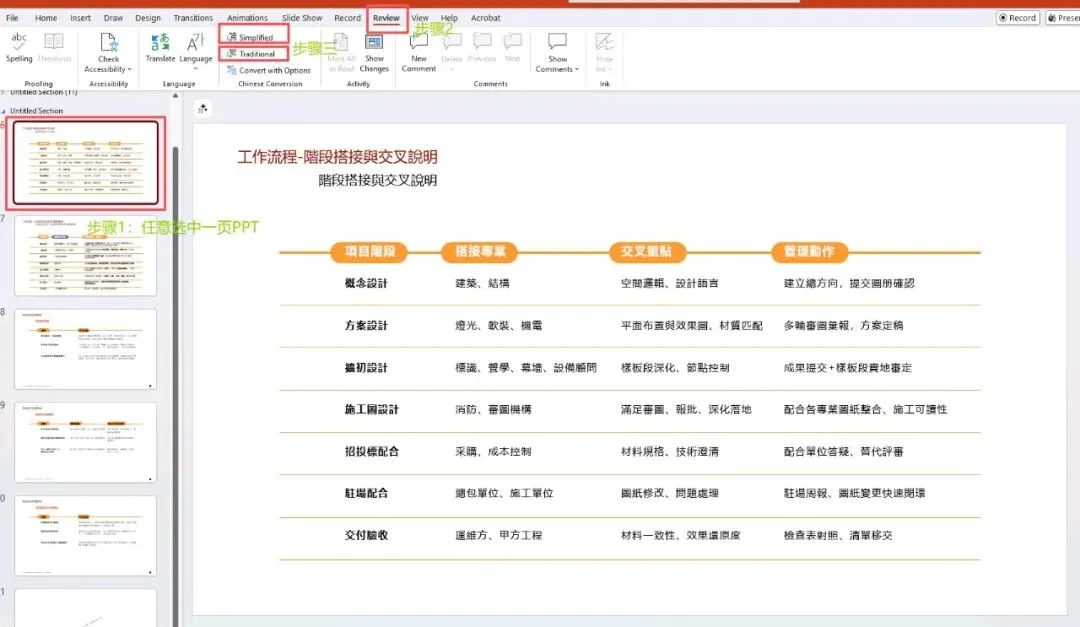
操作步骤
第一步:打开需要转换的PPT
进入PPT后,用鼠标随意点击任意一页即可。
这里要特别注意:不要选中文字内容。
如果选中了文字,系统默认只会对选中的那部分内容进行转换;只有在未选中文字的情况下,才能实现整份PPT的统一转换。
第二步:点击菜单栏中的“审阅(Review)”
在顶部菜单栏找到 Review / 审阅 选项,点击进入相关功能区。
第三步:选择“简体”或“繁体”转换
在审阅功能区中,找到简体与繁体转换选项,按需求选择:
转换为简体
转换为繁体
点击后,PPT中的文字内容就会自动完成对应转换。
小提醒
这个方法非常适合:
需要快速制作简体版 / 繁体版双版本PPT
面向不同地区客户时统一调整文本版本
避免手动修改带来的遗漏和错误
一个功能,几步完成,省时又高效。
本文来自网友投稿或网络内容,如有侵犯您的权益请联系我们删除,联系邮箱:wyl860211@qq.com 。

