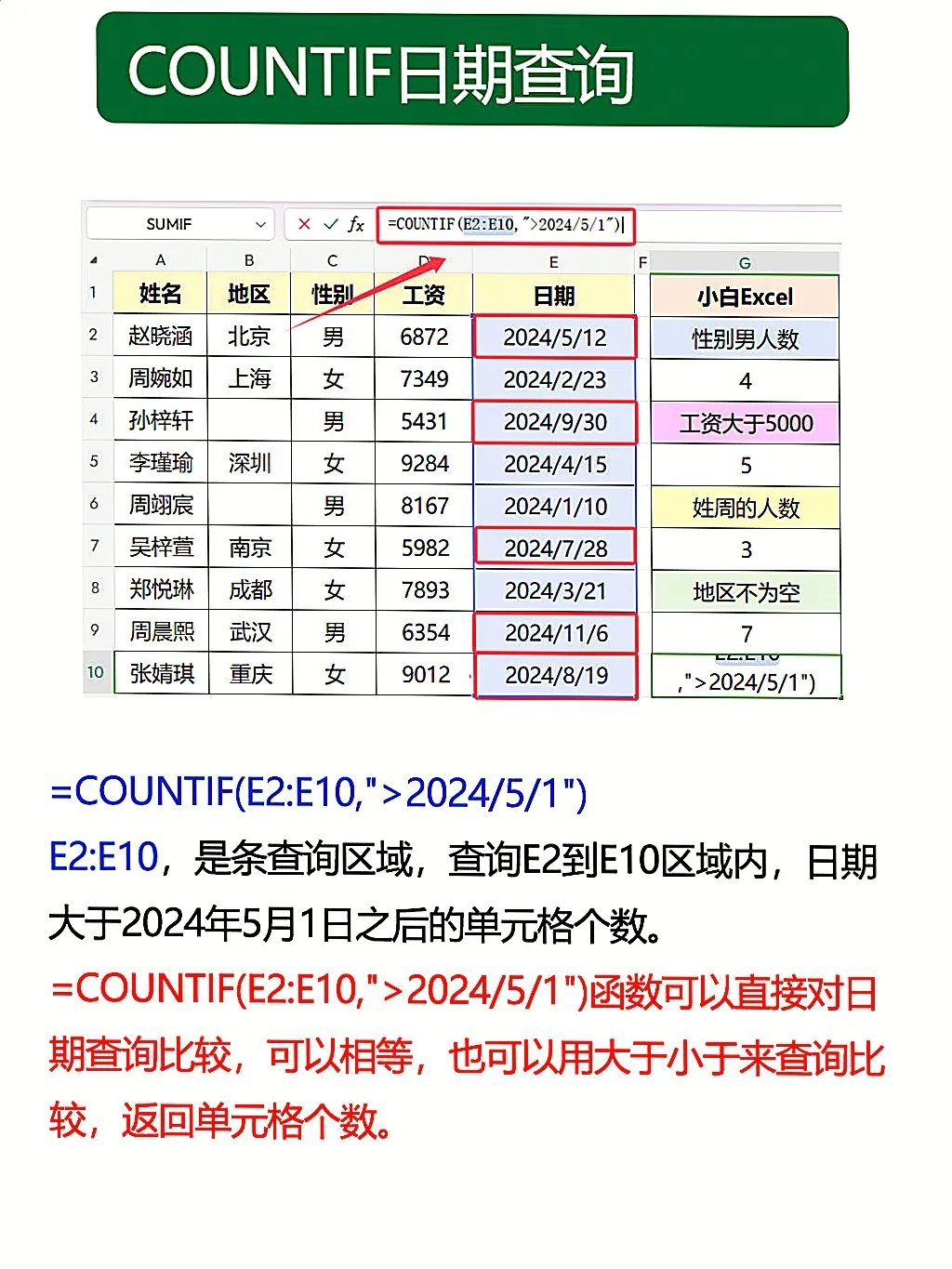
还在数数?COUNTIF函数一秒统计Excel重复值,太好用了!
- 2026-05-14 18:44:18
🎯 核心干货:三招玩转COUNTIF
第一招:快速标记重复项(最基础也最常用)
📌 场景还原
行政小李收到500条客户报名信息,老板让她找出哪些人重复提交了。手动找?那得找到天荒地老!
🔧 操作步骤
假设客户姓名在A列(A2开始是数据):
1️⃣ 在B2单元格输入公式:
excel
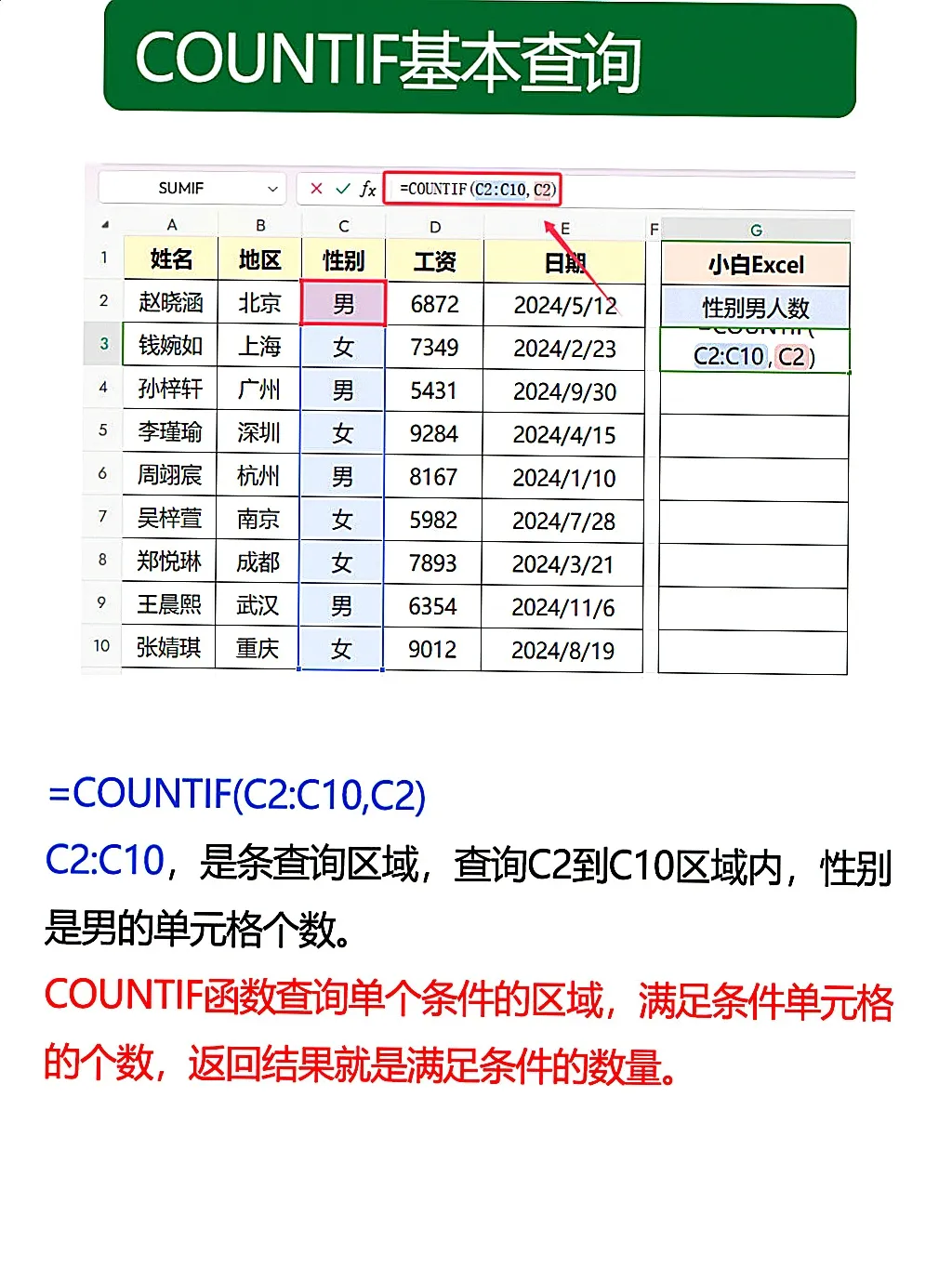
=COUNTIF($A$2:$A$501,A2)
2️⃣ 按回车,然后双击B2单元格右下角的小黑点(填充柄),公式瞬间复制到所有行
3️⃣ 看B列的数字:显示"1"代表没重复,显示"2"或更大说明出现了2次、3次……
4️⃣ 点击B列任意单元格,按 Ctrl + ↓ 快速定位,再用筛选功能把数字≥2的找出来
✨ 最终效果
所有重复客户一目了然!你可以继续用条件格式给它们标红,视觉效果更炸裂。
第二招:统计某个值出现了多少次
📌 场景还原
销售部要知道"张三"这个月成交了几单,你总不能一个个数吧?
🔧 操作步骤
假设销售员姓名在C列,你想知道"张三"出现几次:
1️⃣ 随便找个空白单元格(比如E2),输入:
excel
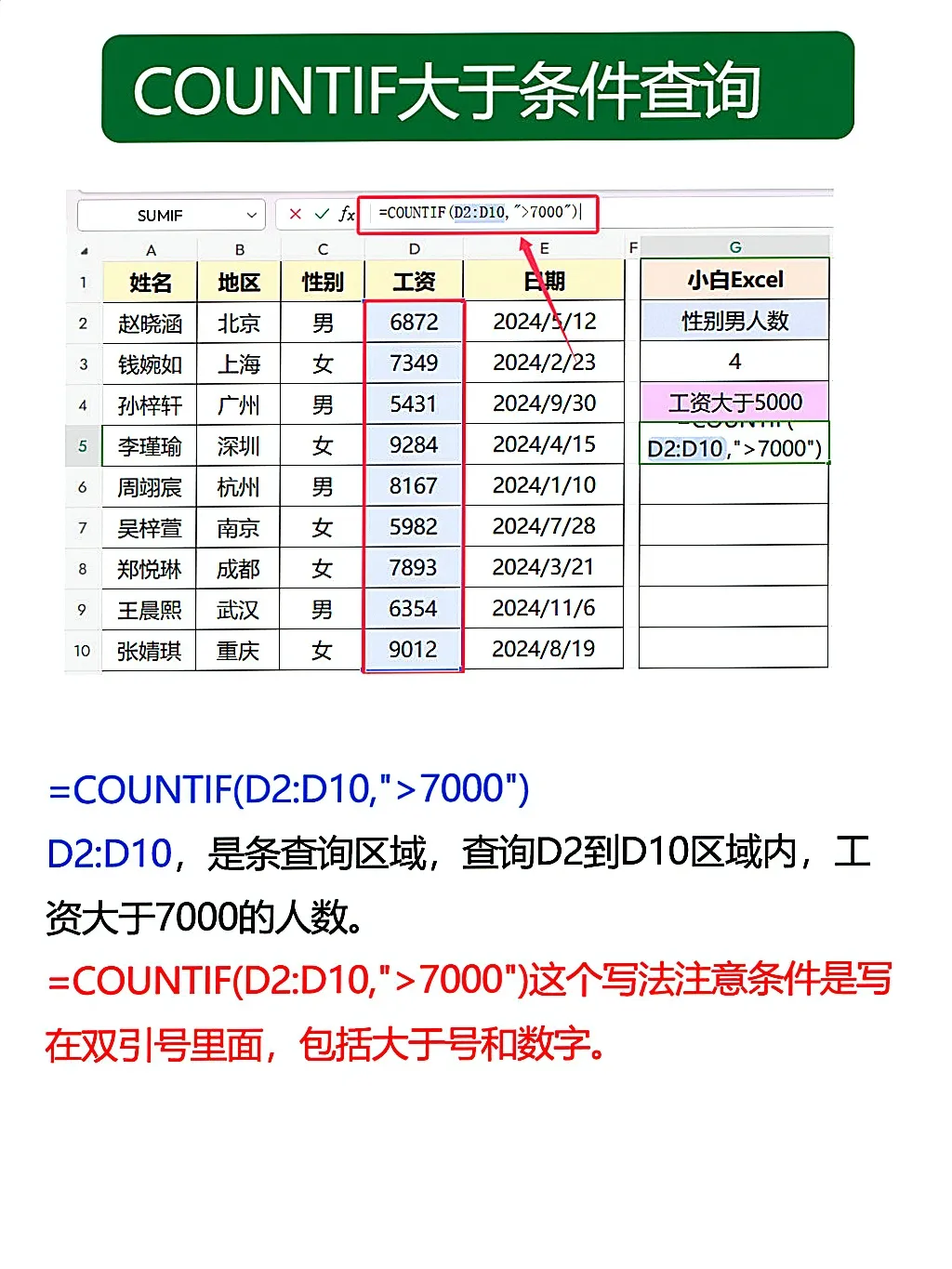
=COUNTIF(C:C,"张三")
2️⃣ 回车,秒出结果!
💡 进阶玩法:如果你想统计的名字在另一个单元格里(比如F2),公式改成:
excel
=COUNTIF(C:C,F2)
这样一改F2的内容,统计结果自动更新,超灵活!
第三招:配合IF函数,自动标注"重复"或"唯一"
📌 场景还原
HR要你在每个员工名字后面标注"重复姓名"或"唯一姓名",方便后续处理。
🔧 操作步骤
1️⃣ 在B2单元格输入:
excel
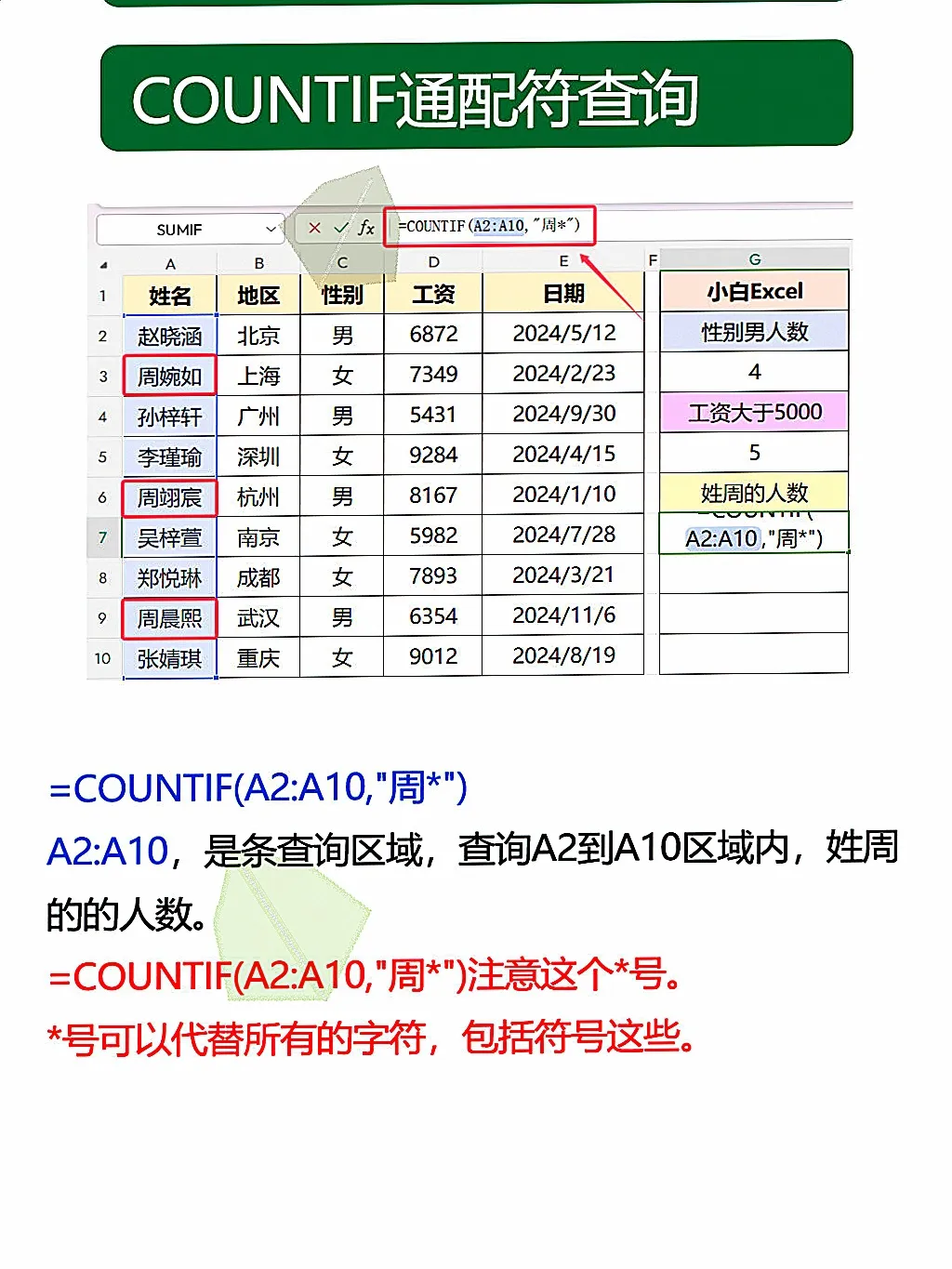
=IF(COUNTIF($A$2:$A$500,A2)>1,"⚠️重复姓名","✅唯一姓名")
2️⃣ 填充公式到所有行
✨ 最终效果
B列自动显示每个人的状态,重复的还带警告符号,领导一眼就能看懂!
💡 小技巧提醒:新手最容易踩的3个坑
⚠️ 坑1:忘记加绝对引用符号$
公式里的 $A$2:$A$501 必须带$符号!不然向下填充时范围会跟着跑偏,统计结果全错。记住:统计范围要固定,就加$锁住它。
⚠️ 坑2:数据里有空格
"张三"和"张三 "(后面多个空格)会被Excel当成两个不同的值。解决方法:先全选数据列,按 Ctrl + H 调出替换窗口,在"查找内容"里敲一个空格,"替换为"留空,点"全部替换"。
⚠️ 坑3:公式复制后显示#NAME?错误
说明你的引号用错了!必须用英文半角引号",不能用中文全角引号""。切换到英文输入法再输入公式。
🎓 课后挑战与寄语
今日核心要点回顾:
✅ COUNTIF(范围,条件) 是统计神器,两个参数缺一不可
✅ 配合绝对引用$和IF函数,能玩出更多骚操作
✅ 提前清洗数据(去空格、统一格式)能避免90%的错误
💪 给你布置个小作业:
假设你有一份商品订单表,D列是商品编号。请你用COUNTIF在E列标注出每个编号的订单数量,然后筛选出订单量≥5的爆款商品。
思路提示:第一步写COUNTIF公式统计次数,第二步用筛选功能...剩下的你试试看!
✨ 最后想对你说:Excel从来不是天书,每个高手都是从第一个函数开始的。今天学会COUNTIF,明天少加班1小时,这笔账绝对划算!遇到问题别慌,多试几次,你比想象中更厉害💪