PPT制作 | 自定义主题
- 2026-11-09 22:54:01
PPT制作 | 自定义主题在制作PPT时使用主题可以提高效率,一套合适的主题能让PPT制作事半功倍。今天就让我们来了解如何自定义主题。 内容摘要 03.背景样式 04.主题效果 主题包含颜色、字体、背景样式、主题效果,主题在【设计】-【主题】中进行更改。文中以PowerPoint为例。 01.颜色 主题颜色是一个系列,包含十个颜色,笔者习惯将这十个颜色称为主色,调色板中会列出每个主色五个不同深浅度的颜色。使用调色板中的颜色可以通过更换主题实现一键换色,主色可以选择软件自带的搭配,也可以自定义设置。 软件自带的主题色搭配按照色调和风格分类,可以根据需要选择。 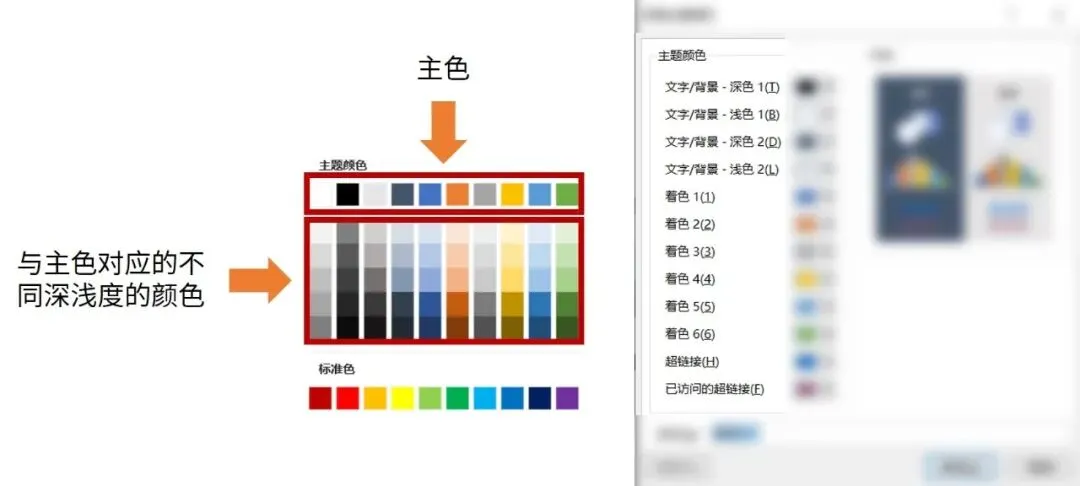
自定义设置中十个主色与名称对应,更换主题时也是按照名称和深浅度对应更换。 主题色更改在【设计】-【变体】-【颜色】中进行。 02.字体 主题设置的字体就是当前PPT制作时的默认字体,插入文本框或在图形中插入文字时都默认为这一字体。更改主题字体后也会一并更改文档里的所有默认字体。 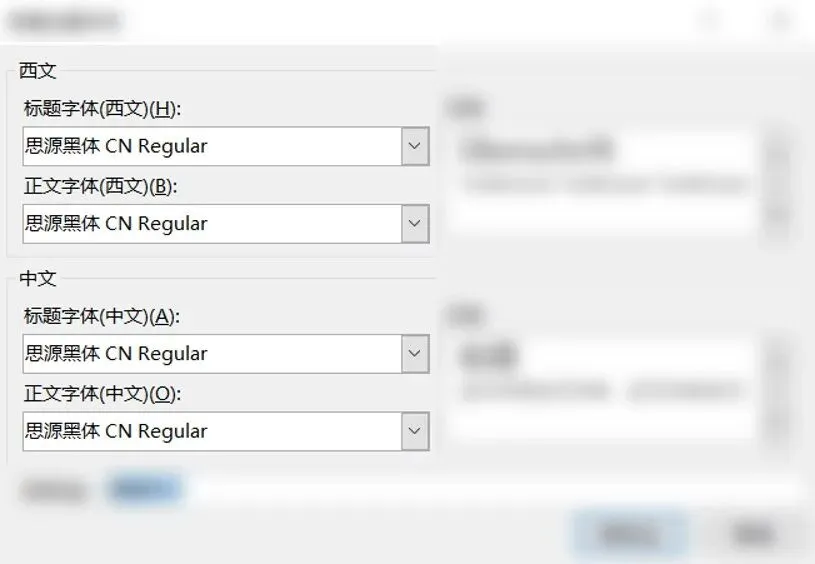
主题字体更改在【设计】-【变体】-【字体】中进行。 03.背景样式 主题中的背景样式在【设计】-【变体】-【背景样式】中设置,也可以在【设计】-【自定义】-【设置背景格式】中调整。 背景样式的设置可以选择【应用于当前幻灯片】或是【应用到全部】,包含【纯色填充】、【渐变填充】、【图片或纹理填充】、【图案填充】。 04.主题效果 主题效果是对文档中对象的边框、阴影、底纹等进行设置,但PowerPoint中不支持主题效果自定义,可以在软件自带的主题效果中选择。 直接在【设计】功能栏中进行的主题更改只适用于本文档,如果想要将同一更改后的主题应用于其他文档,则需单独保存为主题文档。 在更改主题后,【视图】-【幻灯片母版】-【编辑主题】-【保存当前主题】中保存为【Office主题】。 和PowerPoint不同,WPS中的自定义主题可以一键复制已有文档的主题,也可以单独更改颜色、字体和背景。两个软件的侧重不同,可以根据习惯选择。 —END— 往期推荐 更多PPT制作相关内容,尽在一棵鱼设计

01.颜色
02.字体
这里是一棵自由的鱼
感谢观看
本文来自网友投稿或网络内容,如有侵犯您的权益请联系我们删除,联系邮箱:wyl860211@qq.com 。

