如果你之前接过PPT的单子或者现在正在做PPT接单,那么图表的美化绝对是一件让人头疼的事。
明明手里就几组百分比数据,想做个条形图,结果PPT默认图表一拉出来——土。太土。
说实话,很多人不是不会做PPT美化,是卡在图表这块。
数据必须得准确,版式还得顺眼,稍微一折腾,十几分钟就没了。
今天这篇文章就教会你3步做出立体条形图,很简单,看完就能直接上手。
需要用到的核心工具是 ok插件。
这个插件绝对是做PPT最常用的插件,没有之一,做图表、做排版,确实省时间。需要安装包的话,我发给你。
一步出底图
先把数据整理出来。
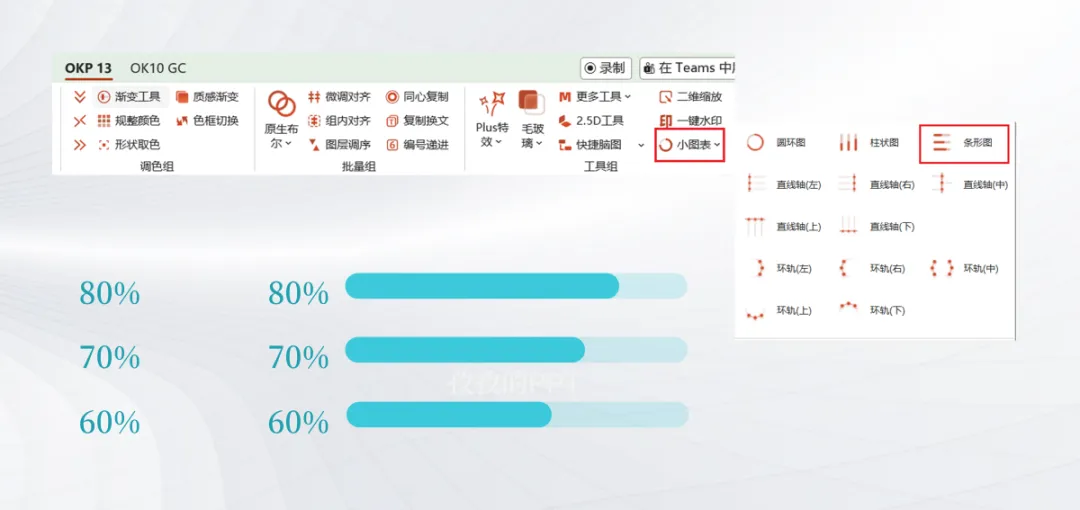
像这个单子的例子,直接放 80%、70%、60% 这种百分比数据就行。
选中数据,直接点顶部菜单栏里的 OK插件,找到【小图标】按钮。
弹出菜单以后,选条形图。
点一下,它就会自动生成一个基础条形图,颜色也顺手给你配好了。
这个功能真的很香。
最烦的绘制、对齐、排队形,插件已经帮你做完了。
你要做的,就剩下美化。
如何体现立体感?接着往下看
底图有了,但还差点意思。
太平。太薄。看着像没醒。
关键的来了。
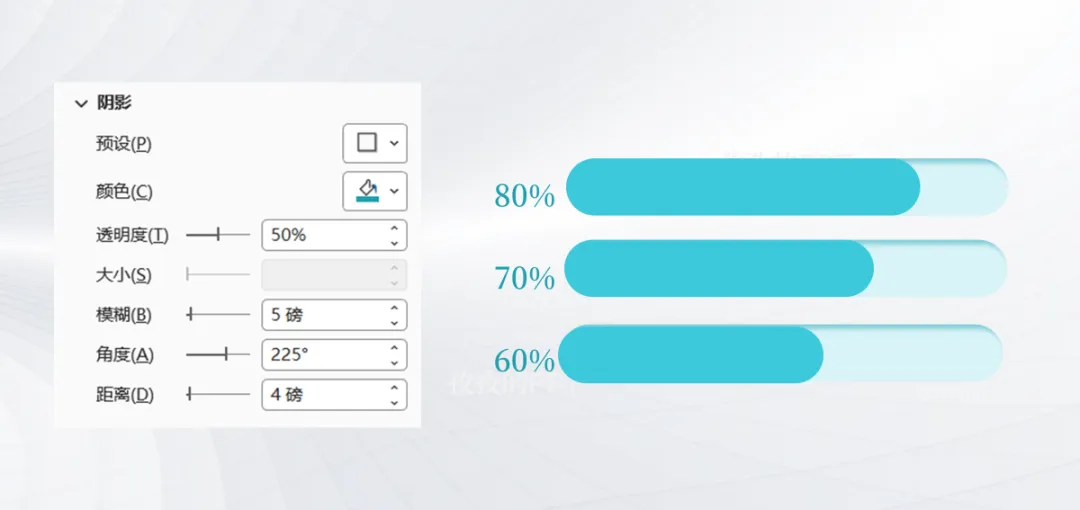
把每个条形稍微拉高、拉宽一点,视觉上会更饱满。别细得像牙签,那种图一眼就没质感。
背景选择浅色背景条。
选中图表,右键【设置形状格式】,找到【效果】-【阴影】。
阴影预设里选【内部】。
颜色不要选择默认,用比背景条深一点的同色系。透明度压到 50%左右 就挺舒服,太重会显的脏。
做完这一步,你会明显看到那个浅色条像“陷”进去了一点。
前面的实色条会“浮”出来。
层次感一出来,立体感就有了。
关键的这一步。
很多人做不出高级感,问题就卡在这里。
上一步做好,不代表就结束了。
你得让它看起来像一页完整的PPT,而不是像“插了个图”。
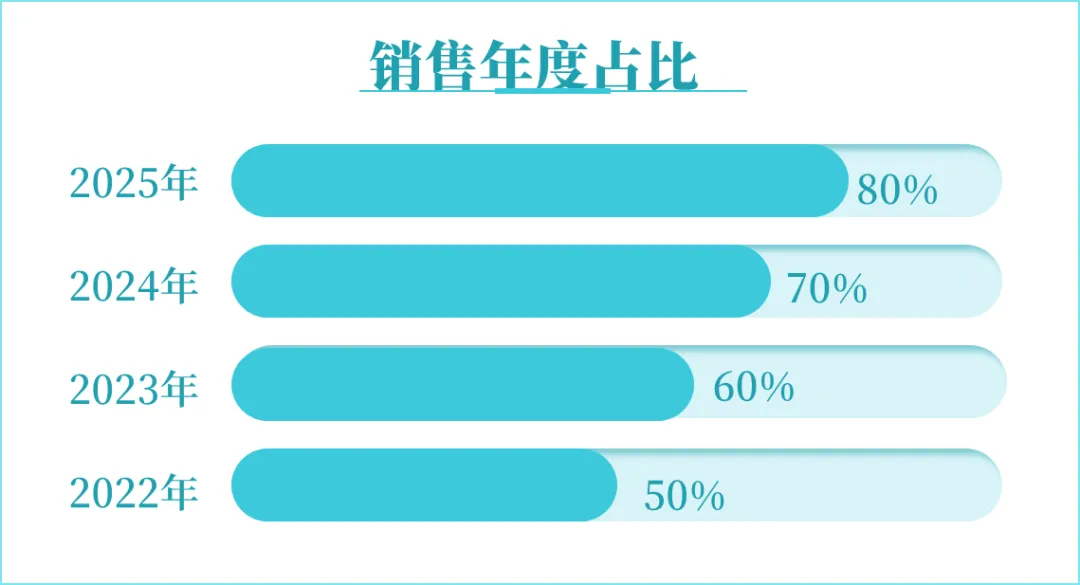
把百分比数字挪到浅色条右侧。
这样更干净,不会挡住实色条,数据也更好看清楚。
条形左边补上对应年份。
字体颜色尽量跟条形颜色统一,画面会更整洁。
标题也别空着。
加一个像【销售年度占比】这样的主标题,再给整个图表套一圈浅蓝色边框。
就这几步操作,味道立刻就不一样了。
一个原本平平无奇的条形图,马上就有“高级感”了。
而且整个过程用时短。
5分钟左右,就能搞定。
你自己硬抠PPT默认图表,效率根本没法比。
其实关于图表美化,我一直都觉得没那么难。
不是非得画得多复杂,核心就两件事:
数据清楚。画面好看。
很多人觉得自己图表做得丑,不是手太笨。
更多时候,是方法没找对,工具也没用顺手。
像这种立体条形图,说白了就是:
①底图快速生成。
②阴影拉开层次。
③文字和边框把成品感补齐。
你学会这一招,日常汇报、工作总结、销售分析,基本都能直接套。
如果对你有帮助,我也能继续把这种PPT图表美化教程多更一点,像柱状图、组合图、时间轴,PPT单子好多都需要用到。
最后送个实在的福利。如果你也对PPT设计、PPT接单、用AI做PPT感兴趣,想把这门手艺变成稳定的副业,关注公众号,我给你准备了这几样东西:
❶ 200+页的版式灵感库
❷ 50+套高级感配色方案
❸ 200+逻辑图文排版
❹ 1000+的科技风边框底座素材+笔刷墨迹+光效+箭头素材
除了这些,里面还有一份2026年最新出的“AI做PPT全套视频教程”。直接拿去用,少走点弯路。