用Excel时,最怕的就是满屏的“#VALUE!”“#N/A”这些看不懂的错误提示。每次遇到,是不是都一头雾水,不知道哪里出了问题?其实,这些错误值背后都有明确的“病因”,搞懂了它们,你就能快速定位问题,再也不用对着错误值发愁了。今天,我们就来盘点Excel中最常见的8种错误值,帮你一次搞定!
表姐整理了552页《Office从入门到精通》,关注后私信【教程】即可领取!↑↑↑
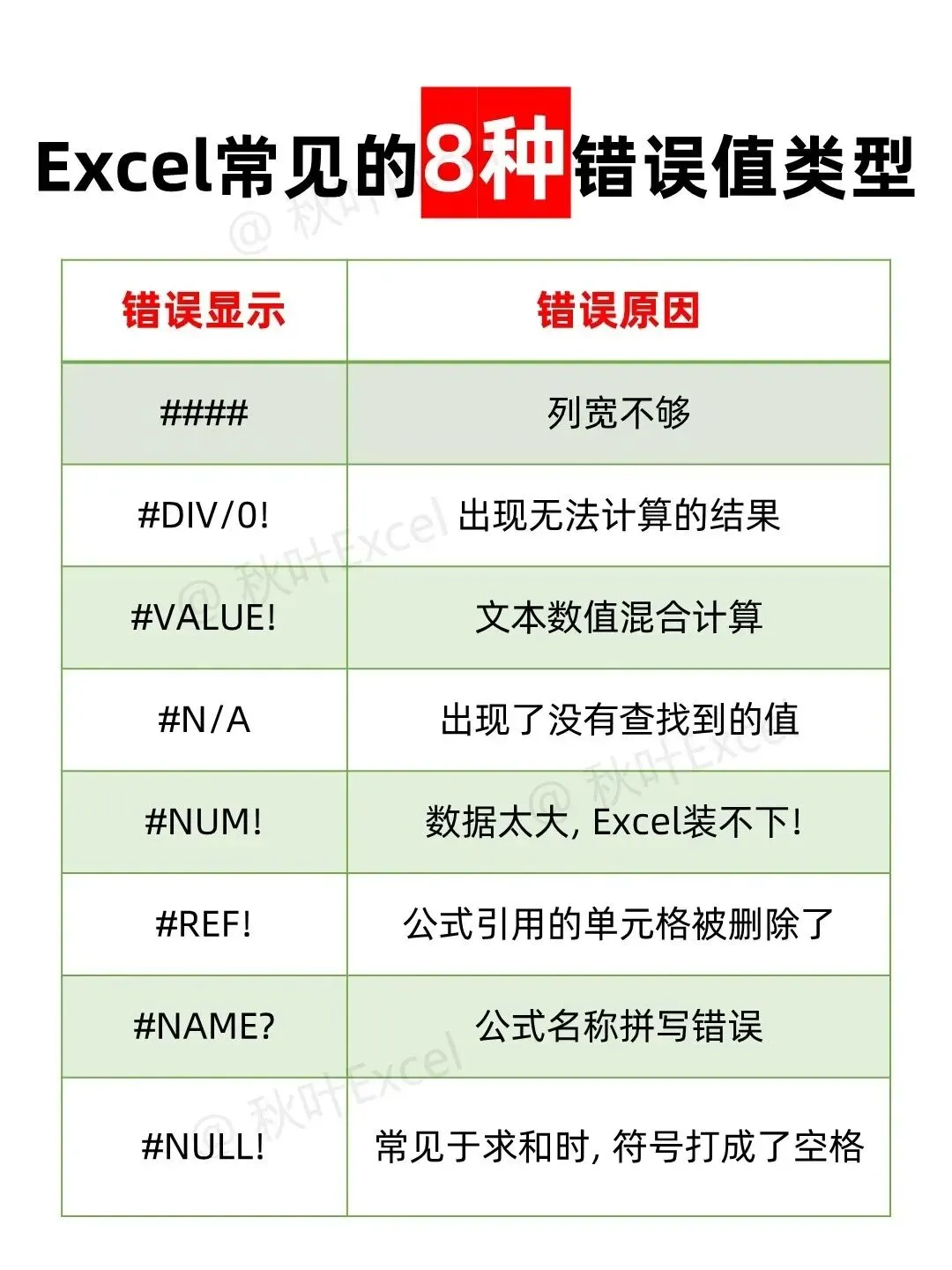
一、出现#####错误
错误原因:单元格列宽不够,数字太长显示不全。
解决方法:拉宽单元格,或者缩小字体字号。
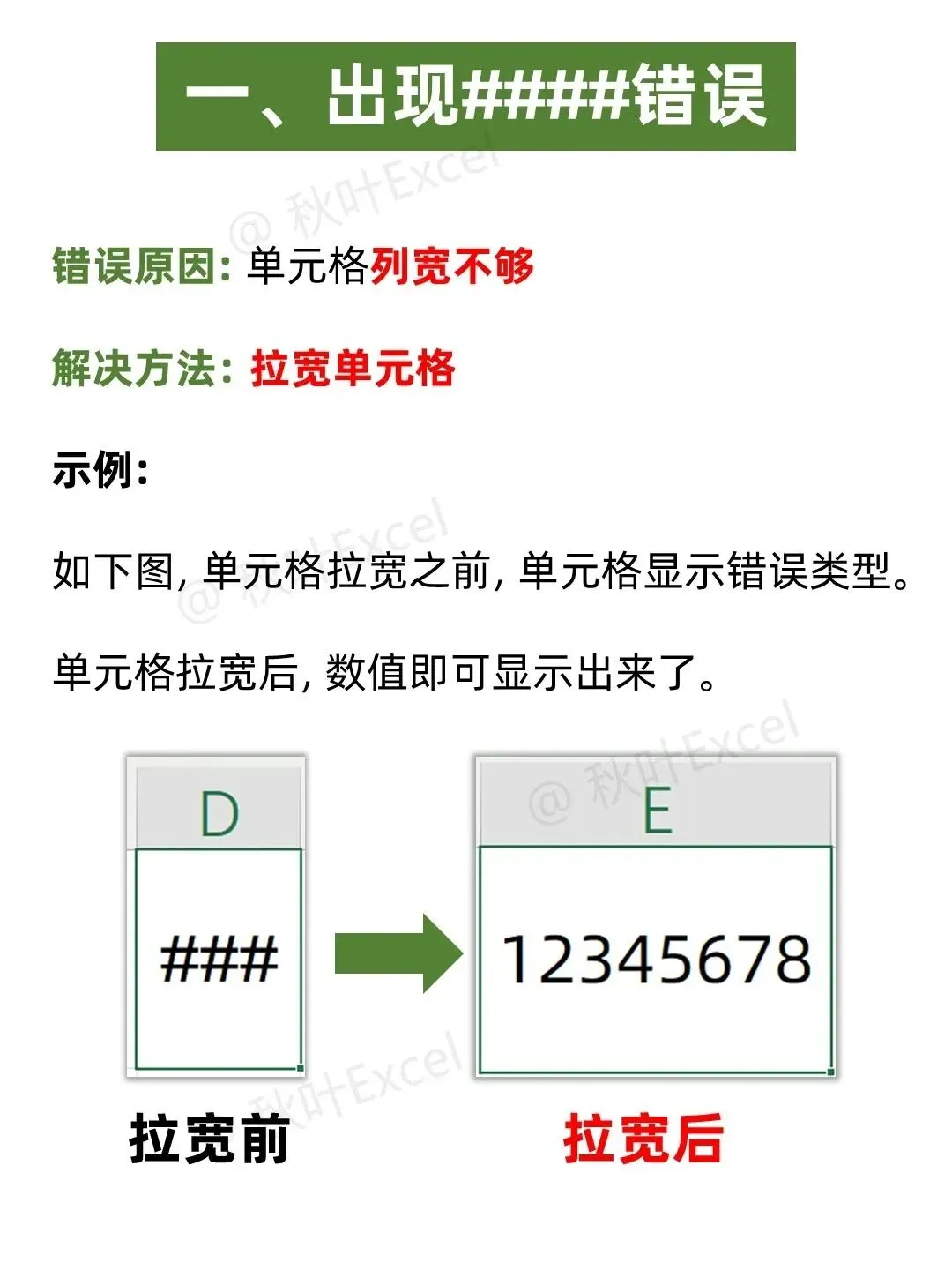
示例:单元格拉宽前显示####,拉宽后数值正常显示。
二、出现#DIV/0!错误
错误原因:做除法运算时,分母为0或引用了空单元格。
解决方法:将分母修改为不为0的数,或者检查被引用的单元格是否有数据。
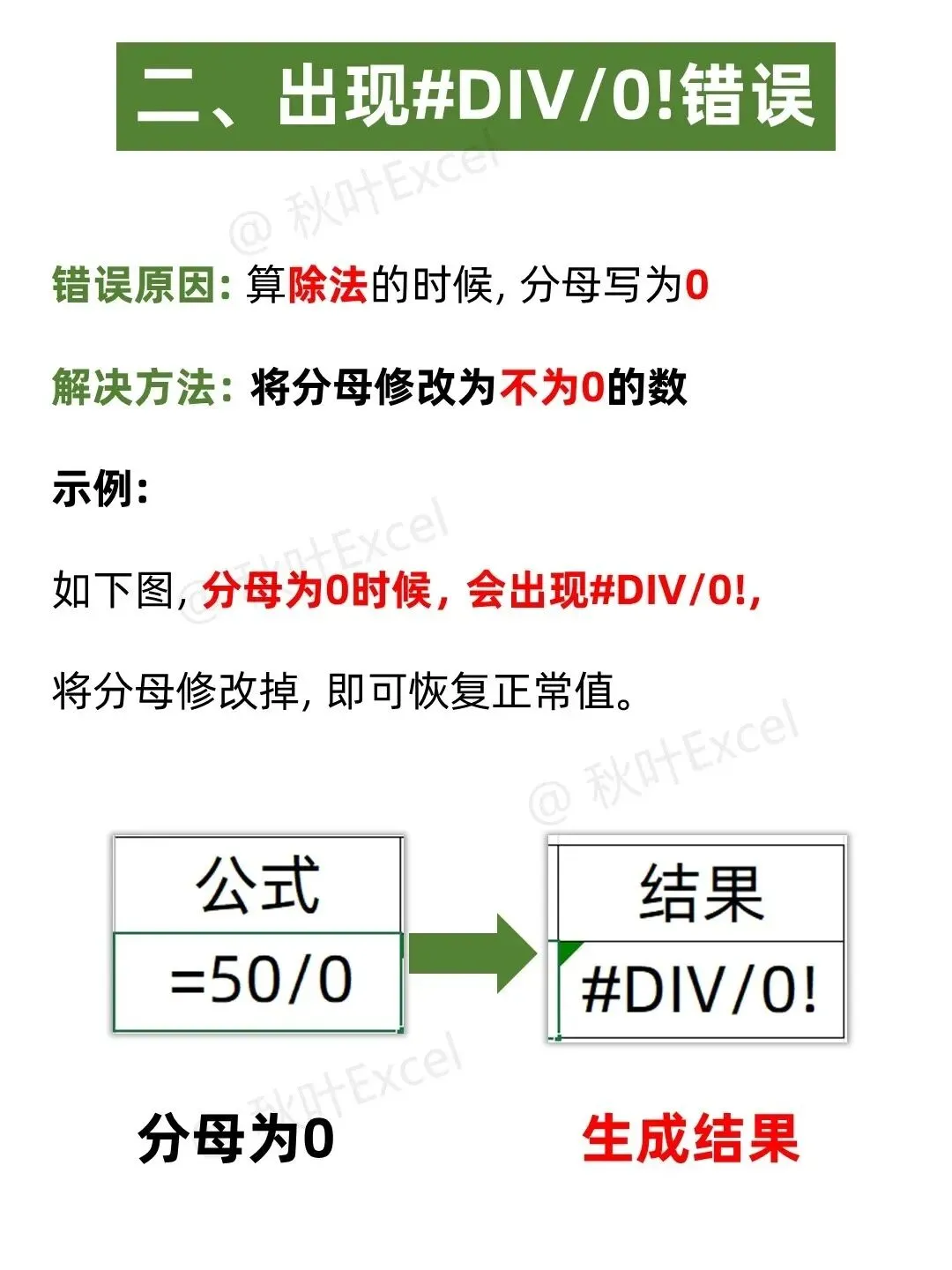
示例:公式=50/0,分母为0,结果返回#DIV/0!,将分母改为非0数即可。
三、出现#VALUE!错误
错误原因:文本和数值混合在一起进行数学计算,比如对文本单元格求和。
解决方法:确保参与计算的单元格都是数值,或者使用专门处理文本的函数。
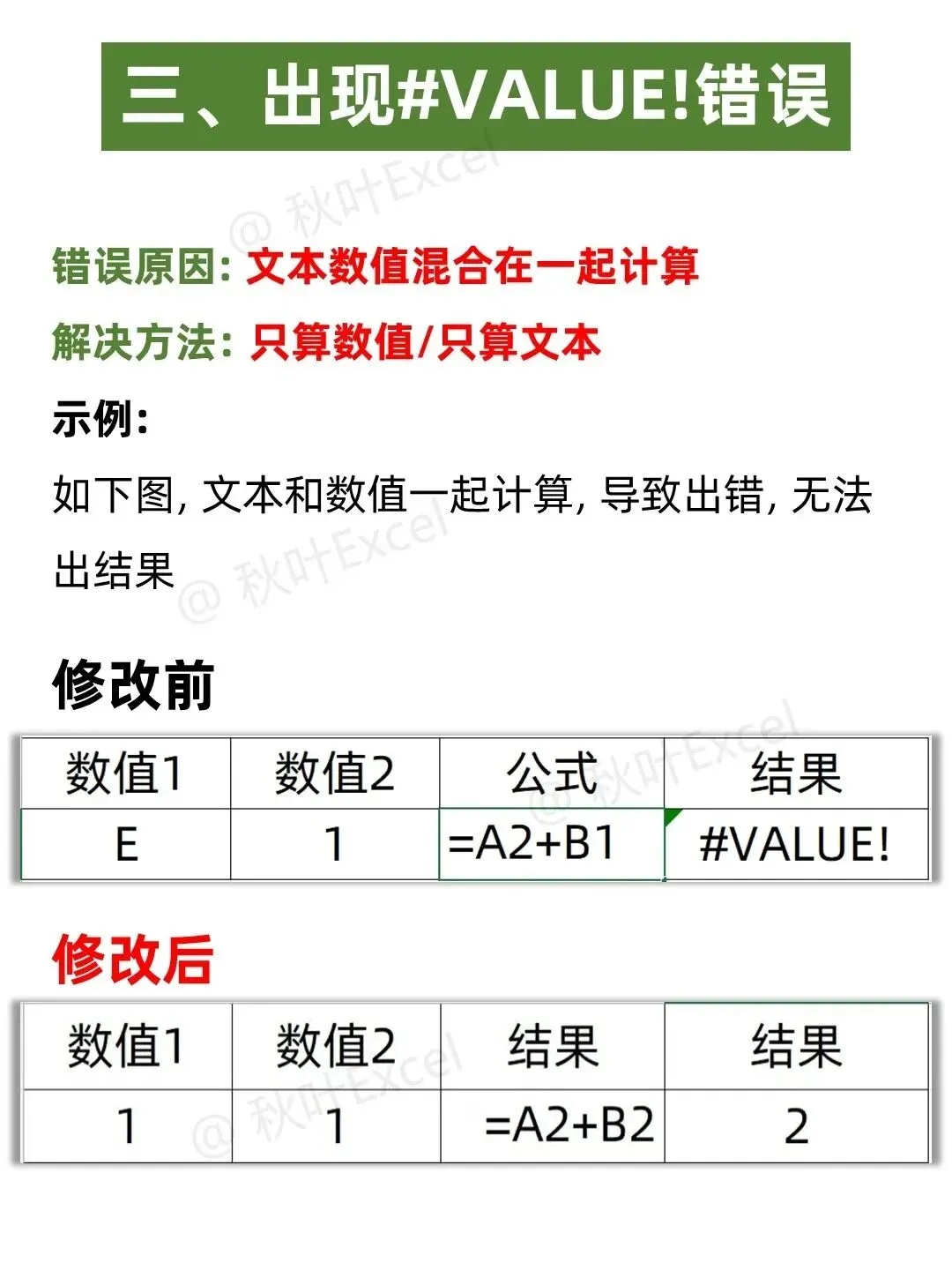
示例:文本“E”与数值1相加,结果返回#VALUE!,将文本改为数值后计算正常。
四、出现#N/A错误
错误原因:查找函数(如VLOOKUP)在数据源中找不到匹配的值。
解决方法:↓
检查查找值是否在数据源中存在,注意数据类型(文本/数字)是否一致。
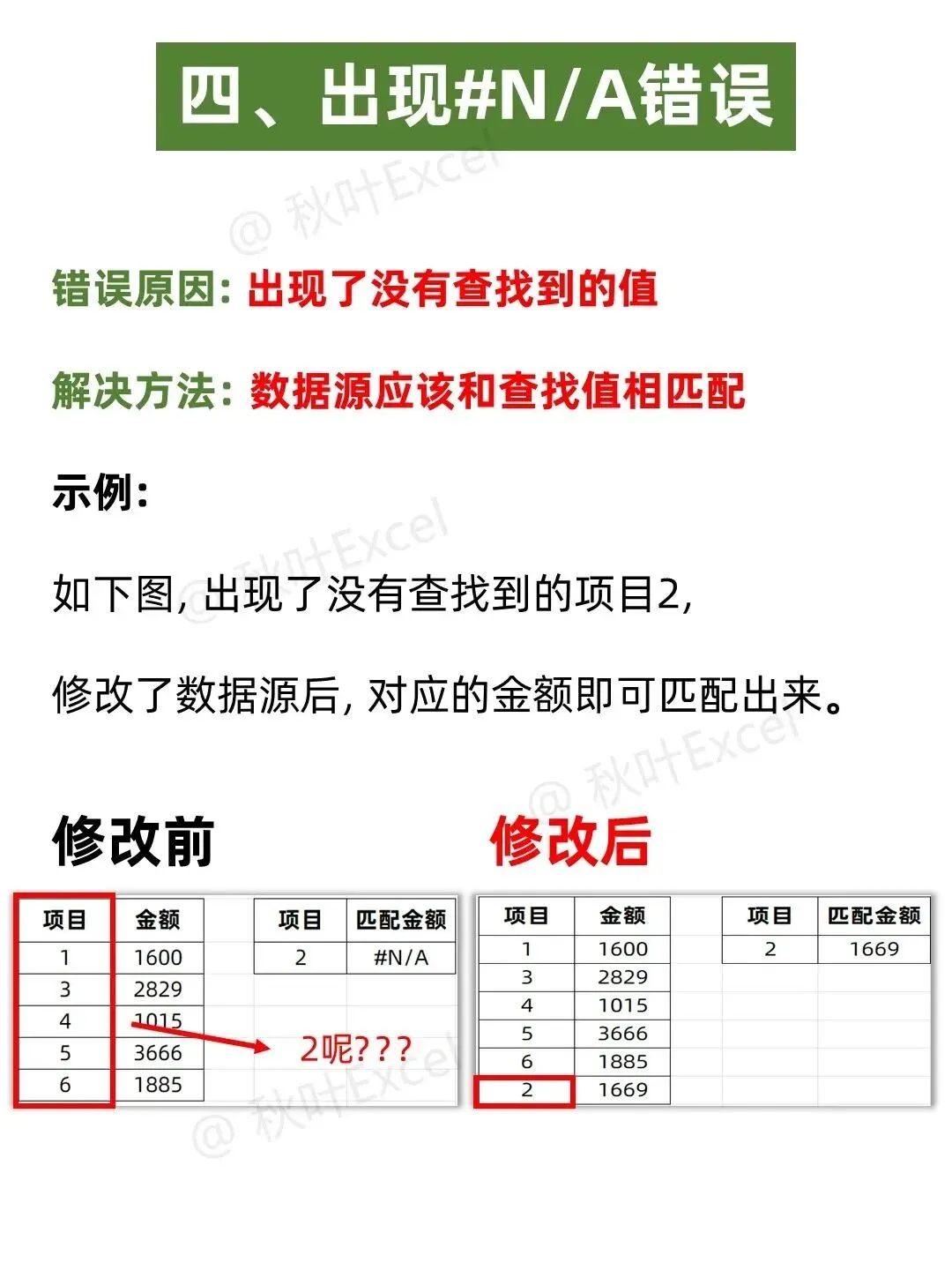
示例:在项目列表中查找“项目2”,但数据源中没有,结果返回#N/A,补充数据源后匹配成功。
五、出现#NUM!错误
错误原因:公式计算的结果数值过大或过小,超出了Excel的计算范围。
解决方法:
检查并重新整理计算,避免使用过大或过小的数值。
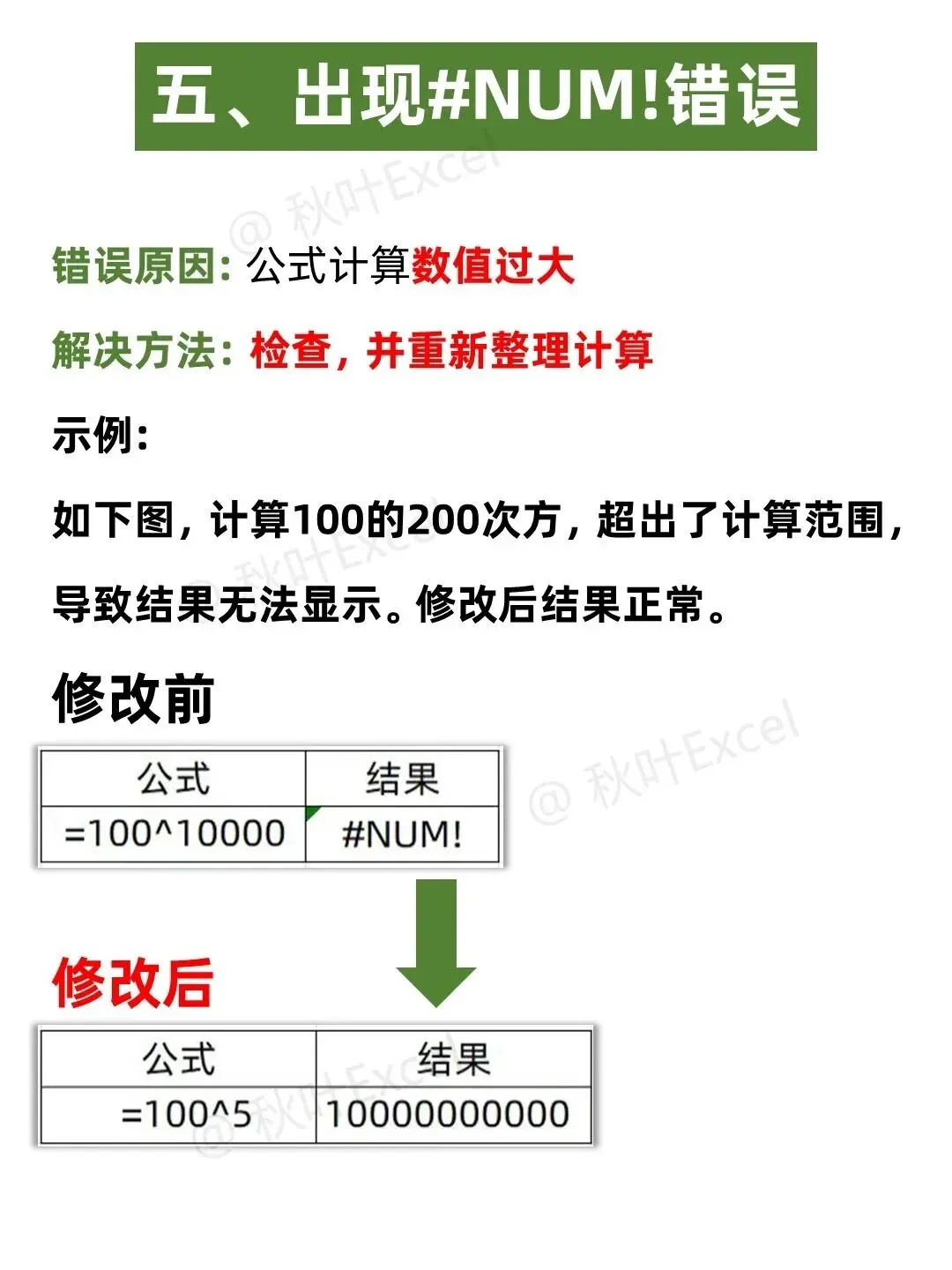
示例:计算100的10000次方,结果远超Excel上限,返回#NUM!,改为100的5次方后计算正常。
六、出现#REF!错误
错误原因:公式中引用的单元格被删除或移动,导致引用失效。
解决方法:避免直接删除被公式引用的单元格,如需删除,先调整公式。
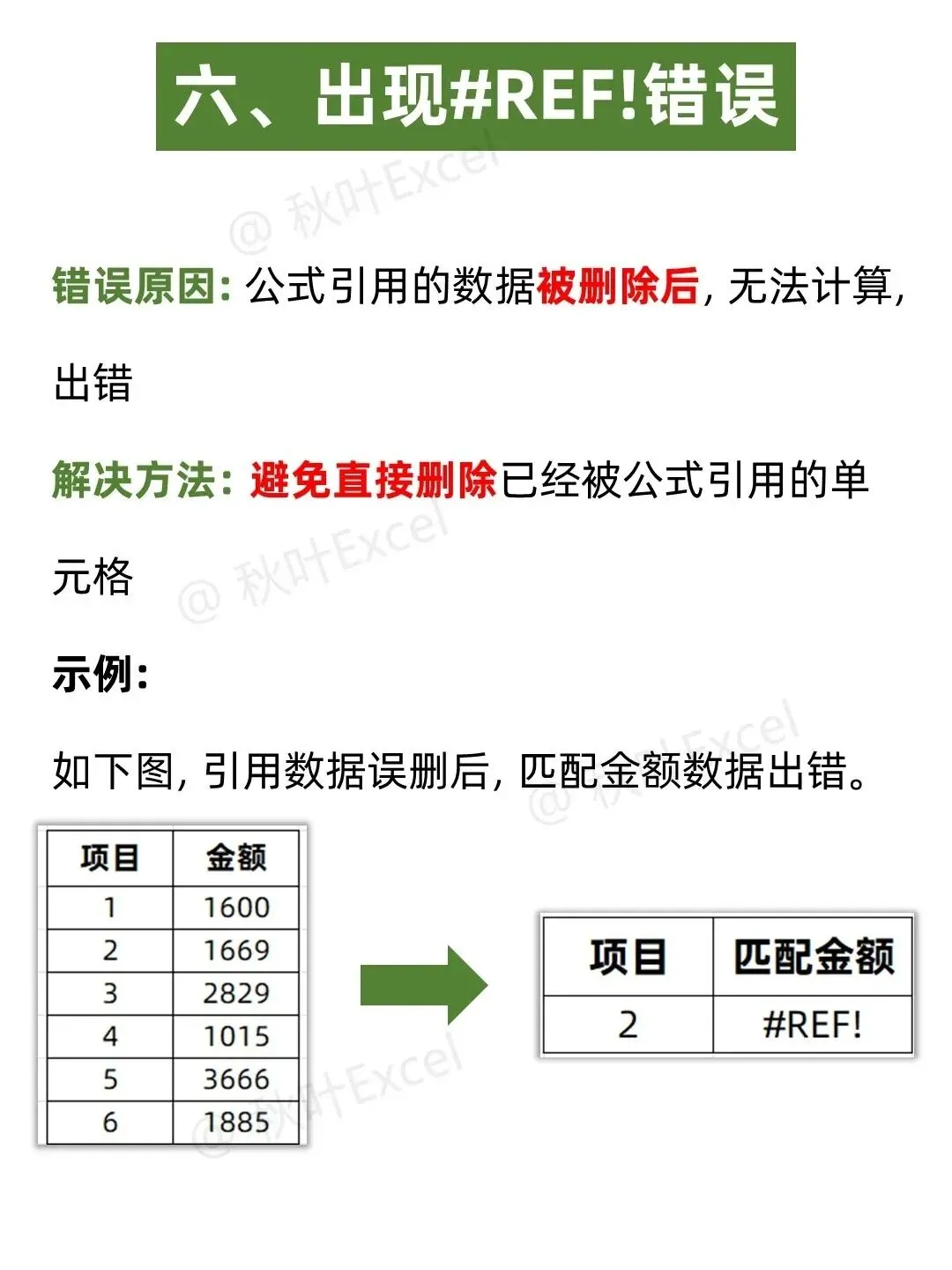
示例:VLOOKUP引用的数据列被删除后,匹配金额返回#REF!。
七、出现#NAME?错误
错误原因:公式名称拼写错误,或者使用了未定义的名称。
解决方法:检查函数名是否拼写正确,确保自定义名称已定义。
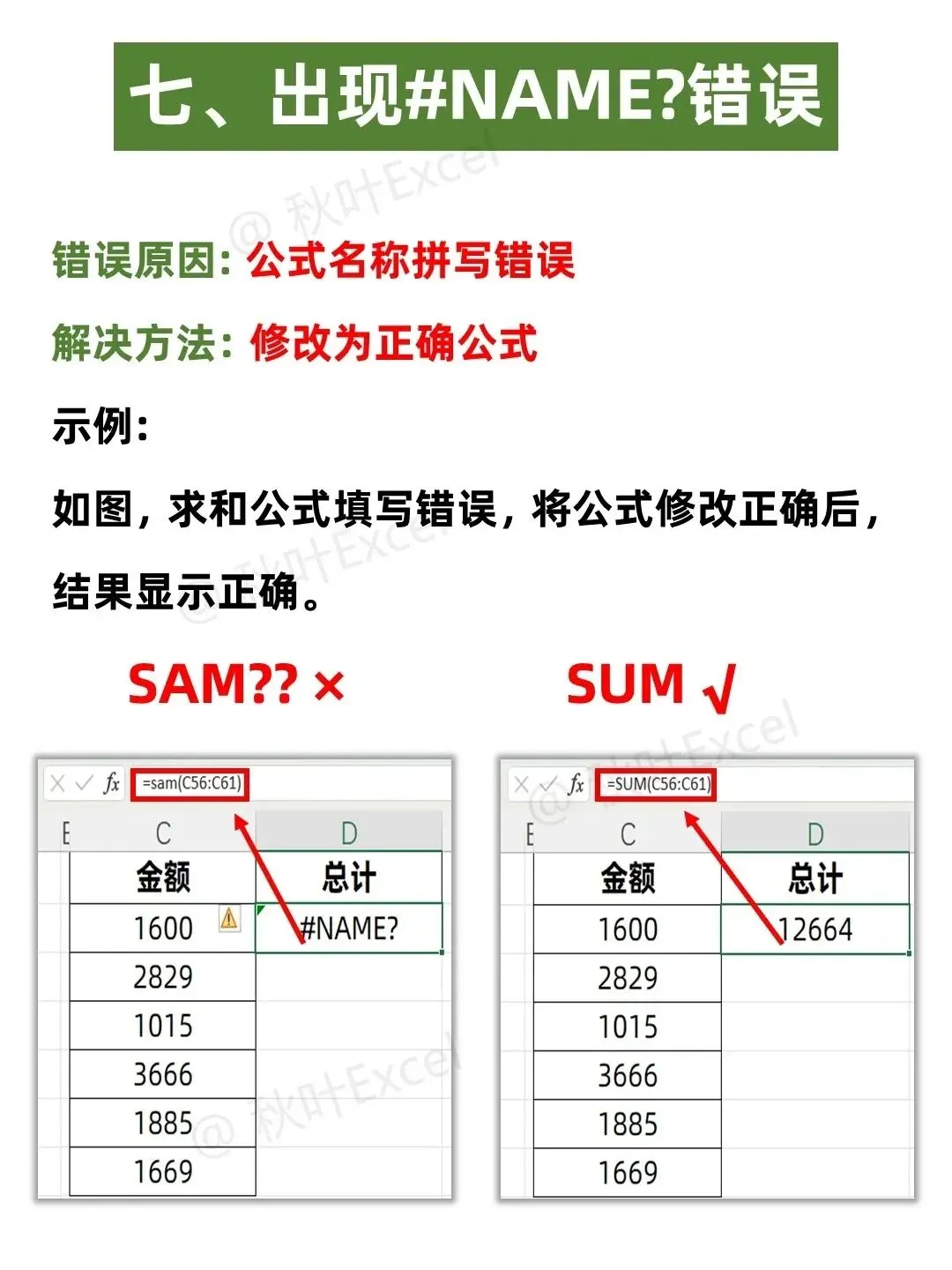
示例:将SUM误写为SAM,结果返回#NAME?,改为SUM后计算正常。
八、出现#NULL!错误
错误原因:公式中使用了不正确的运算符,常见于求和时区域间的冒号误写为空格。
解决方法:检查公式中的运算符,将空格改为冒号。
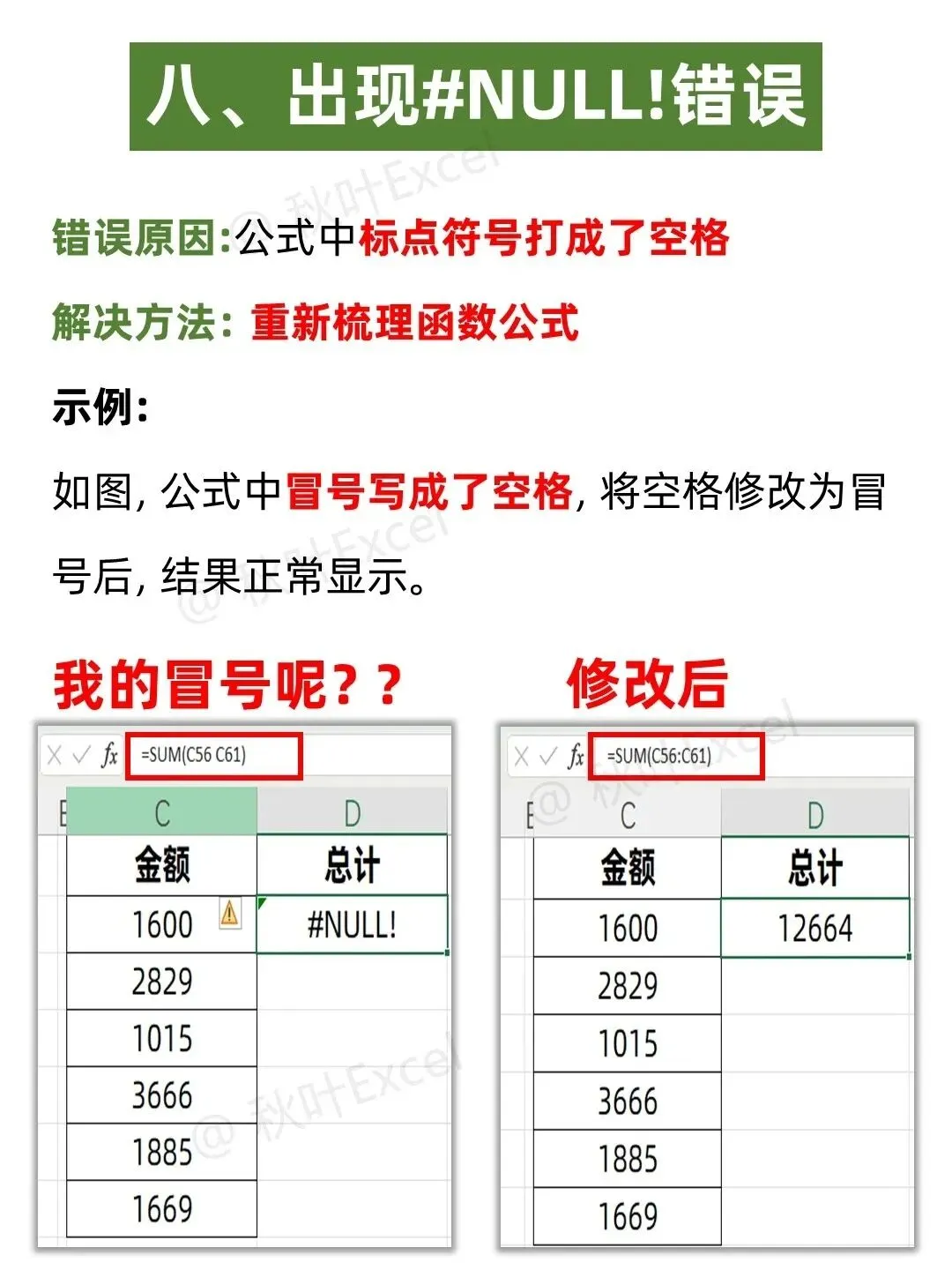
示例:=SUM(C56 C61)(中间是空格),返回#NULL!,改为=SUM(C56:C61)后正常求和。
以上8种错误值几乎覆盖了日常工作中绝大部分的报错场景。遇到时别慌,先看错误类型,再对照原因和解决方法,基本都能快速解决。建议收藏本文,下次再遇到错误提示,拿出来对照一下,轻松搞定!
#优质图文扶持计划#
✨ 一门课=8大办公软件=职场效率翻倍↓↓↓
📊 Excel 300课 + Word 60课 + PPT 55课 + 透视表50课
🎨 PS 30课 + PR 20课 + DeepSeek AI 40课 + Python 42课
📚 600节精讲视频,从零基础到高手,一套全搞定!
⏳ 原价99元,限时特惠仅需39元!名额有限,手慢无!
点击抢购,从此告别加班👉
600节视频课!8大办公软件一次学会,是时候学点真本事了!


