Excel小技巧|选择性粘贴
- 2026-11-08 16:03:50
Excel小技巧|选择性粘贴昨天说到TRANSPOSE函数可以达到转置的效果,和小伙伴们私下聊天时说不用函数用选择性粘贴也可以达到转置的效果,说不知道还有这个功能。其实选择性粘贴在平时的工作中也是经常使用的,特别是下面几个场景,还是非常有用的,今天我们就来把选择性粘贴是弄啥类给说清楚。 先来看如何找到选择性粘贴。 这里要注意一点,如果你是在EXCEL程序外复制,那么会出现的选择性粘贴是下图的样子,我们今天所说的选择性粘贴,是指在EXCEL程序内复制,然后选择选择性粘贴,所弹出的对话框,这一点要先说清楚。 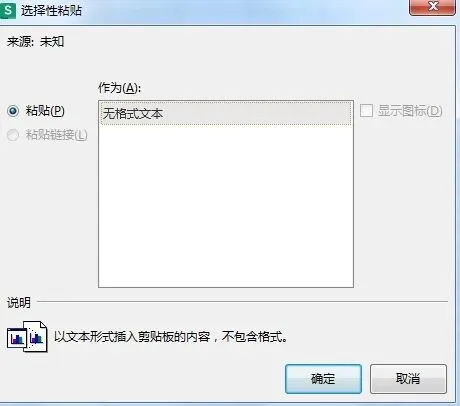
在弹出的选择性粘贴对话框,分3个部分,我们分别介绍。 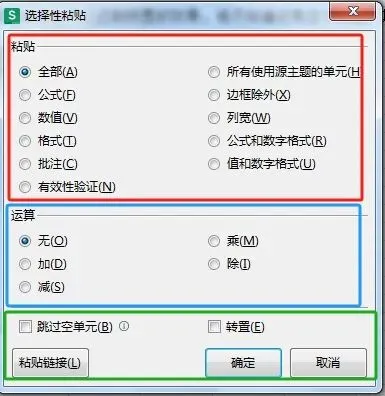
第一部分: 全部:当你复制后,也就是直接粘贴,全部粘贴。 公式:复制有公式的单元格,选择此项,只粘贴公式,注意是相对引用,没有公式,粘贴值。 数值:复制有公式的单元格,选择此项,只粘贴值。 格式:只粘贴格式,不粘贴值 批注:只粘贴批注。 有效性验证:只粘贴有效性。 所有使用源主题的单元:跨工作薄粘贴,保留源工作簿的主题。 边框除外:不粘贴边框。 列宽:粘贴列宽,这个也很有用。 公式和数字格式:粘贴公式和数字格式,不粘贴值。 值和数字格式:粘贴值和数字格式。 第二部分: 运算。这个功能也是作用很大。 如B列的成绩,现需要给所有的人成绩加上5分,这不再需要什么公式、函数。 可以直接在D2单元格输入5,当然5输入在那里都行,这个不是重点。重点是复制D2,然后选择B2:B7,选择性粘贴,选择加,这样就可以给每个人都加上5分,另外3种四则运算道理是一样的。 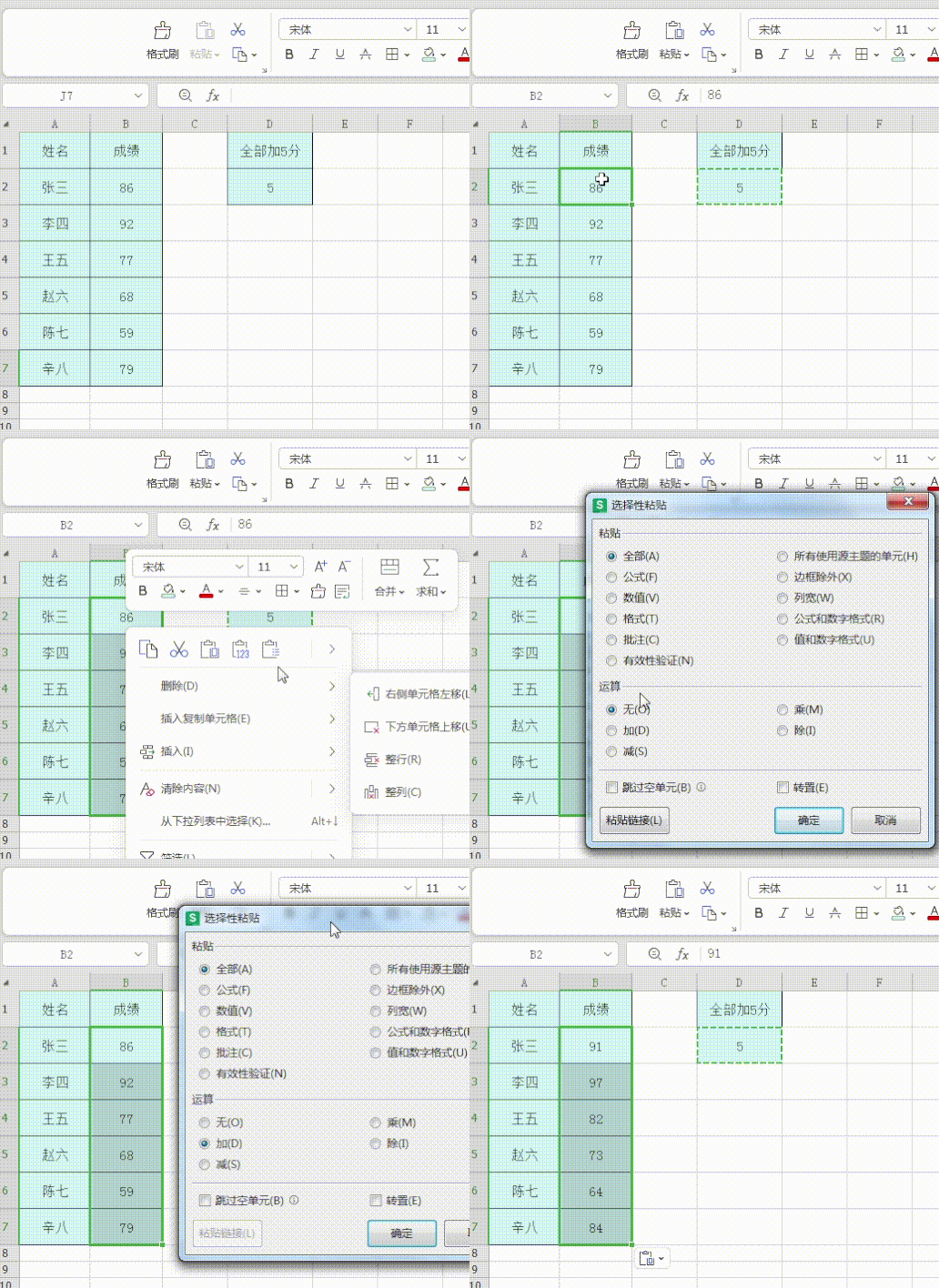
第三部分: 跳过空单元格:这个功能在实际工作中也是非常有用的。他的意思是复制的空单元格不粘贴,只粘贴非空单元格。 如B列的成绩,现需把C列的成绩粘贴到B列,其他的不变,就可以用到此功能。 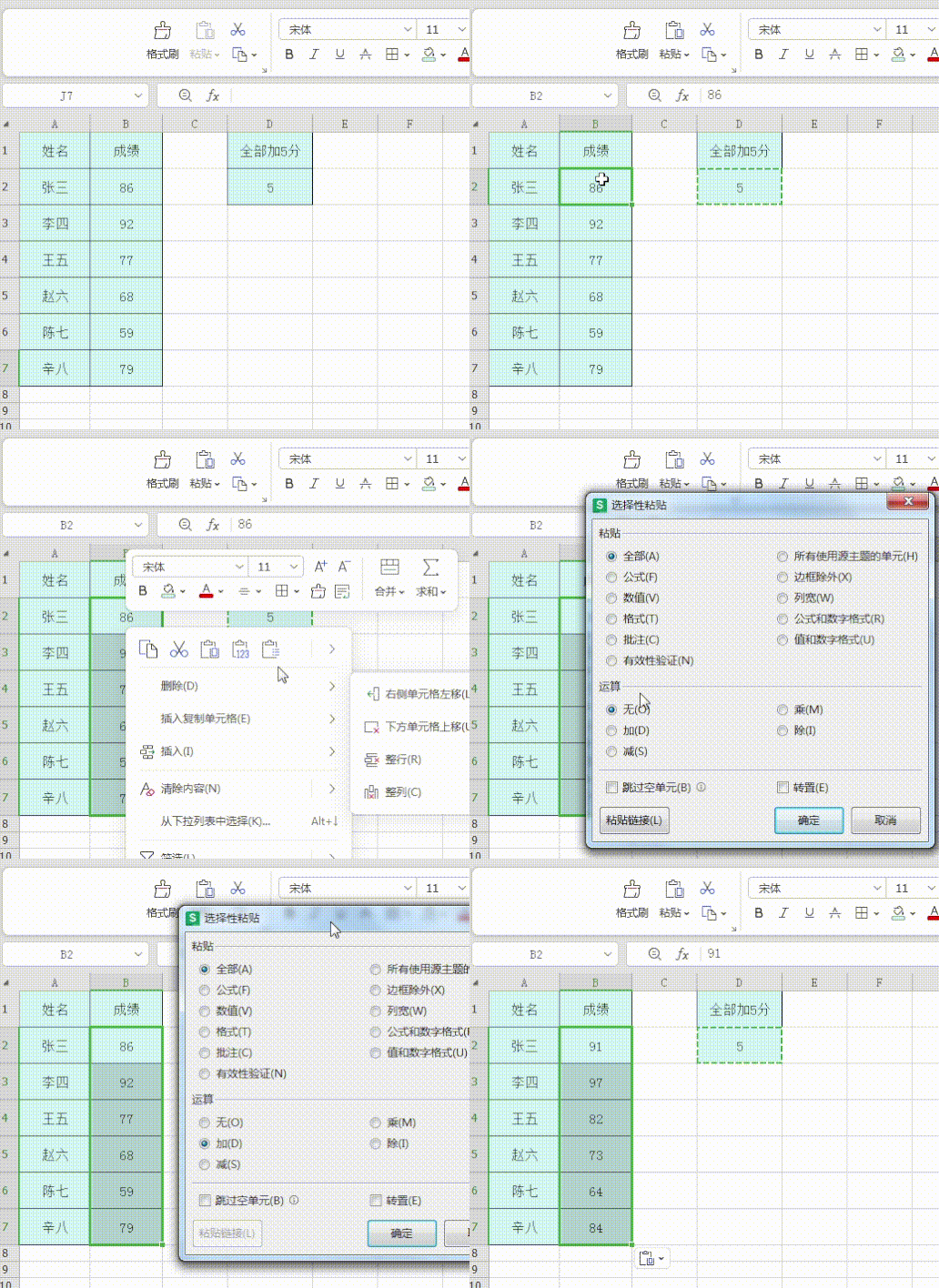
转置:这个功能就和我们说过的TRANSPOSE函数是一样的,就是实现横的变为竖的,竖的变为横的。 粘贴链接:这个是粘贴的单元格地址,是绝对引用。 好了,选择性粘贴这个小技巧就说到这,他在工作中也是一个非常使用的小技巧,也非常好理解和掌握,需要的小伙伴们快下去练习起来啊。有什么不懂的或遇到的问题,打到留言区,我们一起搞定!
Excel小技巧|选择性粘贴
在开始选项卡下面—点开粘贴倒三角—出现选择性粘贴(快捷键CTRL+ALT+V,键有点多,一般没这样使用过)。 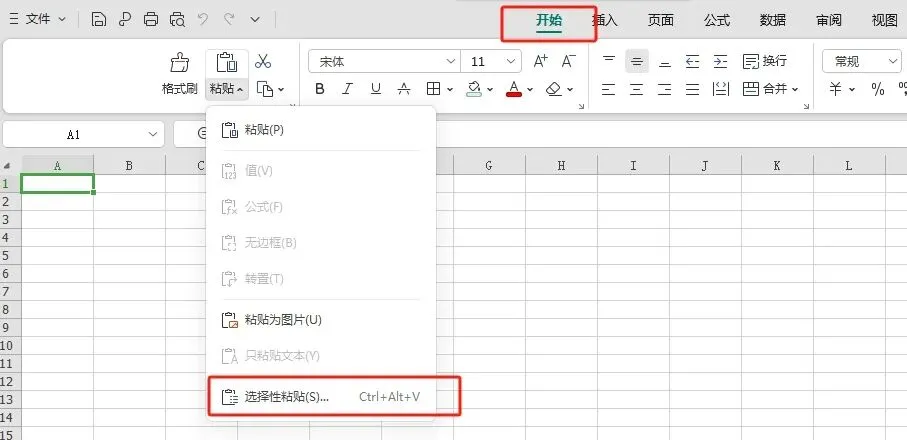
单击右键,单击最上面第4个按钮也会出现选择性粘贴,如果没有复制,那么这个按钮是灰色的,不可用。 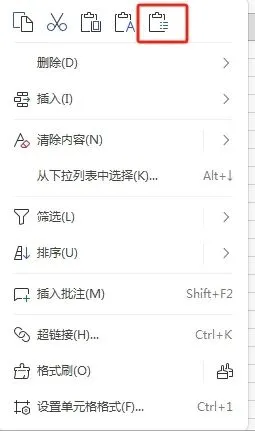
本文来自网友投稿或网络内容,如有侵犯您的权益请联系我们删除,联系邮箱:wyl860211@qq.com 。

