做PPT最怕什么?
不是内容不好,而是花了大半天在对齐上,内容一个字都没改。
上周我就踩进了这个坑。
从"应该很快"到"怎么还没完"
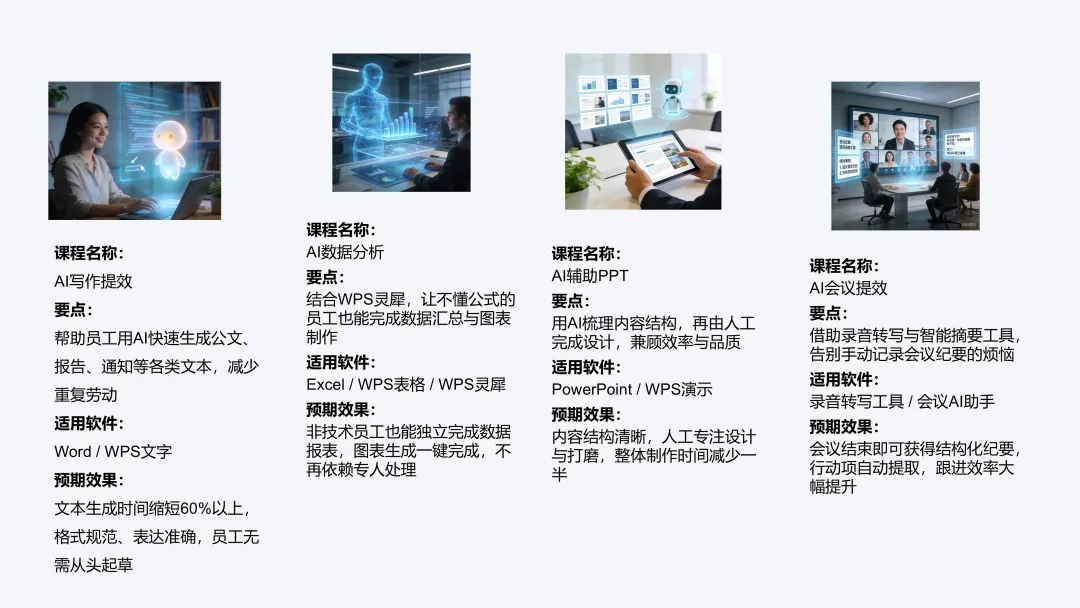
客户发来一份礼品方案PPT让我帮忙美化,四个系列横向排列,每个系列包含图片、材质、寓意、故事线、礼品形态。原始文件是四列纵向卡片式布局,以下是参考客户的案例模拟的效果:
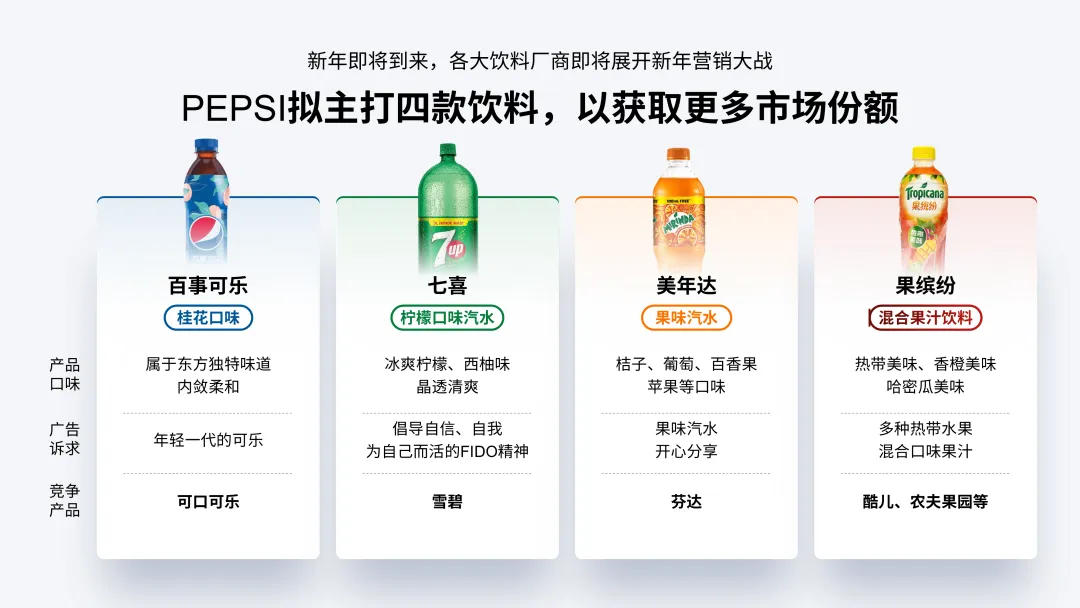
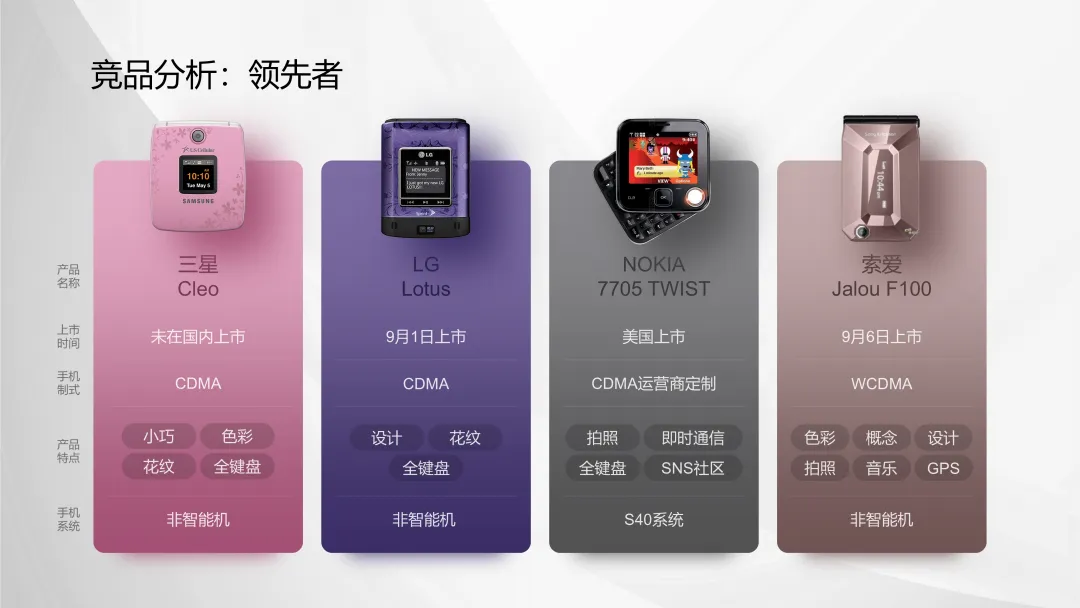
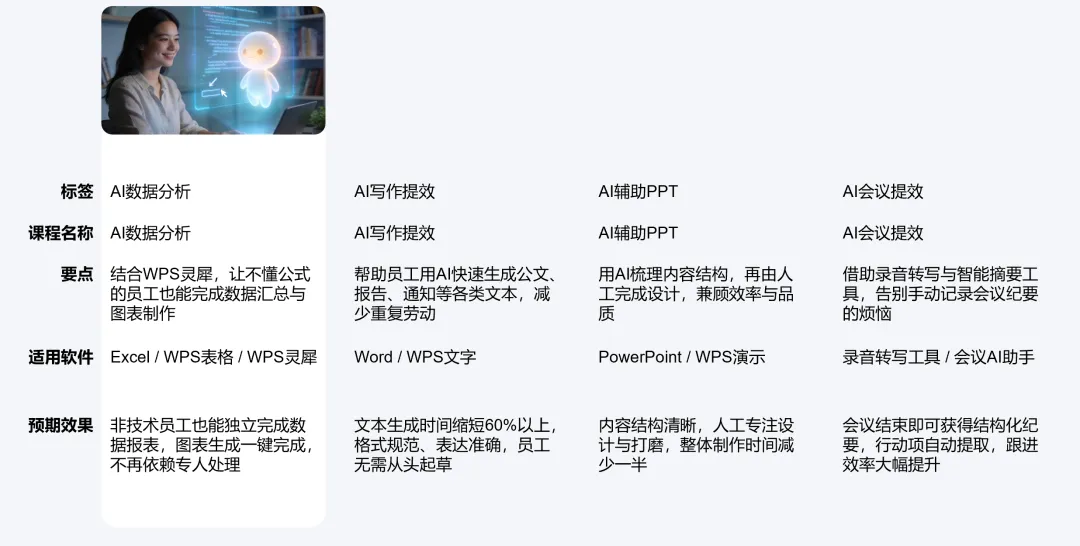
我看了一下,每个模块都有相同的文本:课程名称、要点、适用软件、预期效果。这类的文本,最清晰的排版方法,就是把这些类似于表格标签的文本,放在最左侧,右侧再分别对应四个模块。
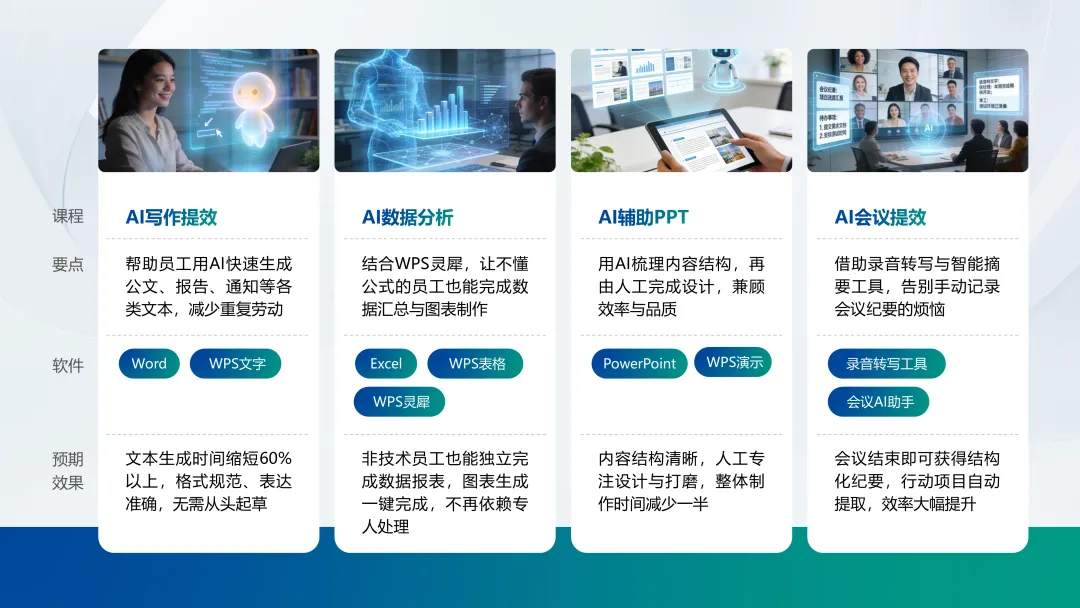
就像下面这些PPT的排版效果:
我评估了一下:内容都有,只需要重新排版。10来分钟应该够了。
结果超过了半小时。
问题全卡在对齐上。
每个文本框的内容多少不一——有的只有两行,有的有六行。我没办法提前知道每个文本框该设多大,只能一边填内容一边估。估少了,文字放不下;估多了,下一行又没对齐。改完一列,另一列又乱了。
就这样来回调整,时间全花在这里了。
做完之后的复盘
交付之后我坐下来想了想,发现自己一开始就走错路了。
我把"整理内容"和"排版对齐"两件事混在一起做,所以一直在两件事之间来回切换,效率很低。
正确的顺序应该是:
第一步:先把内容整理成结构化的表格
第二步:再基于表格做排版
有了表格,每一行对应一个标签,每一列对应一个系列,对齐的基准自然就确定了。我只需要在每一行底部加一个白色矩形色块衬底,整个布局就完成了。
这一步可以直接交给AI来做
整理成表格这件事,不需要自己手动来做。
我把内容发给AI,指令很简单:
"请帮我转成5列的表格,左侧是标签(课程名称、要点、适用软件、预期效果),后4列是四个课程模块对应的具体内容。"
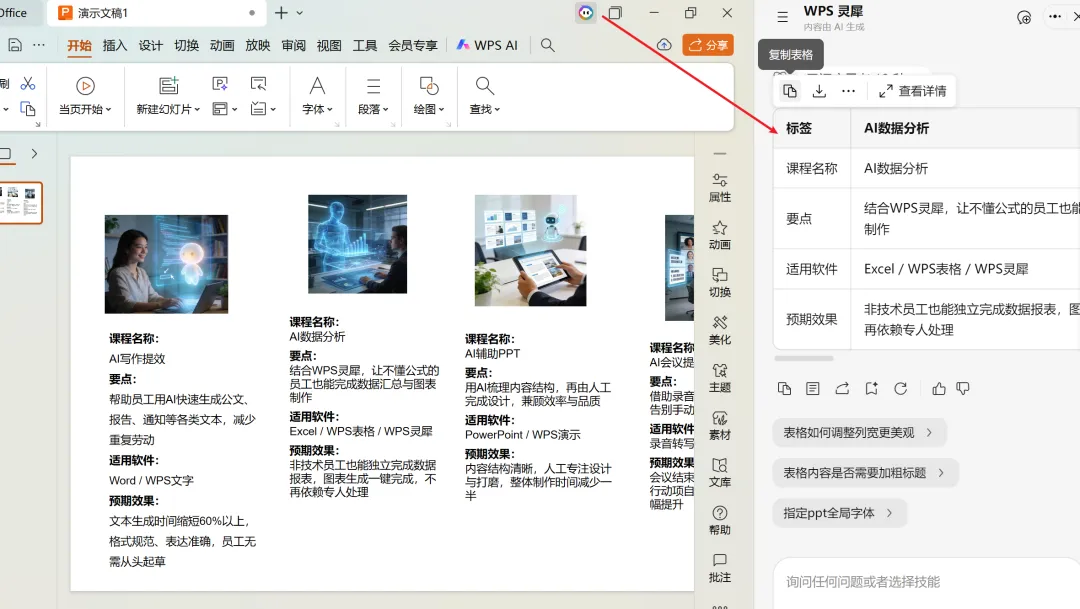
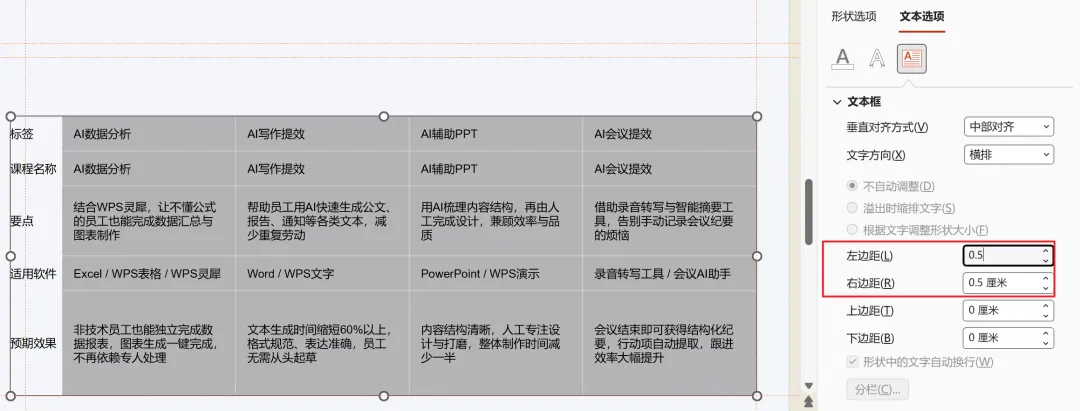
如果你平常用的是WPS Office,直接在当前页面点击顶部的“WPS灵犀”的图标,在右侧发送指令。AI直接输出了我想要的表格格式。我把这个表格复制到PPT里,以行列结构为基准排版,对齐问题迎刃而解。
有了这张表格,PPT排版只剩最后一步的装饰整理。
因为是表格,调整行高、列宽就非常简单,不像之前的文本框要一个一个调整,可以批量修改。为了让每列之间有一定的间距,可以修改单元格的左右边距。
在表格底部绘制一个圆角矩形,上方摆放一张配图。再把这两个对象组合,按住【CTRL+SHIFT+右方向键】复制到右侧。
更改图片,格式做些微调,就可以完成这一页的设计了:
一个可以复用的思路
遇到复杂内容要放进PPT时,先让AI整理成表格,再基于表格排版。
这个思路适用于很多场景:产品对比页、方案展示页、多项目进展展示……只要内容是多个对象、多个维度的对比,都可以用这个方法。
下次再遇到类似任务,不用再像这次一样从头摸索了。
精品线上课程
《Office职场高手修炼之道》系列精品线上课程旨在帮助各位职场人士提升办公技能,让你从繁杂的事务性工作中解脱开来,能够专心地提升业务能力。长按下方二维码即刻开始学习和成长▼