大家好,我是程程。
财务报销单填错部门、订单金额超限额、手机号格式不规范……手动核对错误数据太折腾,返工半小时起,还容易遗漏!
今天教你Excel「数据验证」神器,3分钟设置规则,错误数据录入时直接自动拦截。亲测免费,直接能用;不用动脑,直接套用~
为什么非要用数据验证?
部门填错、金额超限、日期无效、订单号重复……这些录入坑太常见!
手动检查500行数据至少1小时,准确率只有70%-80%,返工率超30%。数据验证就像给表格装了「录入安检门」,一次设置永久防错,从源头杜绝错误,再也不用事后熬夜核对。
3 分钟搞定 5 个高频场景(直接套用)
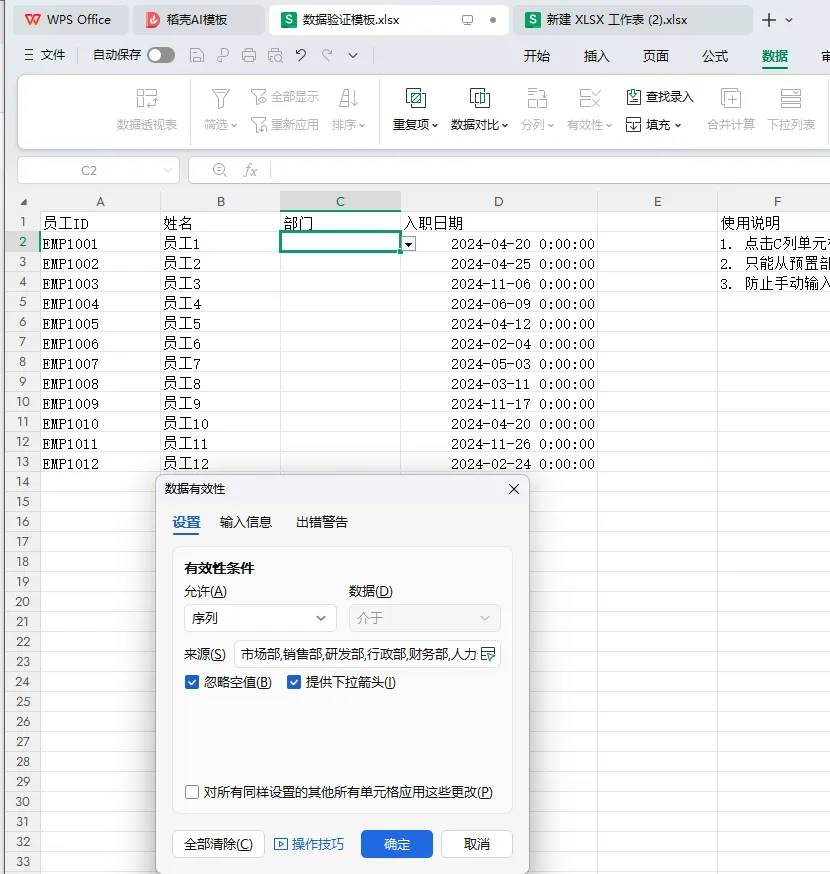
1. 部门下拉菜单(避免手动输入出错)
选中需要设置的列→点击「数据」→「数据验证」→选择「序列」→输入选项(市场部,销售部,研发部,行政部)→确定,录入时直接下拉选择,零错误。(WPS、Excel部分版本为数据-有效性-选择序列......下面4个场景同理)
适配场景:报销部门选择、订单归属部门
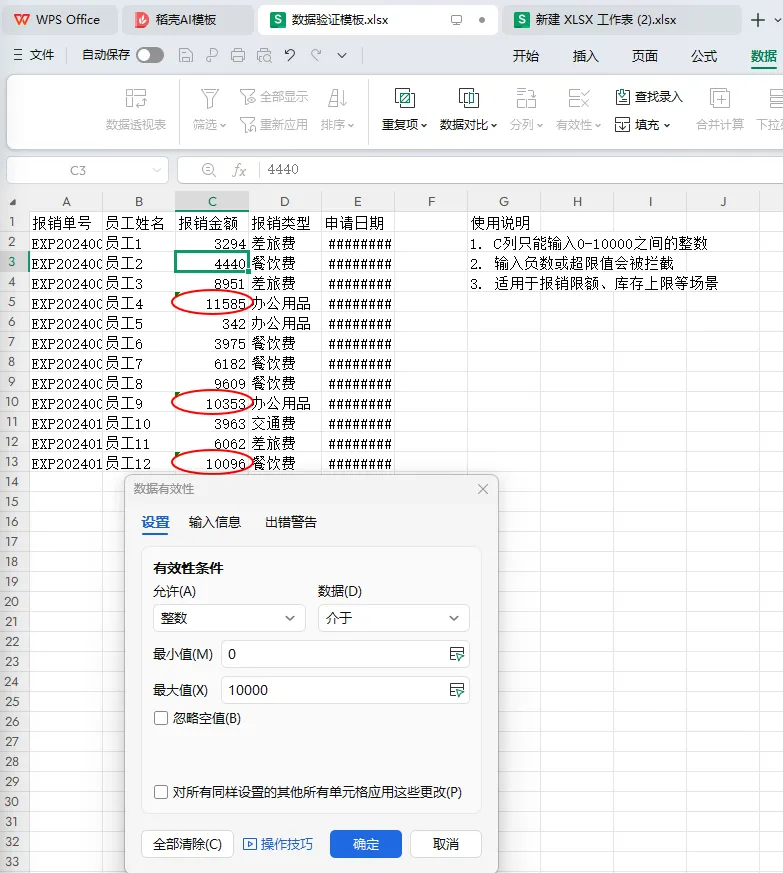
2. 金额范围限制(防超限录入)
选中金额列→「数据验证」→选择「整数」→设置范围(如0-10000)→确定,超出范围会自动弹窗提醒,无法录入。
适配场景:报销限额、销售额阈值、库存预警
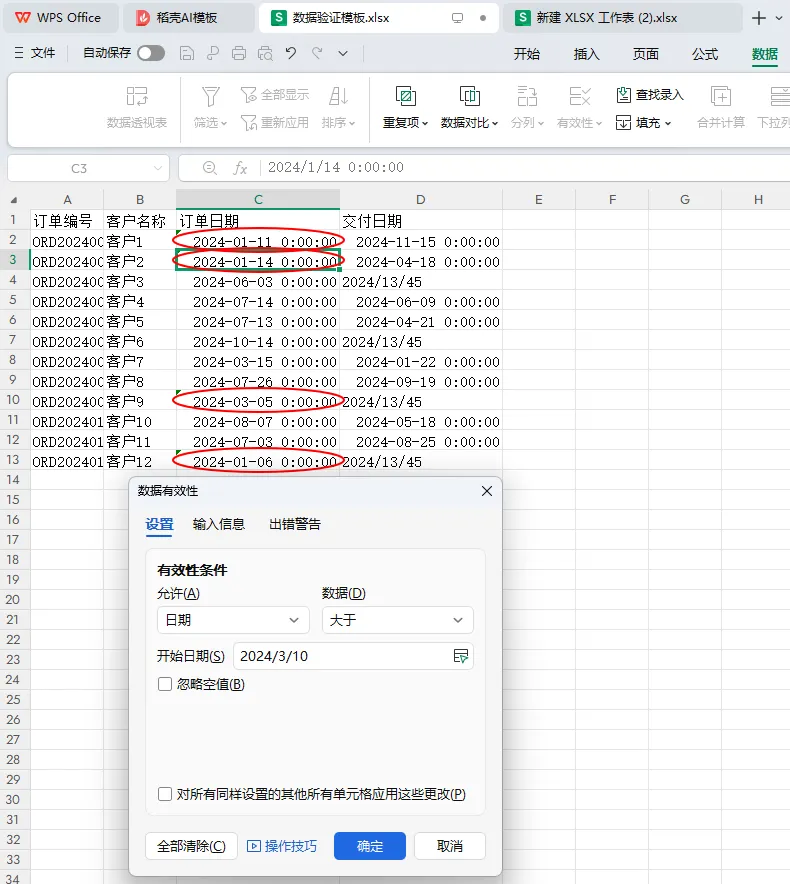
3. 日期格式校验(保证日期有效)
选中日期列→「数据验证」→选择「日期」→设置条件(如大于2024/3/10)→确定,无效日期(如2024/3/5)直接拦截。
适配场景:合同到期提醒、项目截止日期
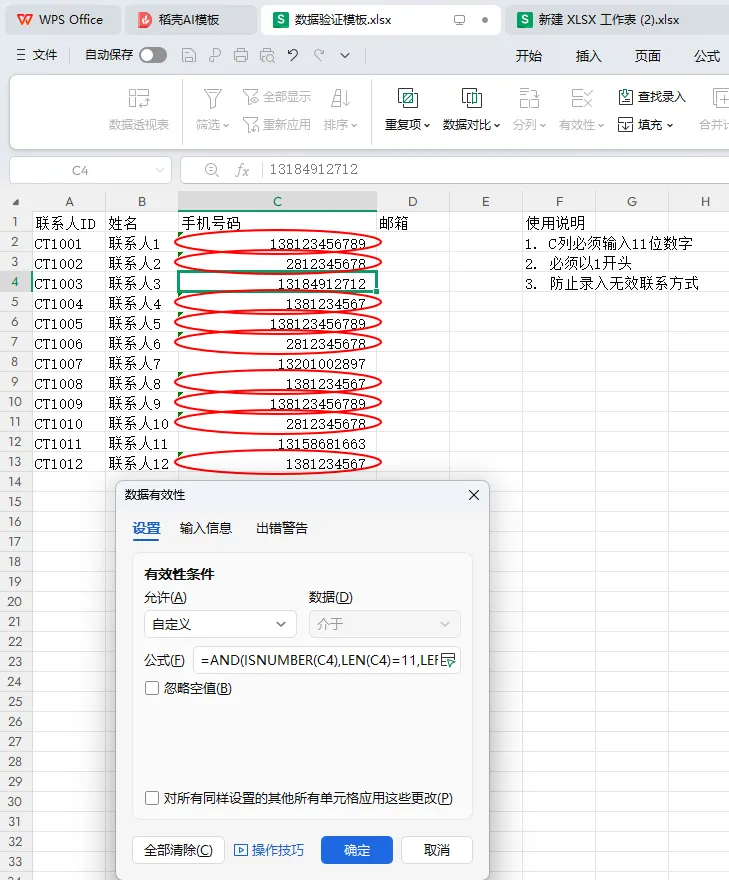
4. 手机号规范验证(格式统一)
选中手机号列→「数据验证」→选择「自定义」→输入公式:=AND(ISNUMBER(C2),LEN(C2)=11,LEFT(C2,1)="1") → 确定,非11位手机号、字母 / 符号都会被拦截。
适配场景:客户联系方式统一、员工信息收集
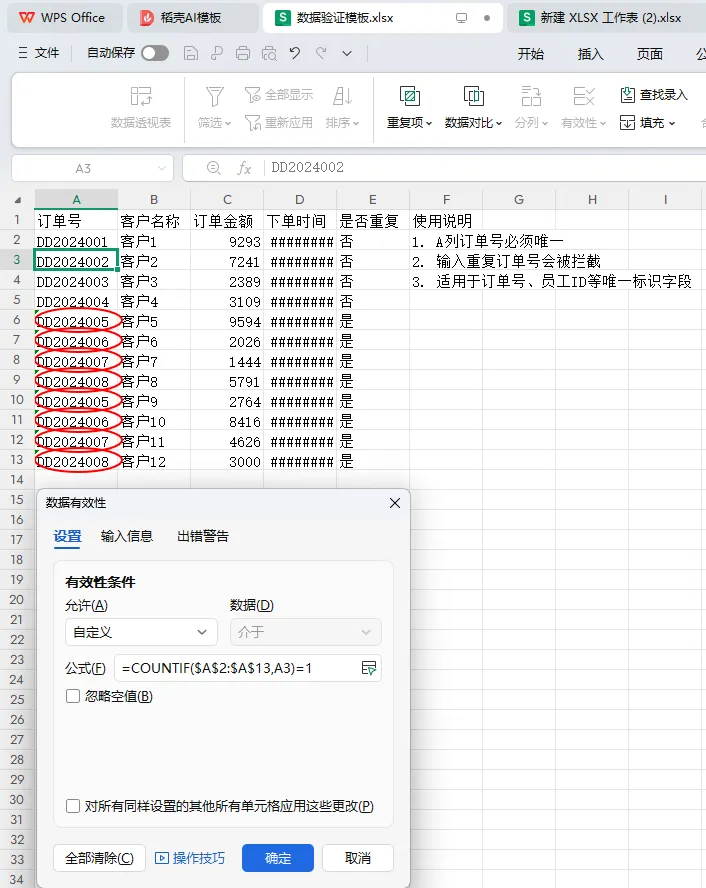
5. 禁止重复值(防重复录入)
选中需去重列(如订单号列)→「数据验证」→选择「自定义」→输入公式:=COUNTIF($A$2:$A$100,A2)=1→确定,重复内容无法录入。
适配场景:订单号唯一性、工号去重
效率对比:差别太明显!
✅手动核对:1小时+,准确率70%-80%,返工率30%+
✅数据验证:3分钟设置,准确率100%,返工率0%,一劳永逸
3分钟行动清单
- 1.新建空白列,设置部门下拉菜单(市场部,销售部,研发部);
- 2.另一列设置0-10000金额限制,试输12000测试拦截效果;
- 3.第三列设置禁止重复,输入相同内容验证防重功能。
4.不用动脑,直接套用;3 分钟搞定,准点下班✅
📌 文末福利(无套路直接领)
留言回复数据验证,获取《Excel数据验证模板库》,含5个高频场景预设规则+示例数据,打开直接用,新手秒会!
本文内容均为亲测实测,AI 仅辅助内容整理。