📌 写在前面
不知不觉已经出到第5期了。这一期聚焦高阶函数、数组公式、动态图表、数据验证进阶等硬核技巧,帮你突破瓶颈,效率再上一个台阶。
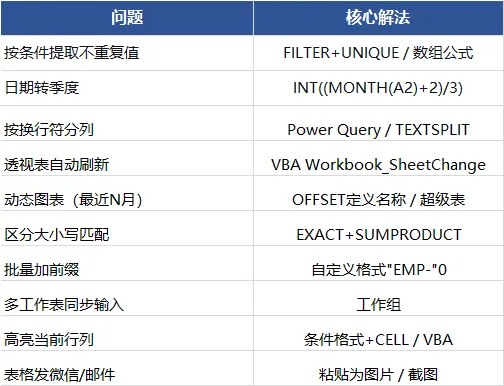
📌 问题1:怎么按条件提取不重复值(去重)?
场景:从销售明细中提取唯一的客户名单,但只提取“已成交”的客户。
✅ 解决方法(FILTER+UNIQUE,Excel 365):
=UNIQUE(FILTER(客户列, 状态列="已成交"))
✅ 老版本解决方法(数组公式):
=INDEX(客户列, MATCH(0, COUNTIF(结果区域, 客户列), 0))
(需按Ctrl+Shift+Enter输入)
📌 问题2:怎么根据日期自动生成季度?
场景:有一列日期,想自动计算出对应的季度(Q1/Q2/Q3/Q4)。
✅ 解决方法(INT+MONTH):
=INT((MONTH(A2)+2)/3)&"季度"
或显示为“Q1”:
="Q"&INT((MONTH(A2)+2)/3)
✅ 更直观的LOOKUP法:
=LOOKUP(MONTH(A2), {1,4,7,10}, {"Q1","Q2","Q3","Q4"})
📌 问题3:怎么快速拆分单元格内容(按换行符分列)?
场景:一个单元格里有多行内容(按Alt+Enter换行),想拆分成多行或多列。
✅ 解决方法(Power Query):
选中数据 → 数据 → 从表格/区域 → 加载到Power Query
点击要拆分的列 → 拆分列 → 按分隔符 → 选择“自定义”输入 #(lf)(换行符)
选择“拆分为行”或“拆分为列”
加载回Excel
✅ 公式法(新版本可用TEXTSPLIT):
=TEXTSPLIT(A2, CHAR(10))
(CHAR(10)代表换行符)
📌 问题4:怎么让数据透视表自动刷新(不用手动点刷新)?
场景:数据源更新后,每次都要手动右键刷新透视表,太麻烦。
✅ 解决方法(VBA自动刷新):
按 Alt+F11 打开VBA编辑器
双击ThisWorkbook,粘贴代码:
text
Private Sub Workbook_SheetChange(ByVal Sh As Object, ByVal Target As Range)
ThisWorkbook.RefreshAll
End Sub
关闭VBA编辑器,保存为启用宏的工作簿(.xlsm)
每次数据变化,透视表自动刷新
无需宏的方法:将数据源转换为超级表(Ctrl+T),然后基于超级表创建透视表,新增数据后透视表在打开文件时会自动提示刷新,但需手动确认。用VBA可实现完全自动。
📌 问题5:怎么让图表显示最新月份的数据(动态图表)?
场景:每月新增一行数据,图表只显示最近6个月,不用手动改数据范围。
✅ 解决方法(OFFSET定义动态名称):
按 Ctrl+F3 打开名称管理器
新建名称“动态数据”,引用位置:
=OFFSET(Sheet1!$A$1,COUNTA(Sheet1!$A:$A)-6, 0, 6, 1)
图表系列引用该名称,图表自动更新
✅ 更简单的方法(超级表):将数据区域转换为超级表(Ctrl+T),基于超级表创建的图表,新增数据时会自动扩展。但如果只想显示最近6个月,仍需用OFFSET或使用Excel 365的FILTER函数。
📌 问题6:怎么用公式判断某个值是否在列表中(且区分大小写)?
场景:商品编号区分大小写(如“A001”和“a001”不同),用COUNTIF会忽略大小写。
✅ 解决方法(EXACT+SUMPRODUCT):
=IF(SUMPRODUCT(--EXACT(列表区域, 查找值))>0, "存在", "不存在")
✅ 更简洁的(新版本):
=OR(EXACT(列表区域, 查找值))
按Ctrl+Shift+Enter输入。
📌 问题7:怎么批量给单元格添加前缀或后缀(不改原内容)?
场景:给所有工号前面加“EMP-”,但不影响后续公式引用。
✅ 解决方法(自定义格式):
选中工号列
Ctrl+1 → 自定义
类型输入:"EMP-"0
确定
效果:显示为“EMP-001”,但单元格实际值仍是“001”,可用于VLOOKUP等公式。
✅ 如果必须改内容,可用公式:
="EMP-"&A2
然后粘贴为数值。
📌 问题8:怎么快速在多个工作表的相同位置输入相同内容?
场景:1-12月12个工作表,都要在A1单元格输入“公司名称”。
✅ 解决方法(工作组):
按住 Ctrl 点击多个工作表标签,或点击第一个工作表后按住Shift点击最后一个(全选)
在任意一个工作表的A1输入内容
所有选中的工作表同时更新
完成后右键点击任意标签 → 取消组合
📌 问题9:怎么让Excel自动高亮当前行和列(便于阅读)?
场景:表格数据很多,看的时候容易串行,希望光标所在的行和列自动变色。
✅ 解决方法(条件格式+VBA):用VBA可以实现,但条件格式也能做到类似效果(需手动刷新)。这里提供条件格式法(每次点击需按F9刷新):
选中数据区域
条件格式 → 新建规则 → 使用公式
输入:
=OR(ROW()=CELL("row"),COLUMN()=CELL("col"))
设置填充色
按 F9 刷新,当前活动单元格所在行/列会变色
如果想自动刷新,需要VBA:
text
Private Sub Worksheet_SelectionChange(ByVal Target As Range) CalculateEnd Sub
并设置工作簿允许自动计算。
📌 问题10:怎么把Excel中的表格直接粘贴到微信/邮件里不变形?
场景:想把Excel表格发到微信或邮件里,复制粘贴后格式全乱。
✅ 解决方法(截图):
✅ 粘贴为图片(保留格式):
✅ 粘贴为文本(可编辑):
篇幅短,但句句干货。收藏本文,遇到问题随时翻出来看。