一、Alt+D+P 到底是什么?一个快捷键,三重境界简单来说,ALT+D+P 是调出“数据透视表和数据透视图向导”的经典快捷键。它的强大之处在于,它并非简单的“插入透视表”,而是一个能处理更复杂场景的“向导”。
下面,我用几个案例来拆解它的具体用法。
二、核心用法拆解:从基础到高阶
1. 基础操作:快速创建数据透视表
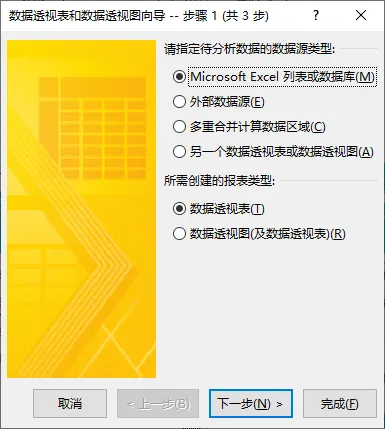
日常操作中,为了创建透视表,我们需要先选择菜单栏的“插入”——“数据透视表”两步操作,这是最常用的场景。但是,使用 ALT+D+P 这个快捷键其实更加方便:选中你的数据区域任意单元格,按下ALT键,松开,再依次按下D和P,你会看到这个经典界面:
通常,保持默认选项(“Microsoft Excel 列表或数据库”及“数据透视表”),直接点击“完成”即可快速创建透视表!不必再动用鼠标去菜单里选择插入...
2. 进阶神技:合并多个区域的数据(核心价值所在!)
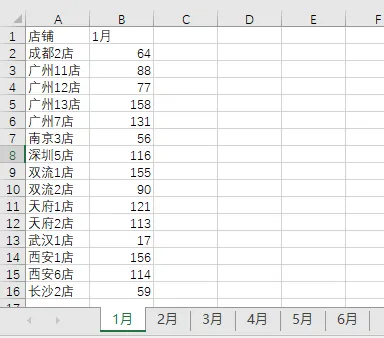
这才是 ALT+D+P 灵魂功能,解决以下痛点:
操作步骤:
按下 Alt + D + P 调出向导:
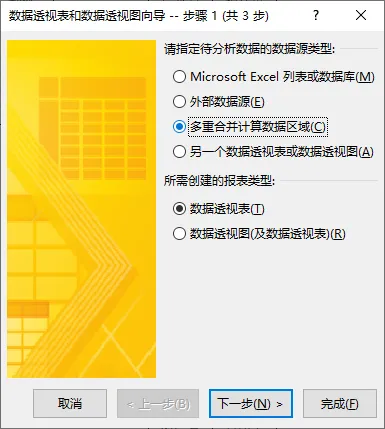
双击选择“多重合并计算数据区域”,切换到下一步:
在步骤2a,选择“创建单页字段”,点击下一步。
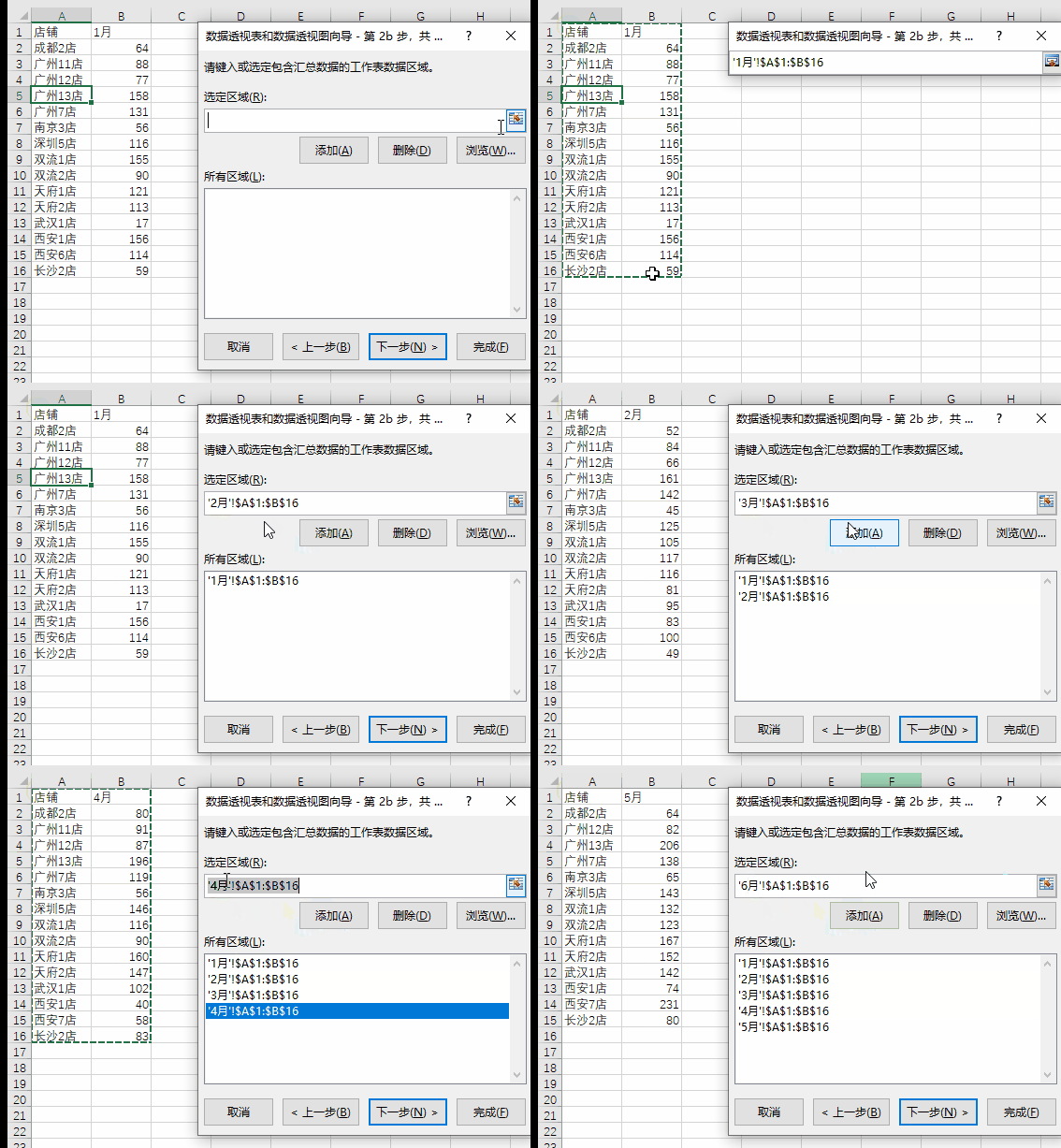
在步骤2b,这是关键!用鼠标选中第一个数据区域,点击“添加”;
再修改选定区域的表格名称,再“添加”……直到添加完所有需要合并的区域。
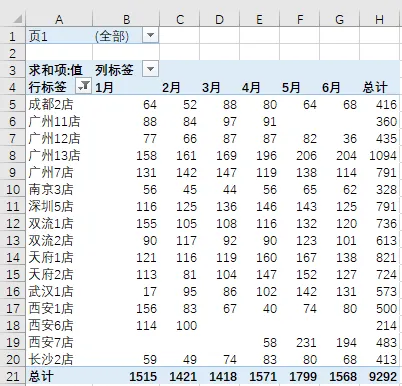
点击“完成”得到如下汇总表:
其中的“行”是你的业务数据(如店铺名),“列”是各个被添加的区域,而“值”就是你需要统计的数字。(如果各个月的行数不相等,在添加区域的时候行数要多框选一些,防止漏掉某些行,并且透视表里的值要把计数改成求和,否则全是1)
价值:无需使用复杂的 Power Query 或 VLOOKUP ,1分钟内完成多表合并分析,尤其适合处理临时、一次性的跨表汇总任务。
3. 快速制作动态图表
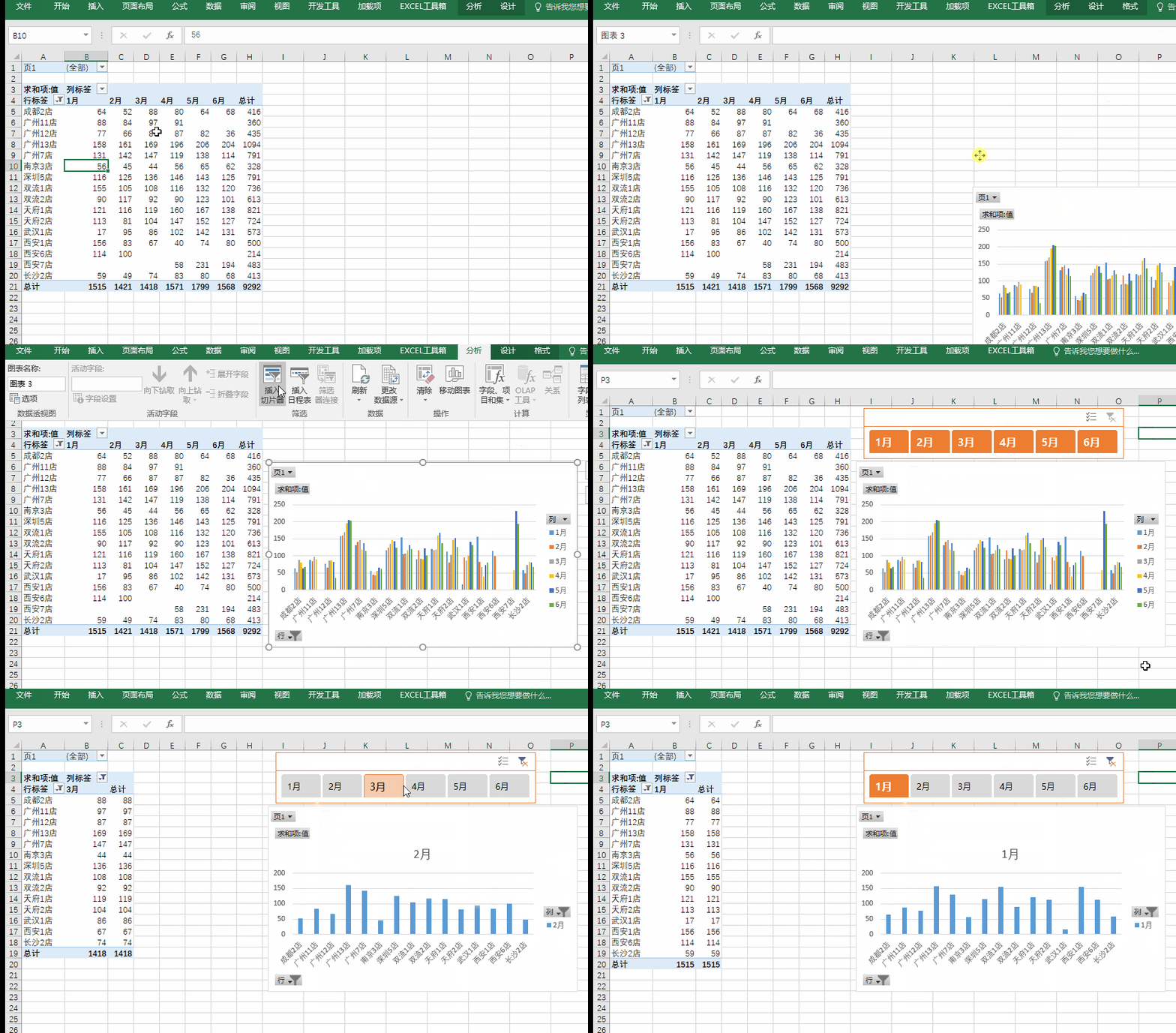
根据上个例子生成的透视表,直接插入图表,同时选中透视表——菜单栏——分析——插入切片器——选择“列”(月份在列上),动态图表制作完成了,就是这么简单!
4. 经典用法:数据格式转换
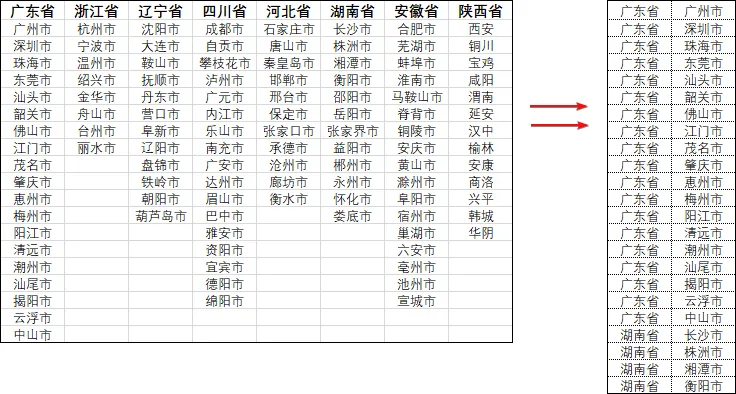
如下图,使用ALT+D+P这个快捷键,我们可以快速地把左边的数据进行拆分转换:
操作步骤:
- 先使用快捷键,弹出如下对话框,并双击“多重合并计算数据区域”
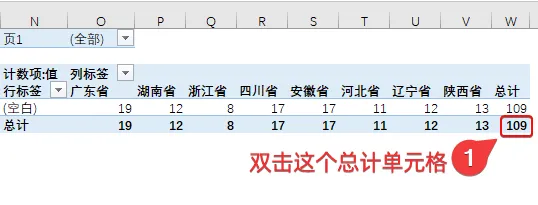
- 选定区域 A1:I20,这一步很重要,事先要在转换的数据源前插入一列空列,然后点击“添加”,把区域添加到下方的框里,再下一步,开始创建透视表,如果你想把透视表保存在新工作表,直接点“完成”就可以了;
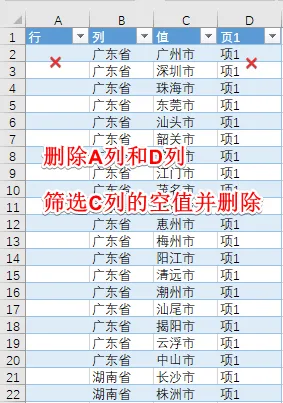
- 删除没用的A/D列,然后对C列(值)进行筛选,把空白行删掉就得到了我们想要的结果
记住这个快捷键的用法:
先按Alt -> 松开 -> D -> P。(注:部分新版本或Mac可能需先按Alt,再依次按D、P,或功能有调整,以你实际环境为准)。
别再让这个宝藏快捷键在角落里吃灰。从今天起,让 Alt+D+P 成为你数据分析肌肉记忆的一部分。
关注我,回复关键词“001”,自动获取本篇模板
#Excel技巧 #透视表秘籍 #ALT+D+P