AI生成的PPT没法看?揭秘AI大神的三个邪修招数,瞬间高级感拉满!!!
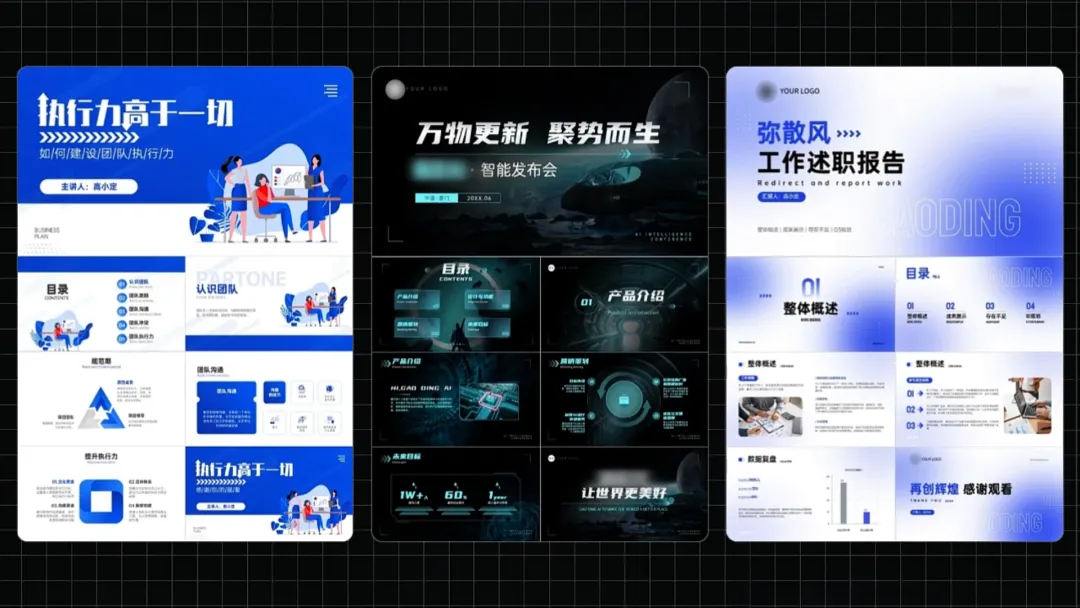
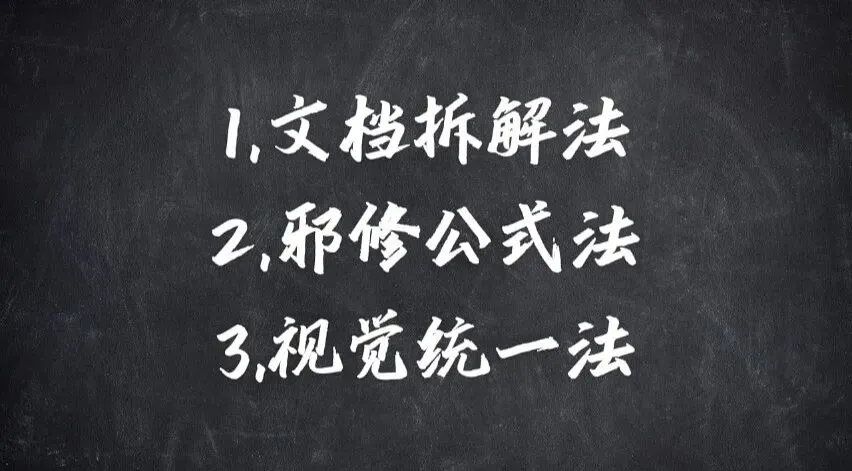
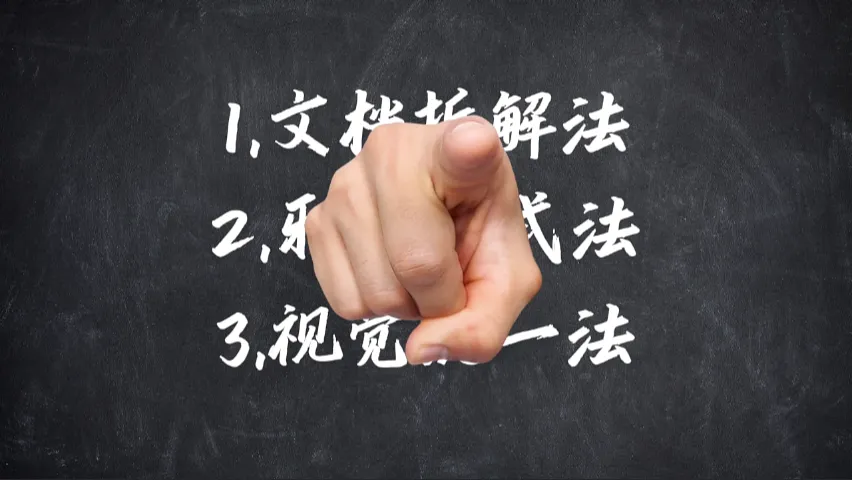
同样是用AI生成PPT,为什么有人弄出来的——排版、配色像城乡结合部,内容混乱、效果一言难尽。但你看那些AI大神,同样的工具,人家却是——配色统一,逻辑清晰,满满高级感。今天,三招邪修玩法,用免费的豆包,让你的PPT直接从“丑拒”到“惊艳全场”。1.文档拆解法
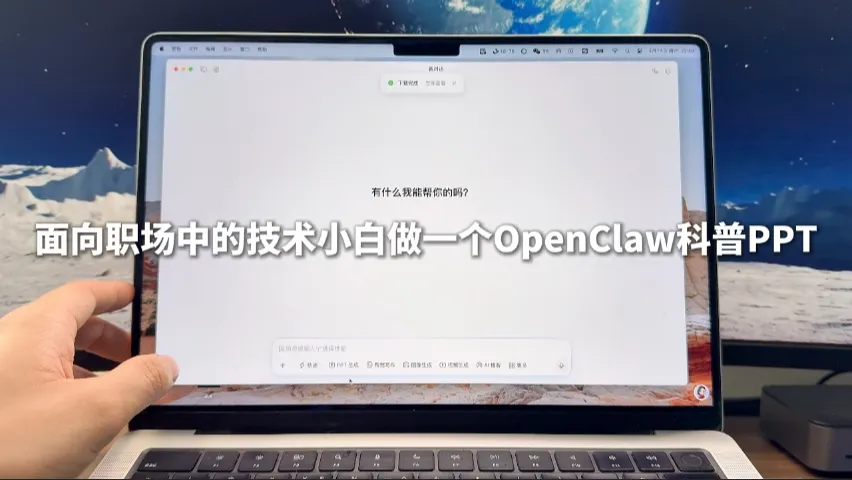
与其追求华丽,不如先把逻辑讲清楚,举例,现在我需要面向职场中的技术小白做一个OpenClaw科普PPT。
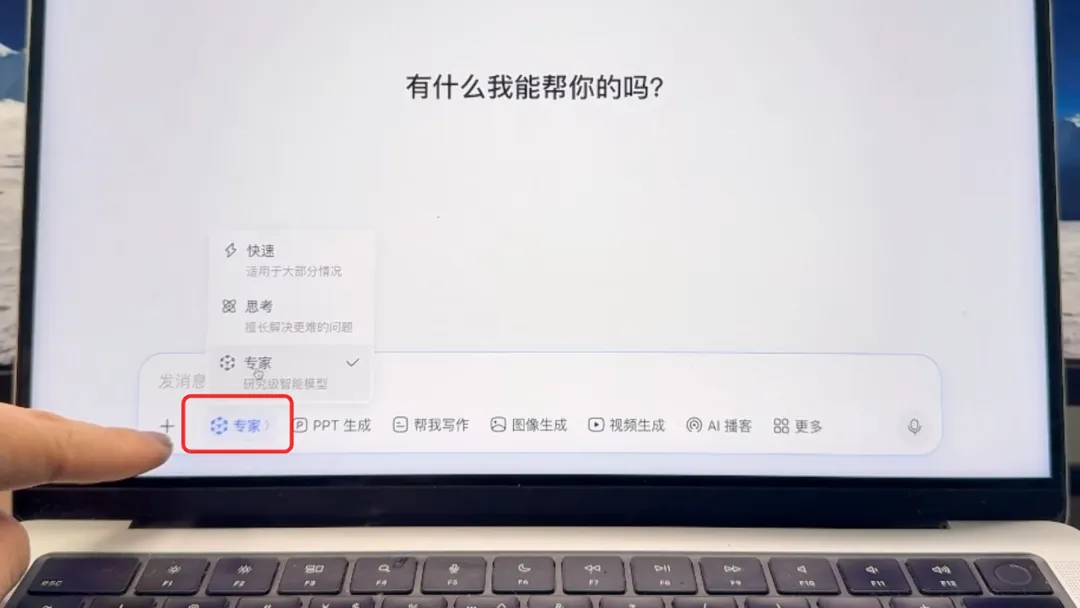
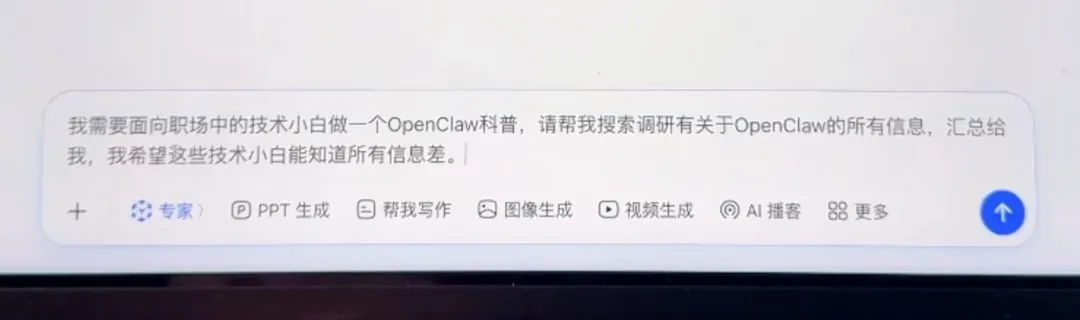
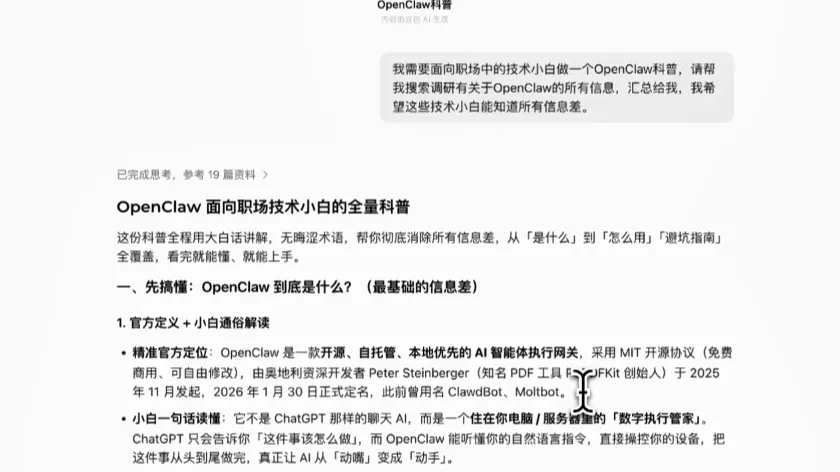
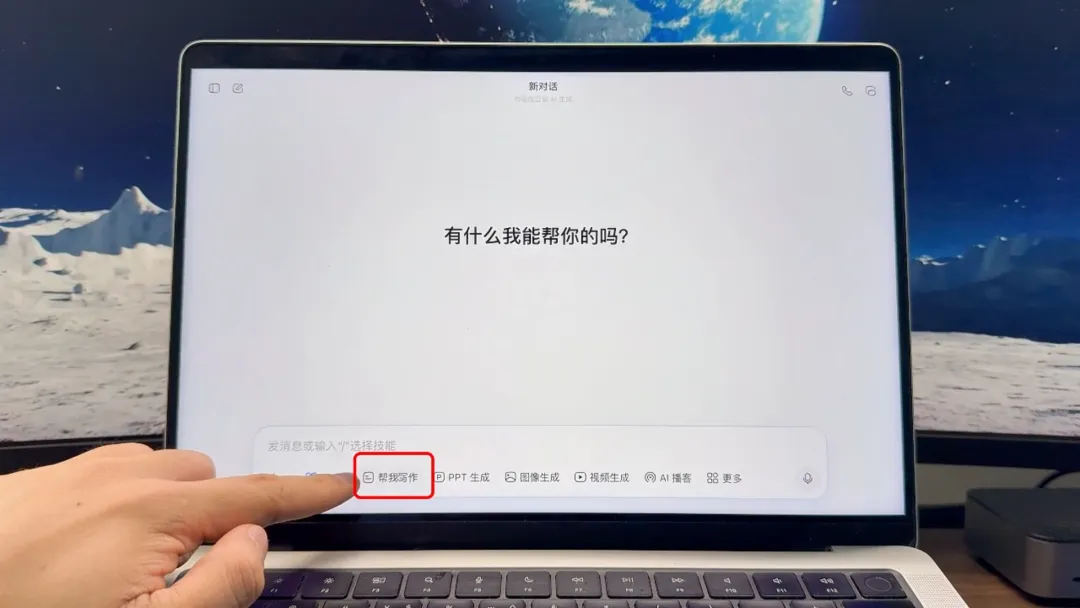
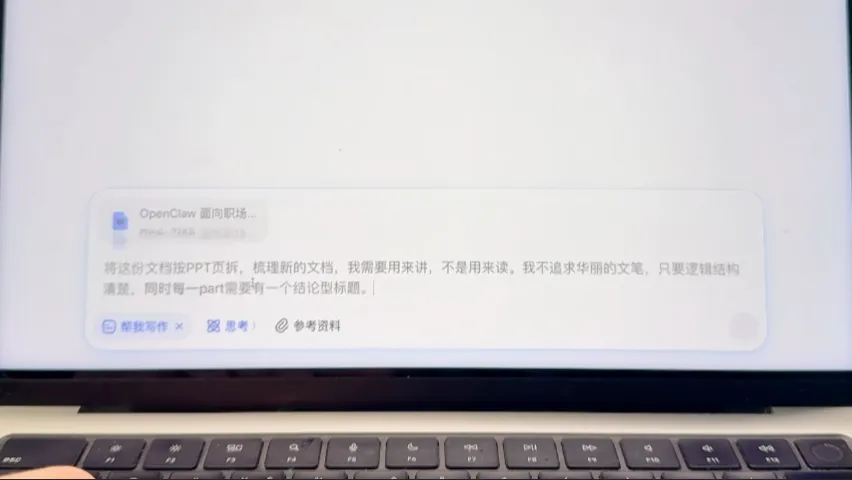
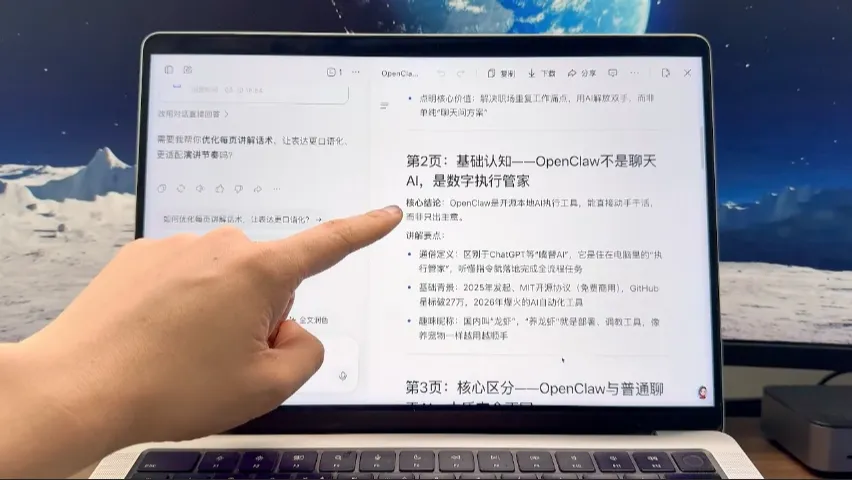
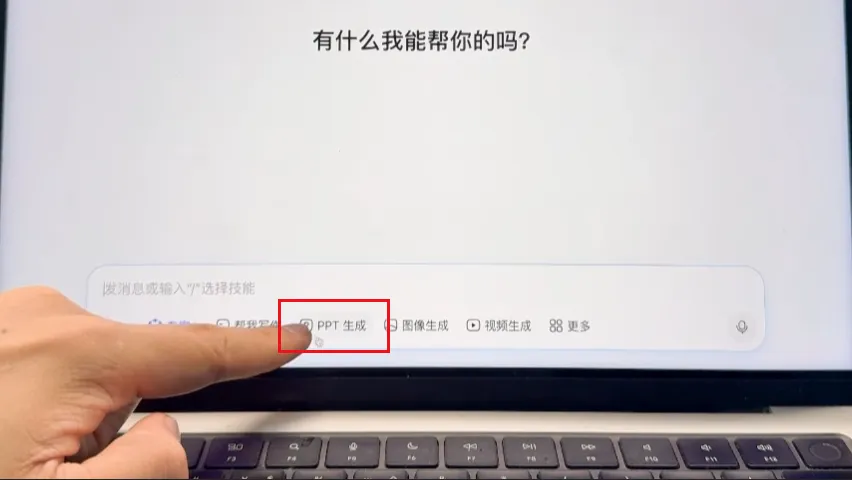
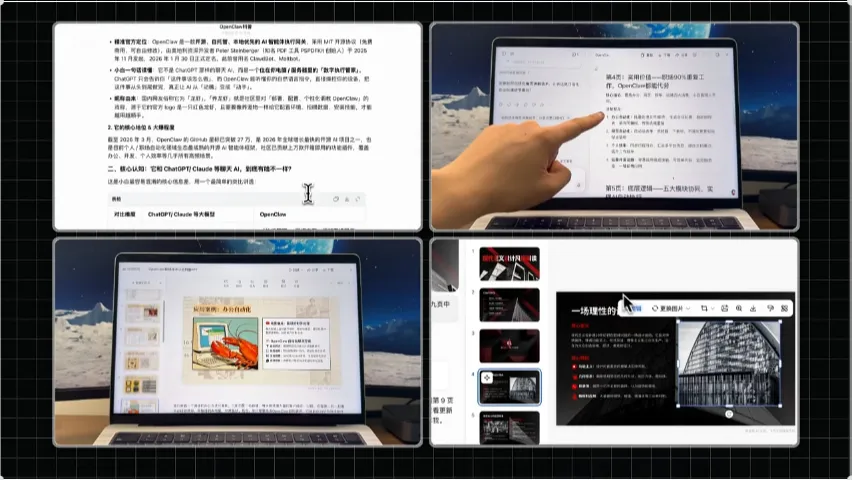
打开豆包,一定要选这个专家模式,它会比一般模型更加深入、全面去调研检索我们需要的专业知识。直接说:我需要面向职场中的技术小白做一个OpenClaw科普,请帮我搜索调研有关于OpenClaw的所有信息,汇总给我,我希望这些技术小白能知道所有信息差。这一步是让豆包帮我们把密密麻麻的文档,拆成符合PPT形式的一页一页的骨架。输入需求:将这份文档按PPT页拆,梳理新的文档,我需要用来讲,不是用来读。我不追求华丽的文笔,只要逻辑结构清楚,同时每一part需要有一个结论型标题。这样我们的内容就会被拆分成AI PPT所需要的内容形式,避免后面PPT生成出现偏差。2.邪修公式法
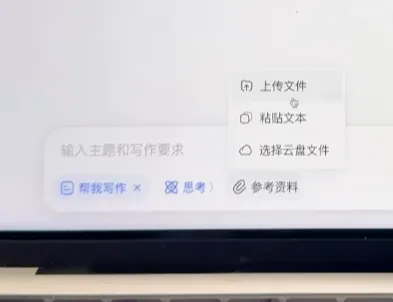
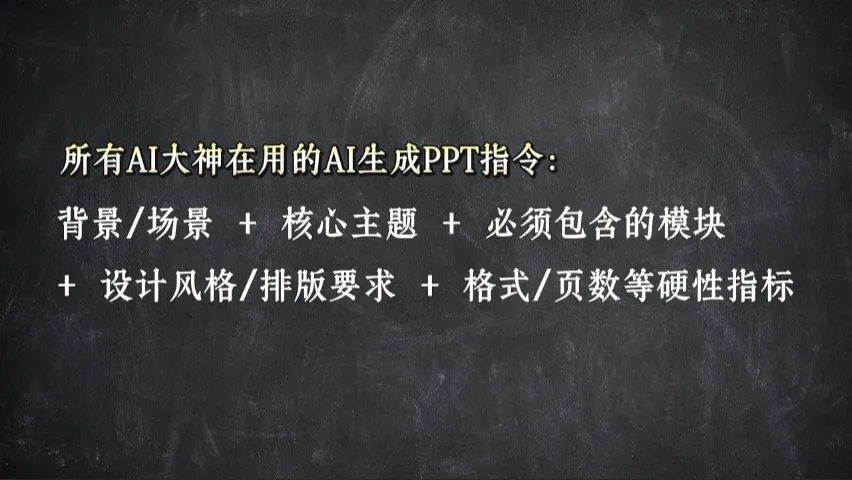
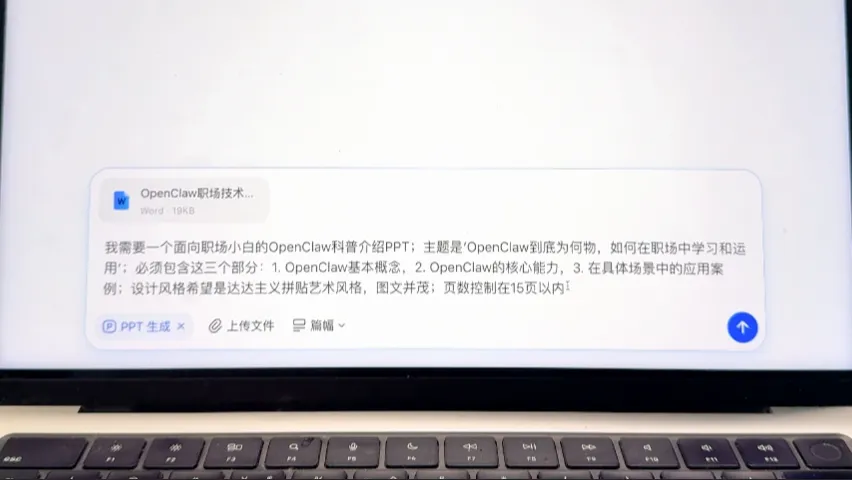
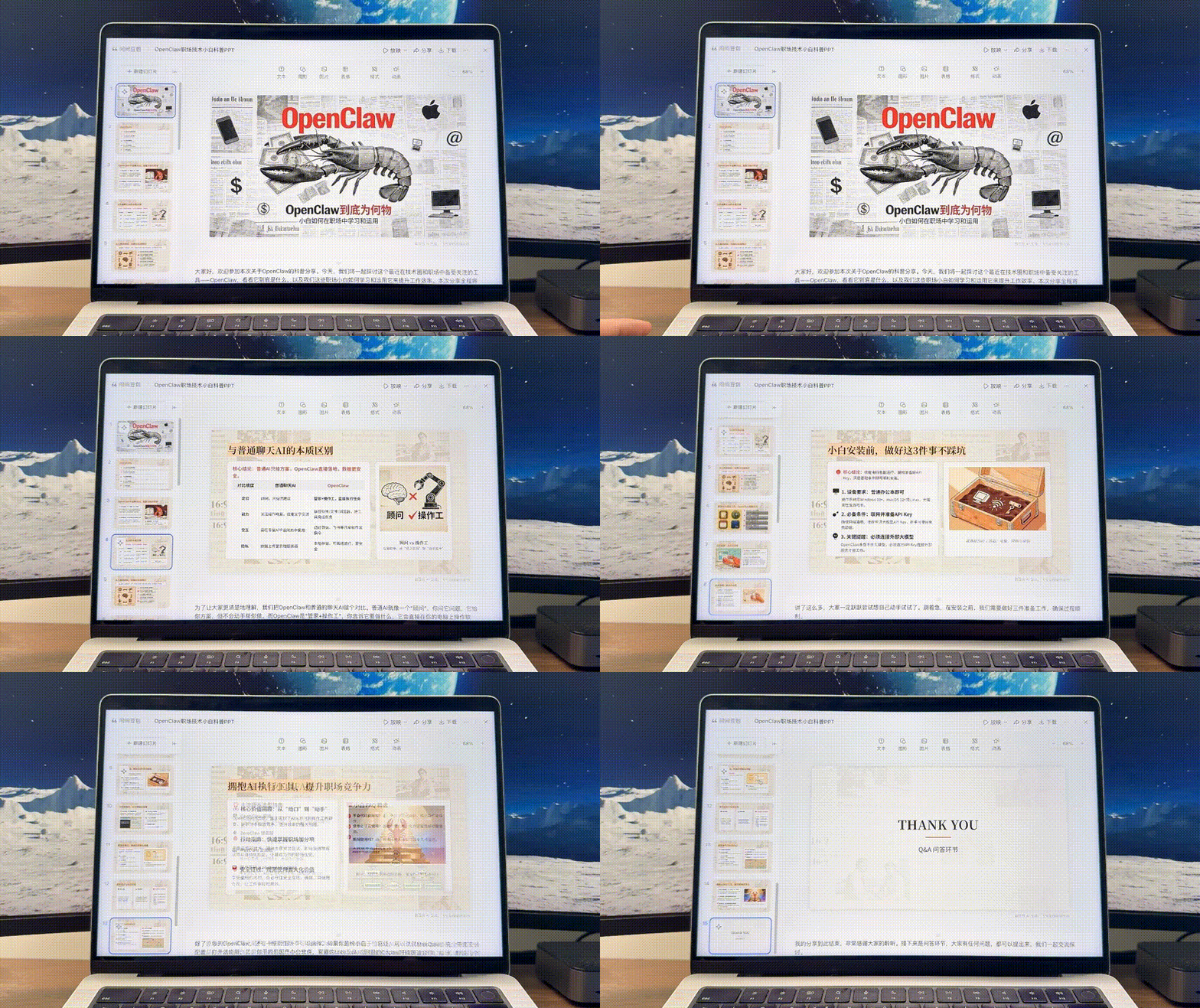
所有但凡涉及到AI PPT的,你就只记住一条,所有AI大神在用的AI生成PPT指令都逃离不了这个公式:背景/场景 + 核心主题 + 必须包含的模块 + 设计风格/排版要求 + 格式/页数等硬性指标。把刚刚的文档上传,告诉豆包:我需要一个面向职场小白的OpenClaw科普介绍PPT;主题是‘OpenClaw到底为何物,如何在职场中学习和运用’;必须包含这三个部分:1. OpenClaw基本概念,2. OpenClaw的核心能力,3. 在具体场景中的应用案例;设计风格希望是达达主义拼贴艺术风格,图文并茂;页数控制在15页以内。3.视觉统一法
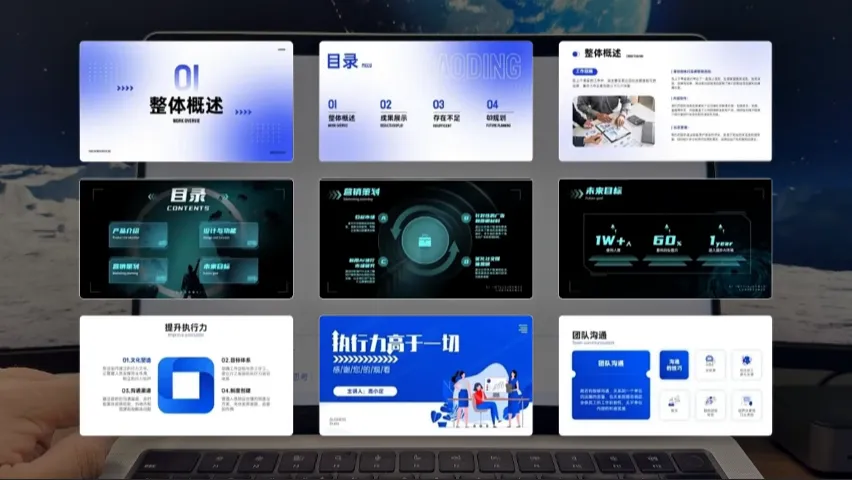
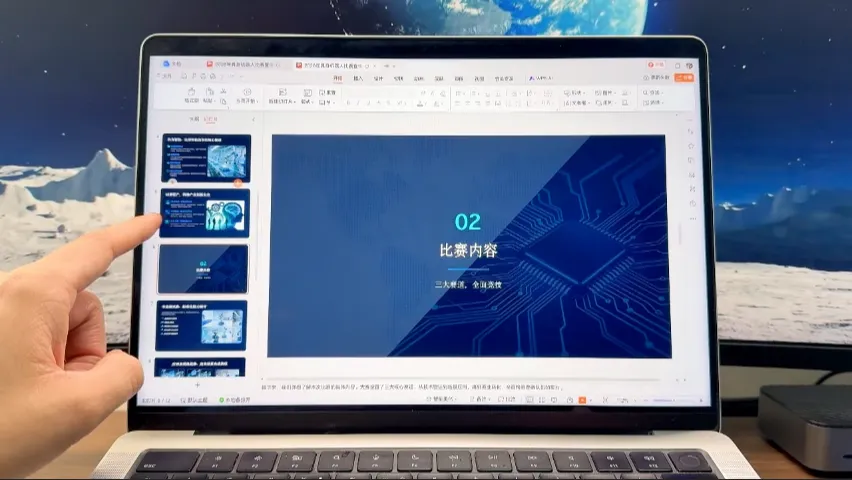
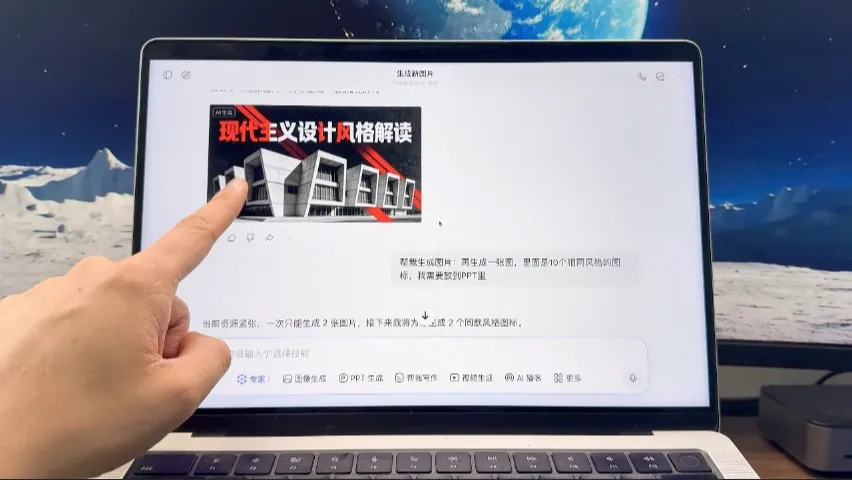
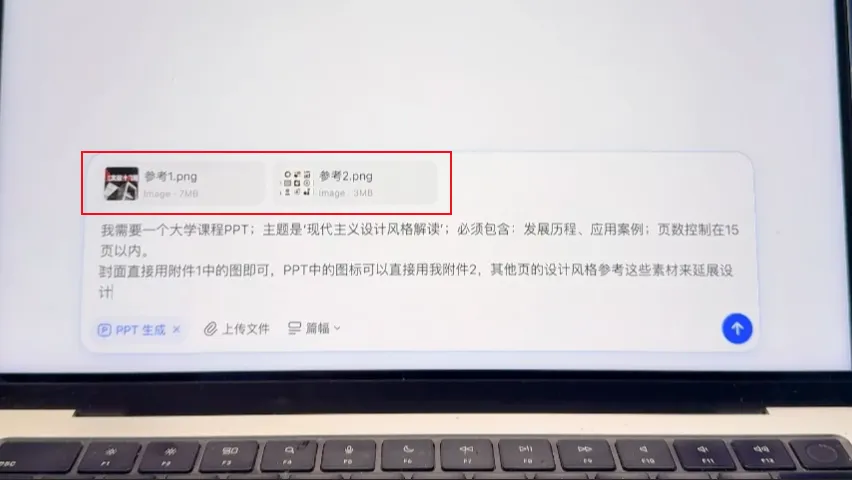
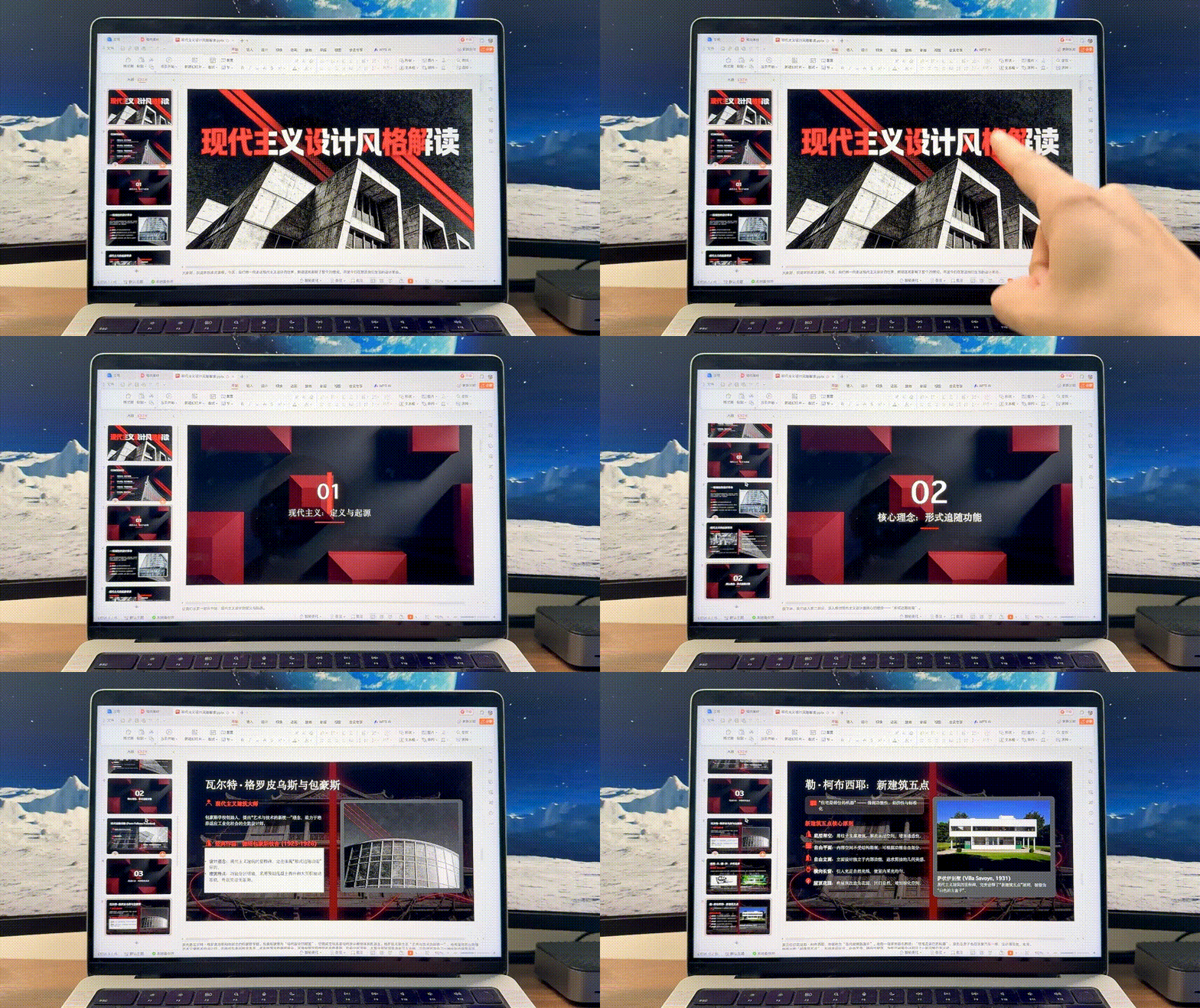
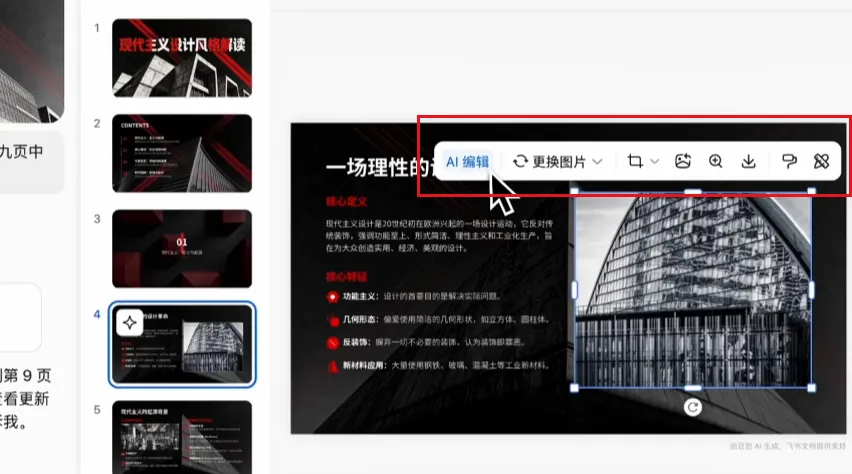
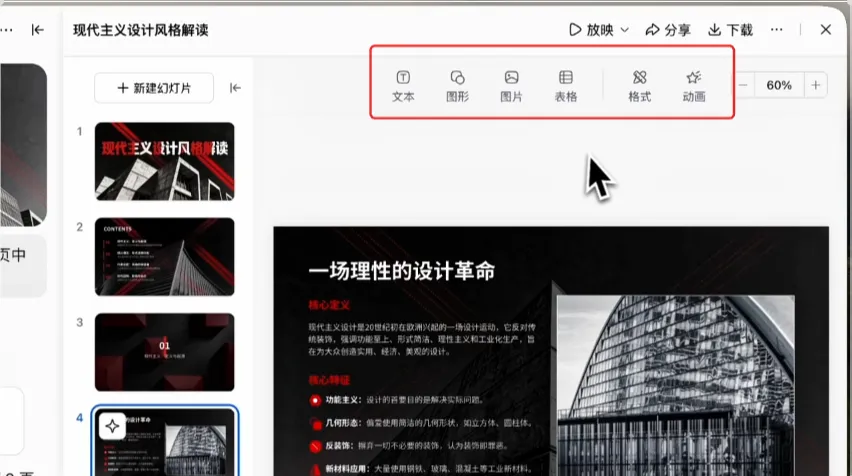
有一个简单的捷径,就是预先准备好需要的图标和图片的风格,这是高级感的重要技巧。然后给AI参考,让它后面的PPT设计可以参考我这个来延展,输入指令:“我需要一个大学课程PPT;主题是'现代主义设计风格解读';必须包含:发展历程、应用案例;页数控制在15页以内。封面直接用附件1中的图即可,PPT中的图标可以直接用我附件2,其他页的设计风格参考这些素材来延展设计”。这样操作的话,你就很难再出现生成的PPT不好看的情况,PPT视觉立马统一且变得精致。当然,豆包PPT生成后有比较全的调整功能,图片的更换、文字的修改都可以通过指令让AI重新生成。添加图形、表格、动画等也都比较方便了,上面这里就有。现在有一种声音,说“AI生成的PPT没法看”、“AI也就骗骗外行”。那为什么有的人就能用AI做出高级且内容正确的PPT呢。AI是在进化的,一定需要用发展的眼光看待。今天这三招正道的玩法,不需要你有多大的学习成本,记住且用上就行了,你的PPT也可以达到大师级别。