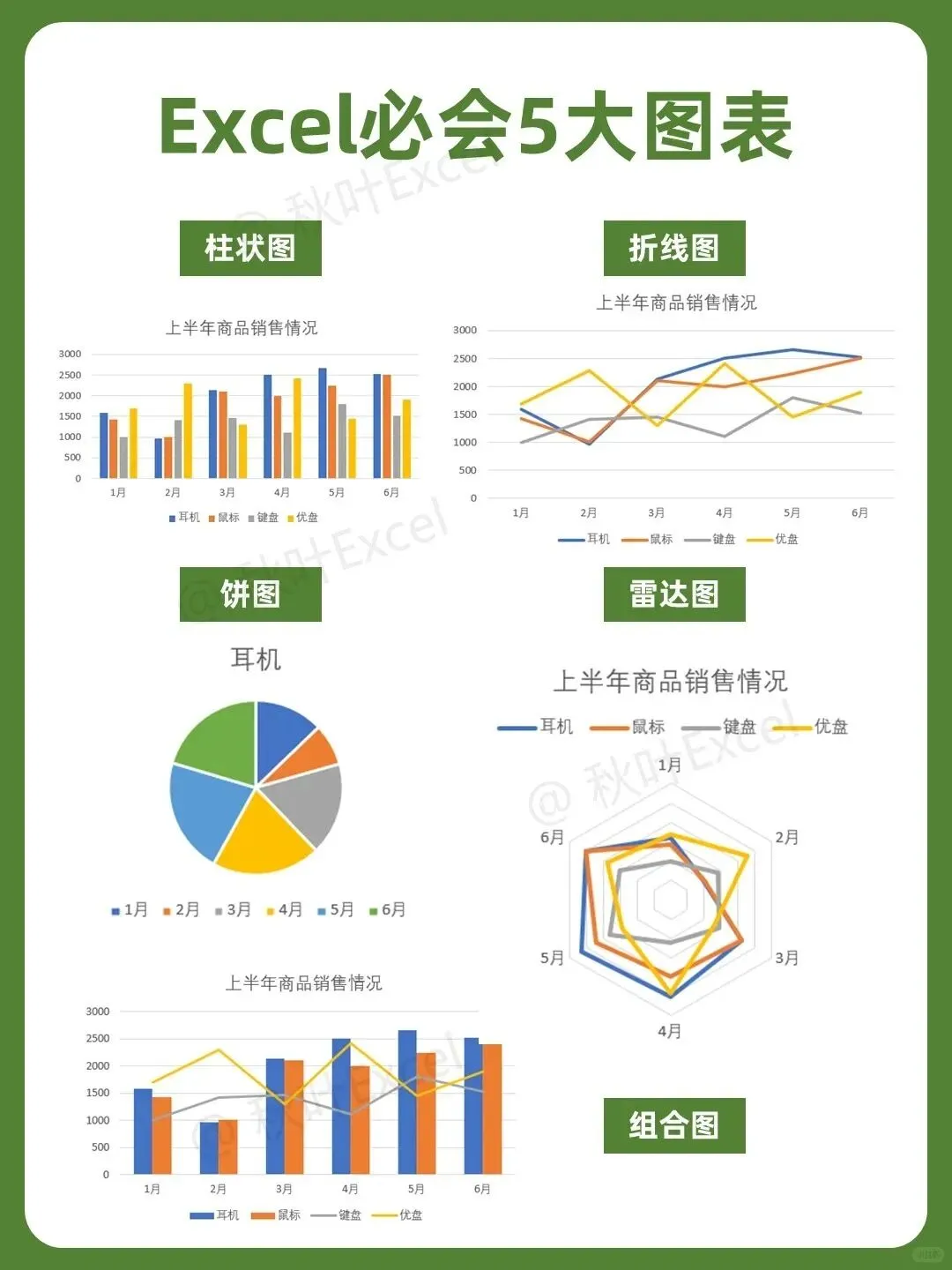
做数据汇报时,图表是让数据“说话”的最佳方式。但很多人一提到做图就头疼:柱状图、折线图、饼图、雷达图、组合图……到底该用哪个?怎么生成?今天,我们整理了Excel必会的5大图表,从用途到操作步骤,手把手教你一键生成专业图表,让你的汇报瞬间提升一个档次!
表姐整理了552页《Office从入门到精通》,关注后私信【教程】即可领取!↑↑↑
01 一秒生成柱状图
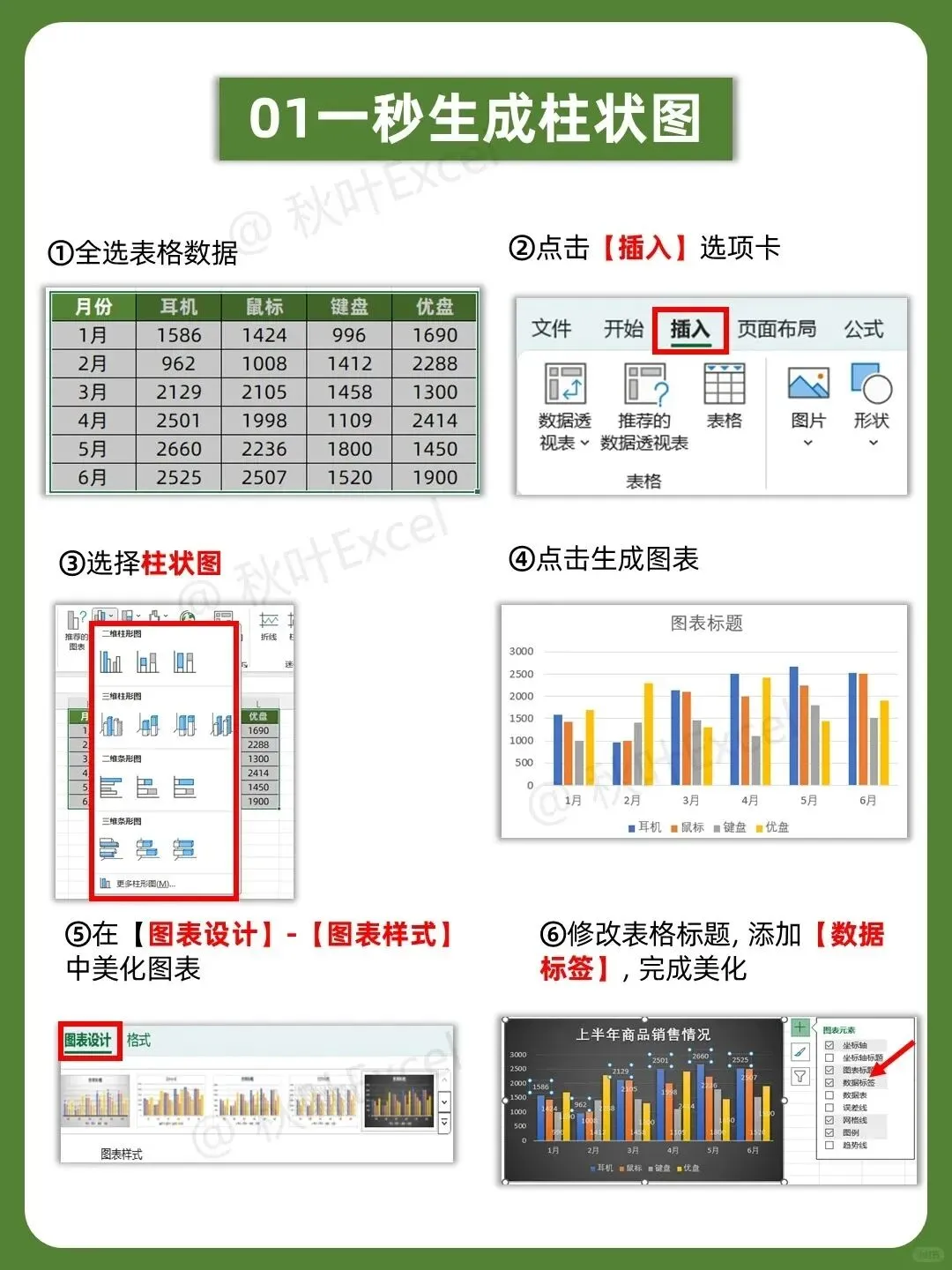
柱状图适合比较不同类别之间的数据大小,比如不同月份、不同产品的销售额对比。
操作步骤
全选表格数据,点击顶部【插入】选项卡。在图表区域选择【柱状图】中的【二维柱形图】。点击后图表自动生成。在【图表设计】中修改表格标题,点击图表右上角的【+号】,勾选【数据标签】,让每个柱形上显示具体数值。选择喜欢的【图表样式】完成美化。
适用场景
展示多个类别的数据对比,如各月份销售额、各产品销量、各部门业绩等。
02 一秒生成折线图
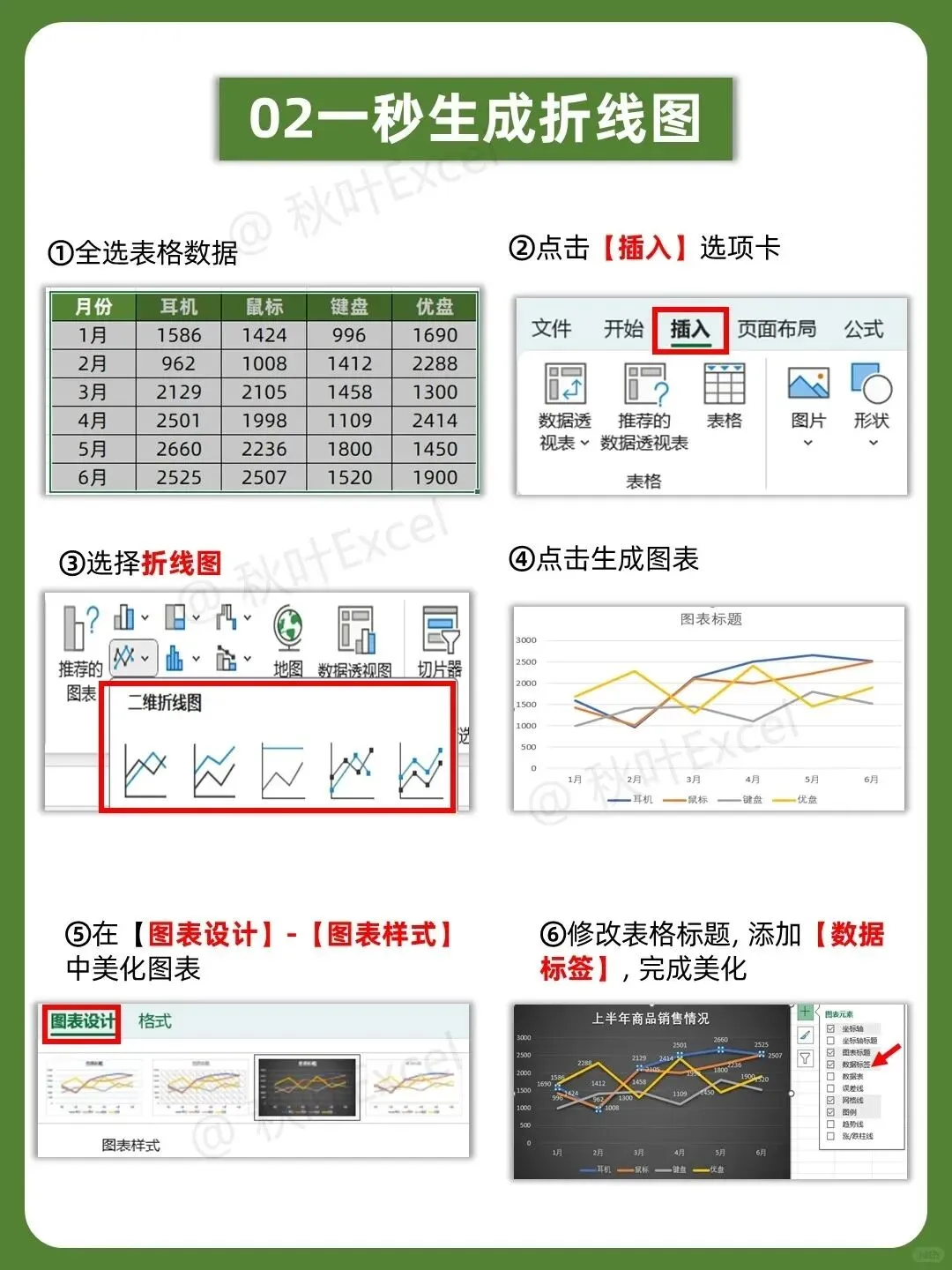
折线图擅长展示数据随时间变化的趋势,能清晰看出上升、下降或波动的走势。
操作步骤
全选表格数据,点击【插入】选项卡。在图表区域选择【折线图】中的【二维折线图】。图表自动生成后,在【图表设计】中修改标题,勾选【数据标签】添加数值,选择合适的【图表样式】进行美化。
适用场景
展示数据随时间的变化趋势,如月度销售趋势、年度业绩变化、股票走势等。
03 一秒生成饼图
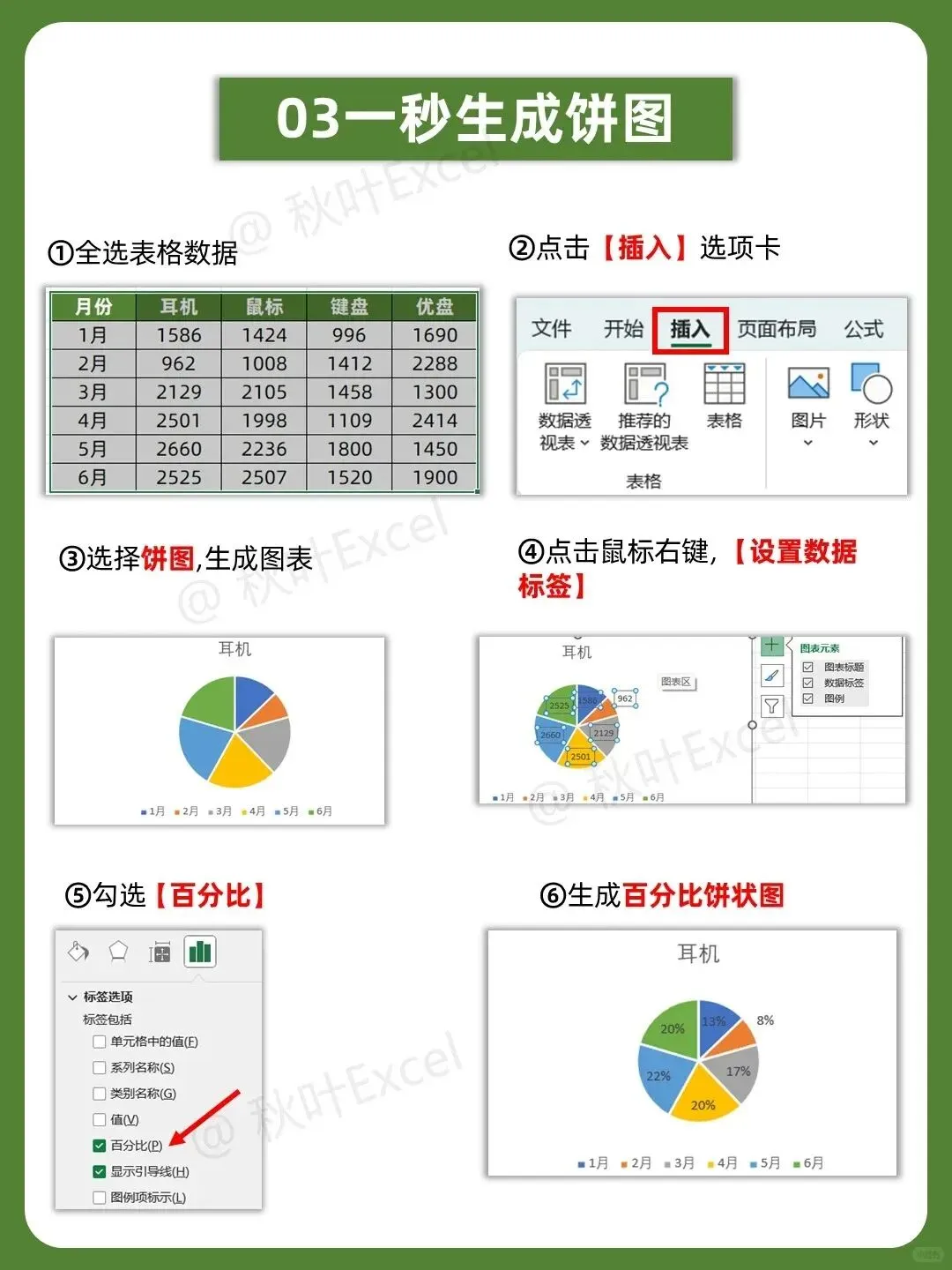
饼图用于展示各部分占整体的比例关系,能直观反映各部分的占比大小。
操作步骤
全选表格数据,点击【插入】选项卡。在图表区域选择【饼图】中的【二维饼图】。点击生成的饼图,右键选择↓
【设置数据标签格式】。在右侧面板中勾选【百分比】,饼图上就会显示每个扇区所占的百分比,也可以同时勾选【类别名称】。
适用场景
展示各部分的占比情况,如市场份额、预算分配、人员构成等。
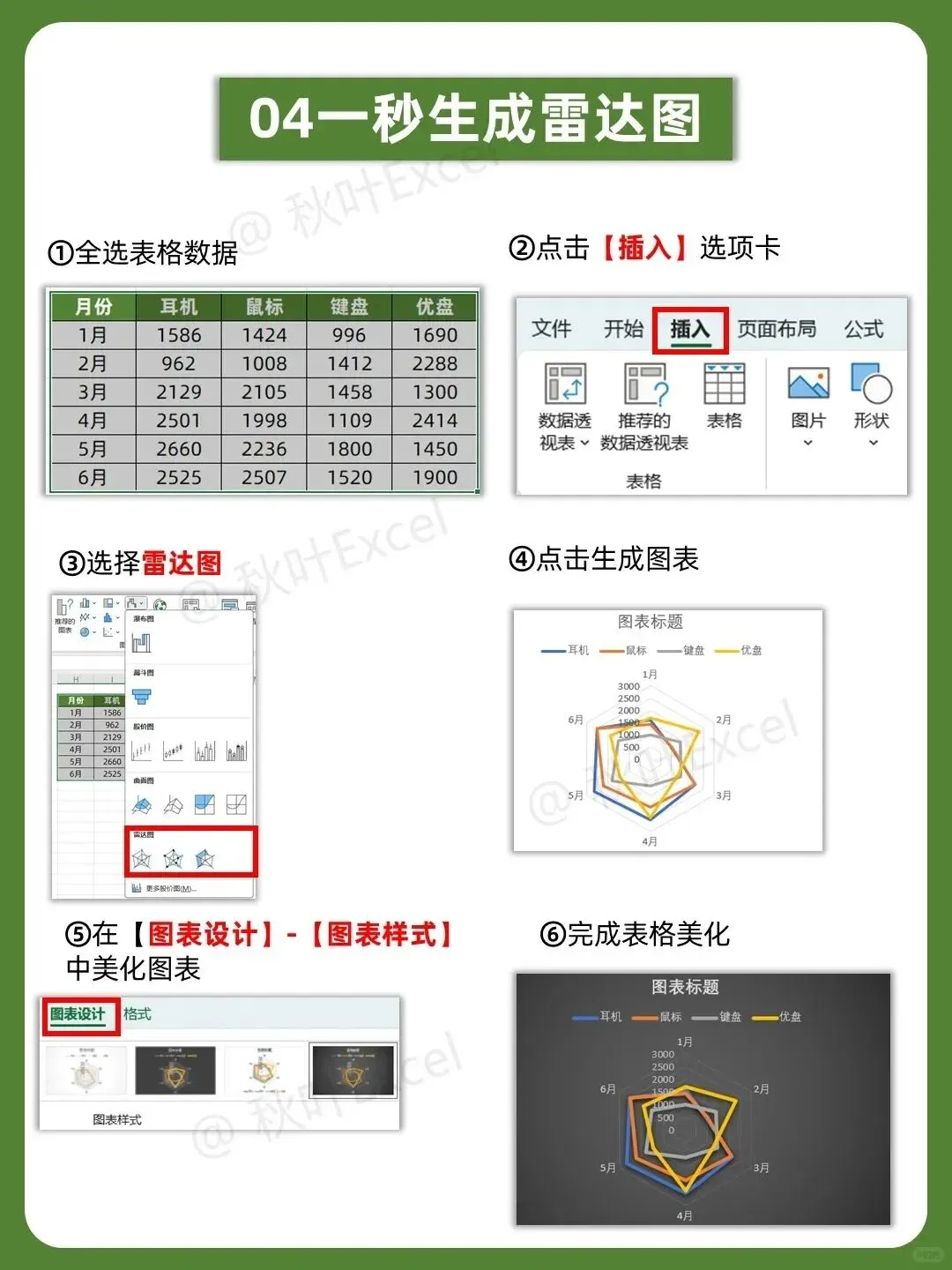
04 一秒生成雷达图
雷达图适合展示多维度的数据对比,尤其适合分析各项指标的强弱分布。
操作步骤
全选表格数据,点击【插入】选项卡。在图表区域找到【雷达图】并点击。图表自动生成后,在【图表设计】中修改标题,选择合适的【图表样式】进行美化。雷达图会将多个维度的数据绘制在同一个坐标系中,形成多边形。
适用场景
展示多个指标的综合对比,如产品性能评估、员工能力测评、竞争对手分析等。
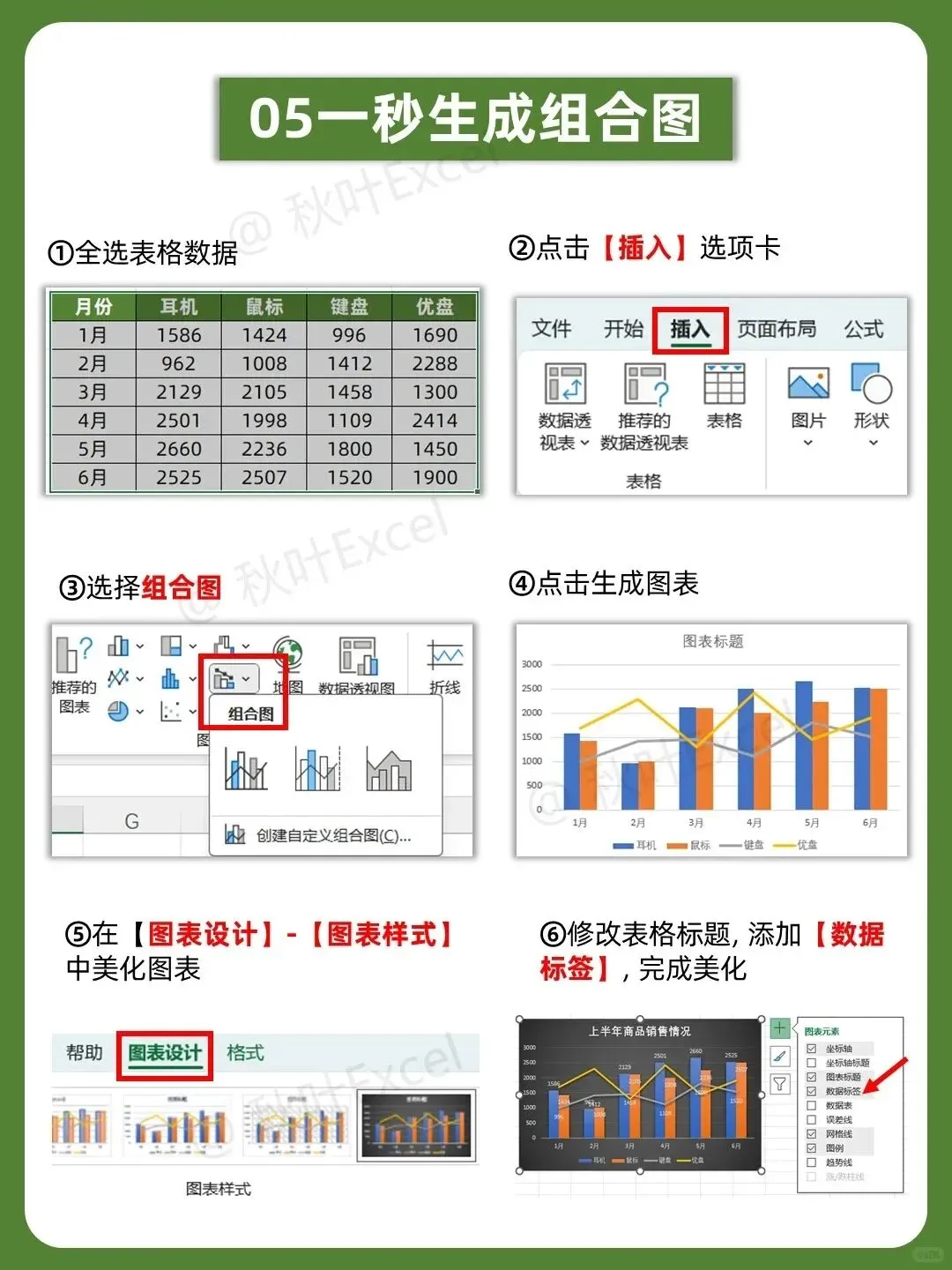
05 一秒生成组合图
组合图将两种或多种图表类型结合,适合展示不同量纲或不同单位的数据关系。
操作步骤
全选表格数据,点击【插入】选项卡。在图表区域选择【组合图】,通常推荐选择【创建自定义组合图】。在弹出的对话框中,可以为不同的数据系列选择不同的图表类型(如一部分用柱状图,另一部分用折线图),也可以勾选“次坐标轴”让两组数据共用不同刻度。点击确定后图表生成。在【图表设计】中修改标题,添加数据标签,选择合适的样式。
适用场景
同时展示不同量纲的数据,如用柱状图展示销量,用折线图展示增长率;或同时展示实际值和目标值。
以上五种图表覆盖了日常工作中最常用的数据可视化场景。柱状图比高低、折线图看趋势、饼图看占比、雷达图看多维、组合图玩混搭。掌握它们,你就能根据不同的数据特点,选择最合适的图表,让汇报更专业、更清晰。
#优质图文扶持计划#
✨ 一门课=8大办公软件=职场效率翻倍↓↓↓
📊 Excel 300课 + Word 60课 + PPT 55课 + 透视表50课
🎨 PS 30课 + PR 20课 + DeepSeek AI 40课 + Python 42课
📚 600节精讲视频,从零基础到高手,一套全搞定!
⏳ 原价99元,限时特惠仅需39元!名额有限,手慢无!
点击抢购,从此告别加班👉


