Excel实操之2「1招识别Excel文档卡顿的源头」
- 2026-11-10 03:23:56
Excel实操之2「1招识别Excel文档卡顿的源头」一、场景导入 二、实操案例 这个Excel文档有18~19兆(实操中会涉及很多比这大的多的文档,轻则几十兆,重则100多兆) 
【具体操作】使用VBA代码查看每个sheets大小 (1)具体代码 (2)运行结果 运行之后,1秒得出是sheet1的问题,发现有好多图片和垃圾数据,检查后删除即可 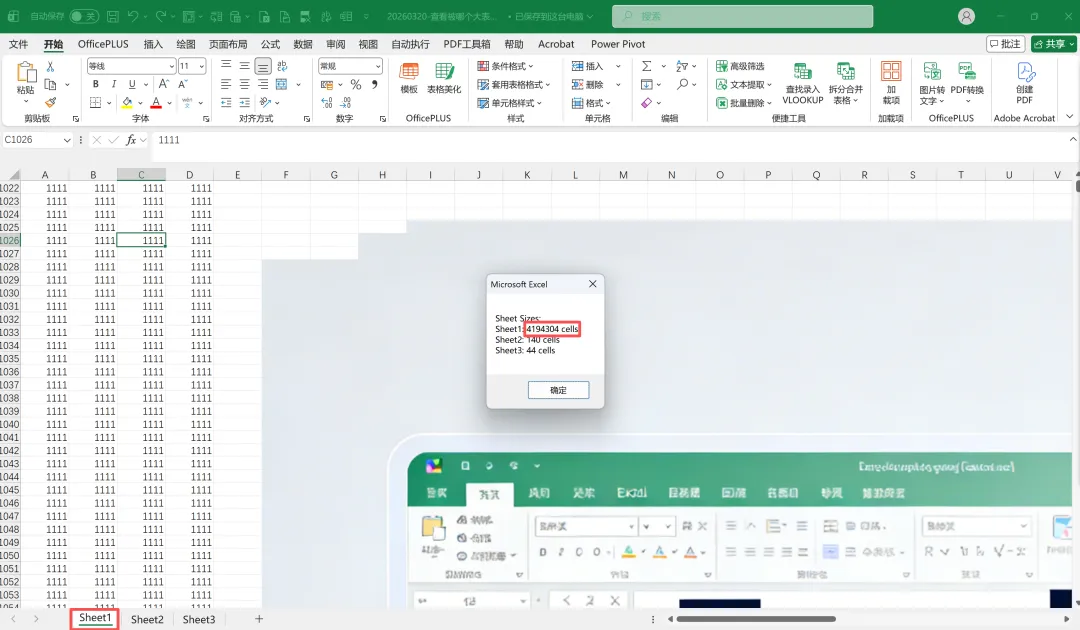
(3)VBA基础操作 对于VBA的基础操作,比如如何启动编辑器、插入模块并运行。大家可以参考我的上一篇公众号: Excel技巧之1「财务日报高效做——批量建 Sheet + 统一框架 6 步搞定」
小伙伴们肯定遇到过这样的问题:刚才Excel表还好好的,只有几十K,突然不知道动了哪里或者操作了什么,导致Excel变得超级卡顿,保存一下就要好几分钟,甚至直接卡死。
今天就来教你「1招识别Excel文档卡顿的源头」
这篇文章会涉及到VBA的使用,不过是非常简短的代码。使用过程中一键复制就好啦~
Sub CheckSheetSize()
Dim ws As Worksheet
Dim size As Long
Dim msg As String
msg = "Sheet Sizes:" & vbCrLf
For Each ws In ThisWorkbook.Worksheets
size = ws.UsedRange.Rows.Count * ws.UsedRange.Columns.Count
msg = msg & ws.Name & ": " & size & " cells" & vbCrLf
Next ws
MsgBox msg
End Sub
【今日总结】
今日是Excel系列的第2篇,主要介绍如何快速识别Excel文档中有哪些异常大的sheet
你平时做表时,还会被哪些低效问题困扰?评论区聊聊,后续会针对性出实操技巧~
【合集介绍】
这个合集计划不定期按需更新,本系列为「财务 BPExcel 实操技巧」,聚焦财务工作高频的Excel 提效操作,不讲基础语法,只分享 “看完就能用” 的财务场景化技巧。
关注我,一起做高效的财务BP~

本文来自网友投稿或网络内容,如有侵犯您的权益请联系我们删除,联系邮箱:wyl860211@qq.com 。

