Excel里藏着上百个函数,但真正让同事效率翻倍的,往往就是那几个最基础的。今天,我们整理了6个高频函数,从条件统计到逻辑判断,从匹配查找到条件求和,每一个都是日常工作中绝对绕不开的“硬通货”。学会它们,你也能和同事一样,在数据堆里游刃有余。
表姐整理了552页《Office从入门到精通》,关注后私信【教程】即可领取!↑↑↑
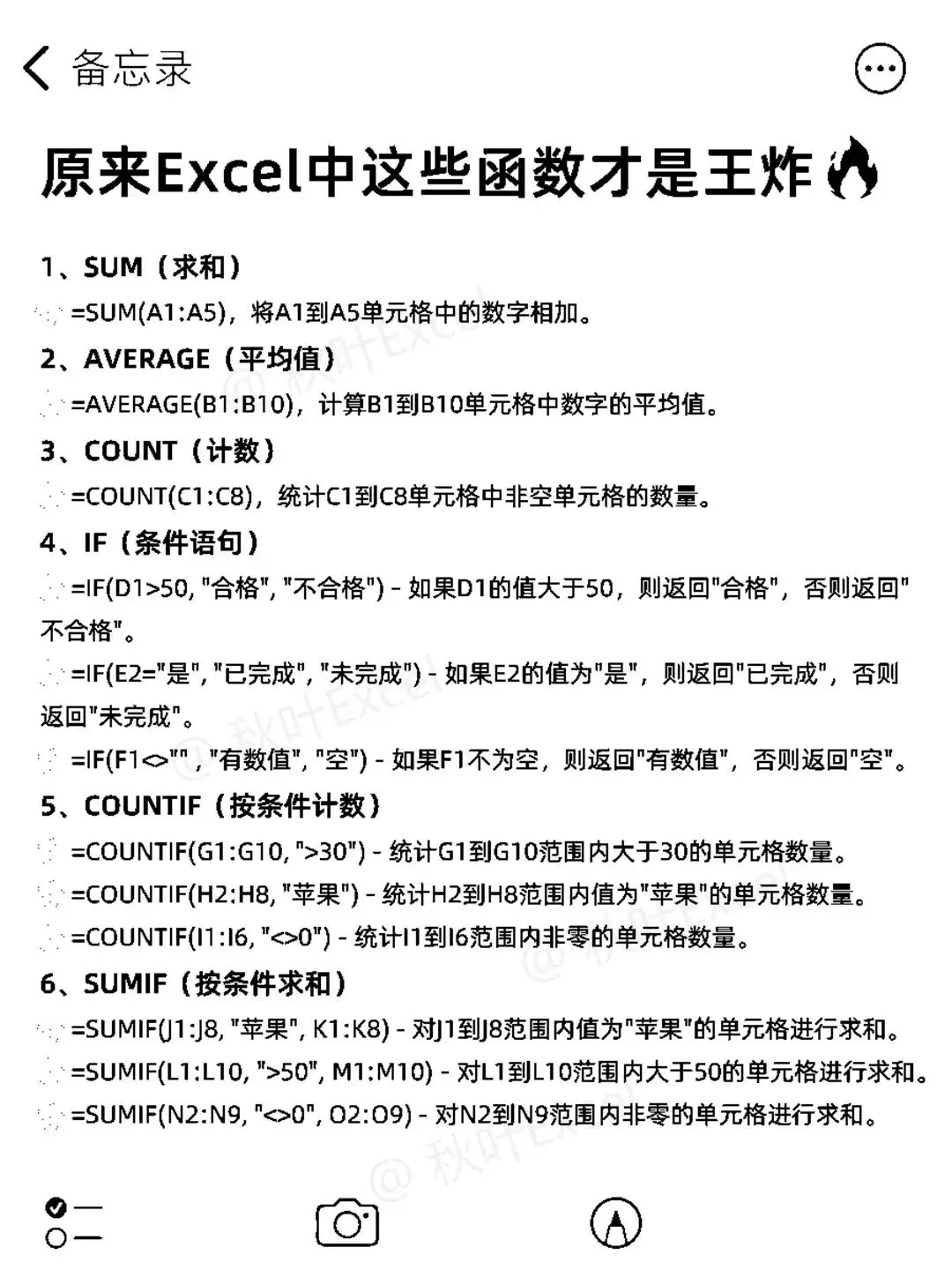
1、COUNTIFS函数——多条件计数
统计同时满足多个条件的单元格个数。
公式
=COUNTIFS(条件区域1, 条件1, 条件区域2, 条件2, ...)
案例
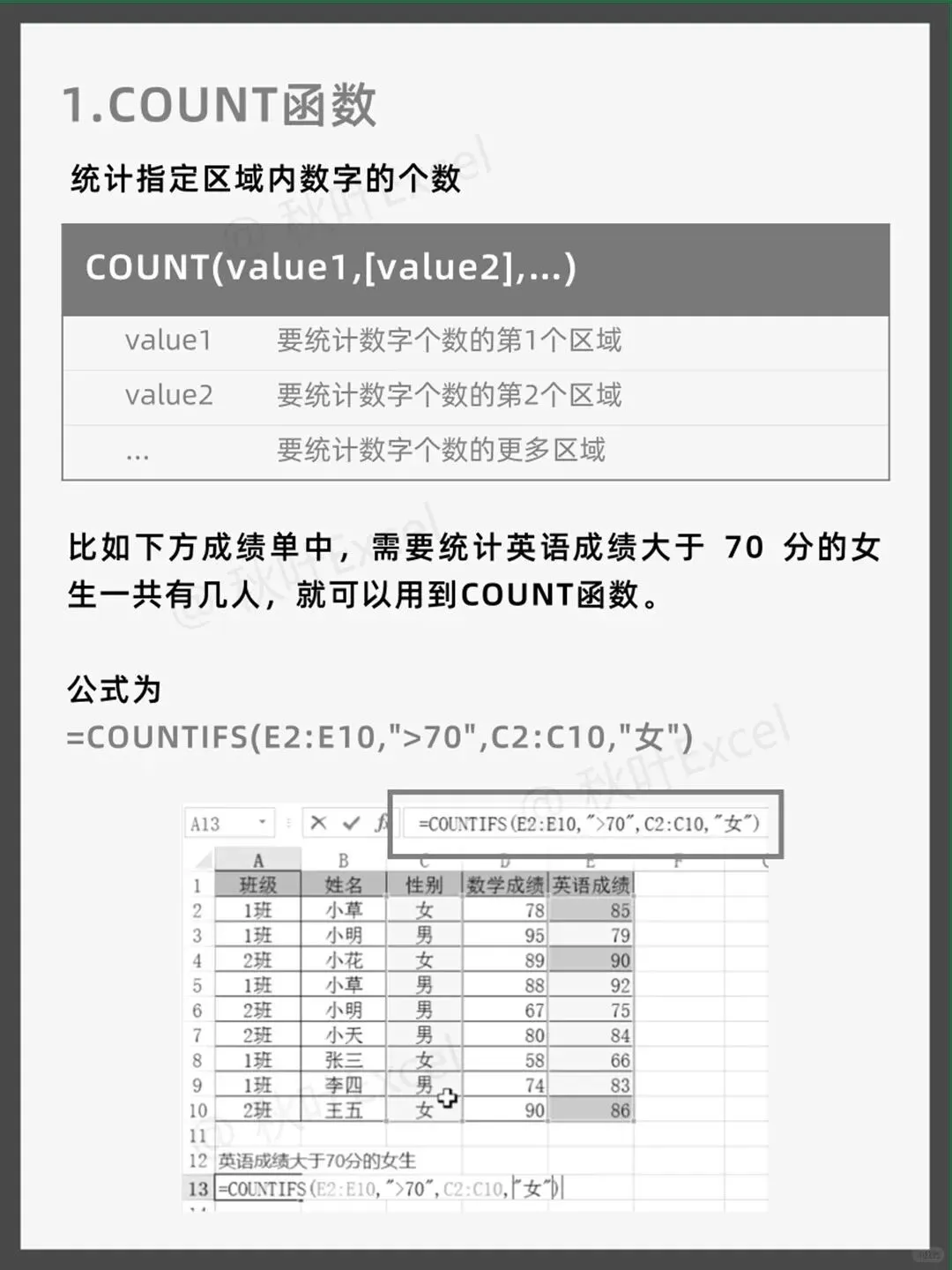
统计英语成绩大于70分的女生人数,条件区域E2:E10是英语成绩,条件“>70”,条件区域C2:C10是性别,条件“女”。
=COUNTIFS(E2:E10,">70",C2:C10,"女")
2、IF函数——条件判断
根据逻辑条件返回不同结果,是Excel中最基础的判断函数。
公式
=IF(逻辑条件, 条件为真时的结果, 条件为假时的结果)
案例
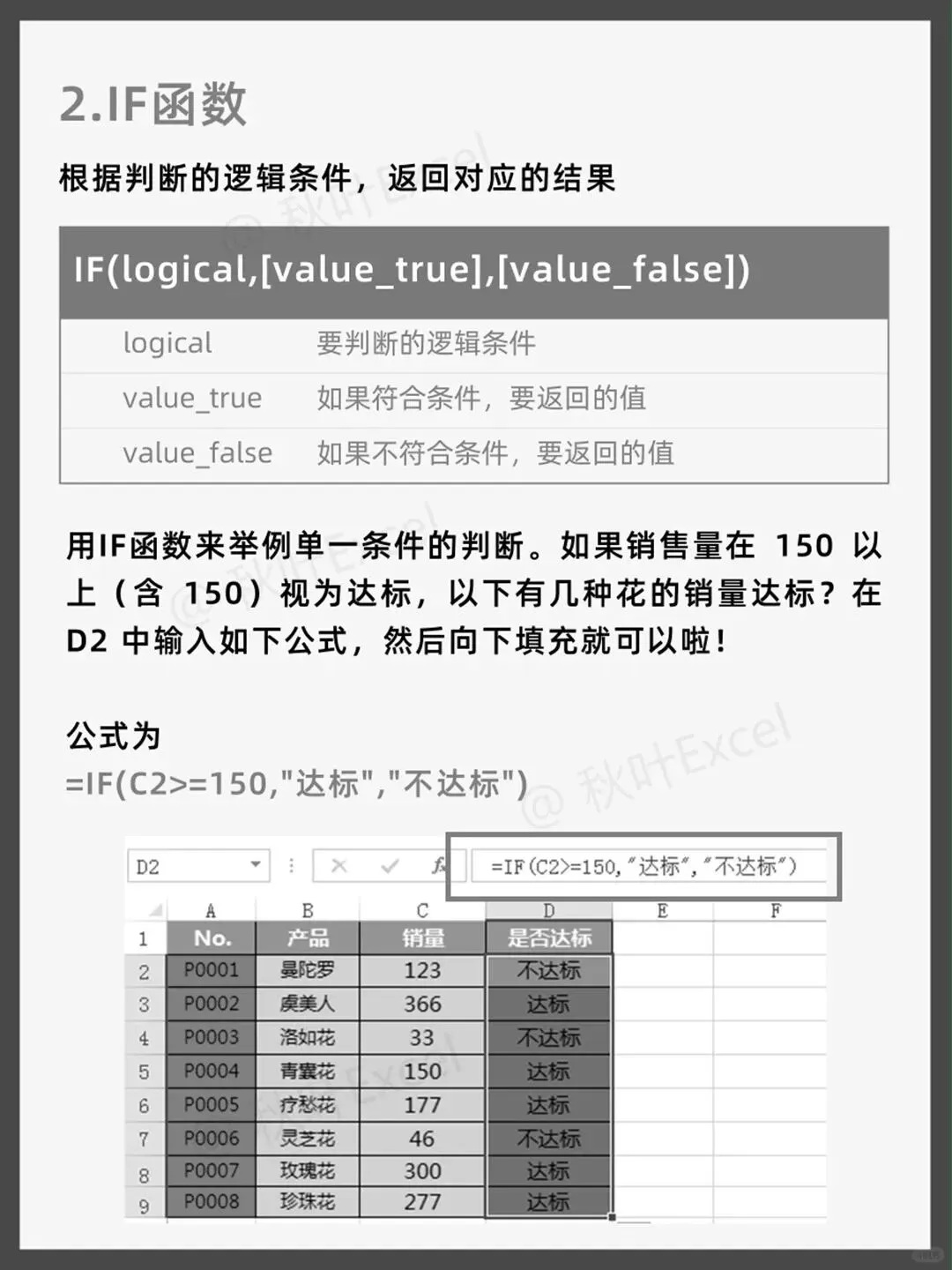
判断销售量是否达标,如果C2单元格的销量≥150,返回“达标”,否则返回“不达标”。
=IF(C2>=150, "达标", "不达标")
3、MATCH函数——定位查找
返回指定值在数组或区域中的相对位置。
公式:↓
=MATCH(查找值, 查找区域, [匹配类型])
案例
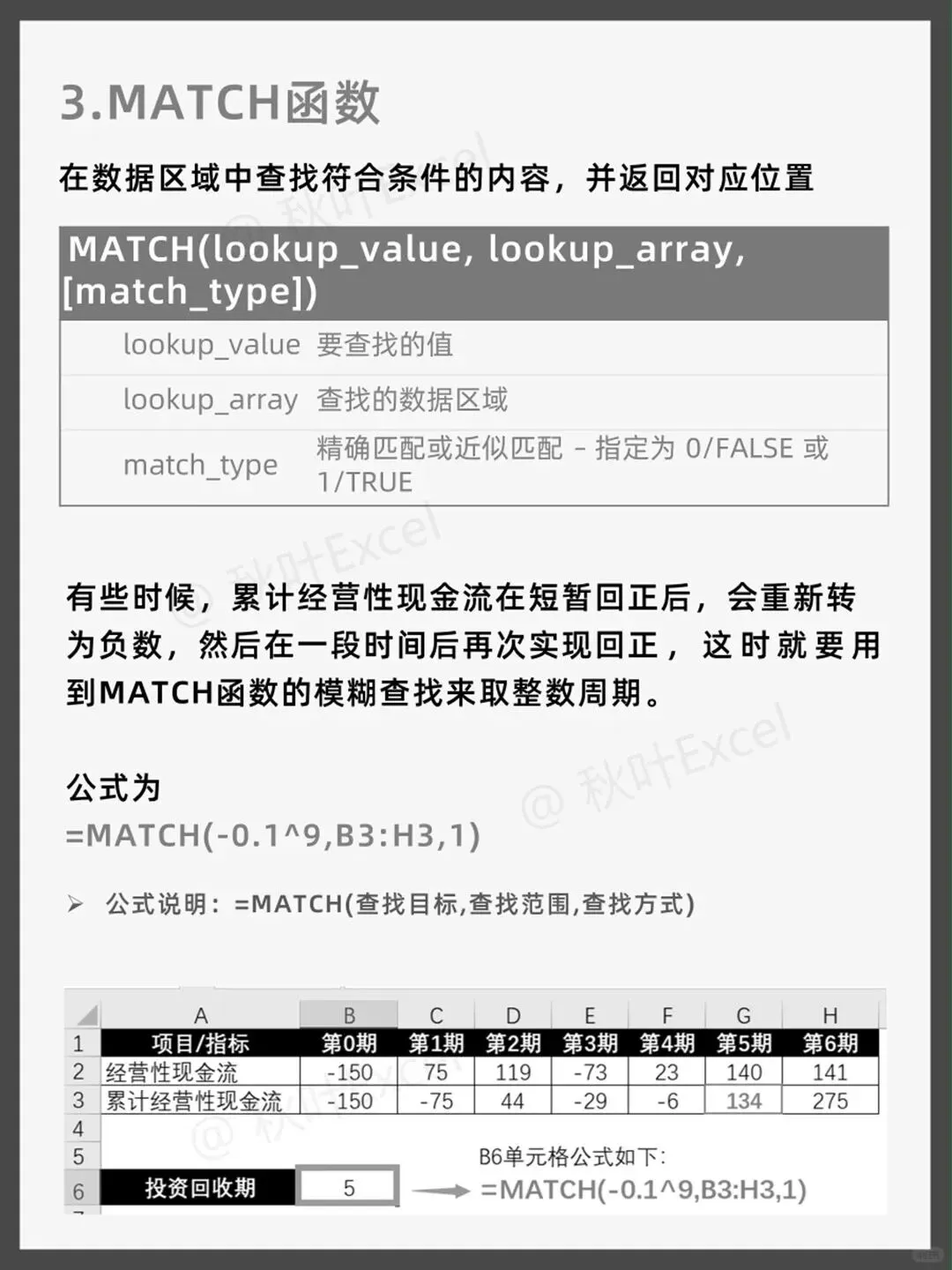
在累计经营性现金流数据行中,找到最后一个负数所在的位置,这里用-0.1^9(极小负数)配合近似匹配实现。
=MATCH(-0.1^9, B3:H3, 1)
4、SUMIF函数——单条件求和
对符合指定条件的数据进行求和。
公式
=SUMIF(条件区域, 条件, 求和区域)
案例
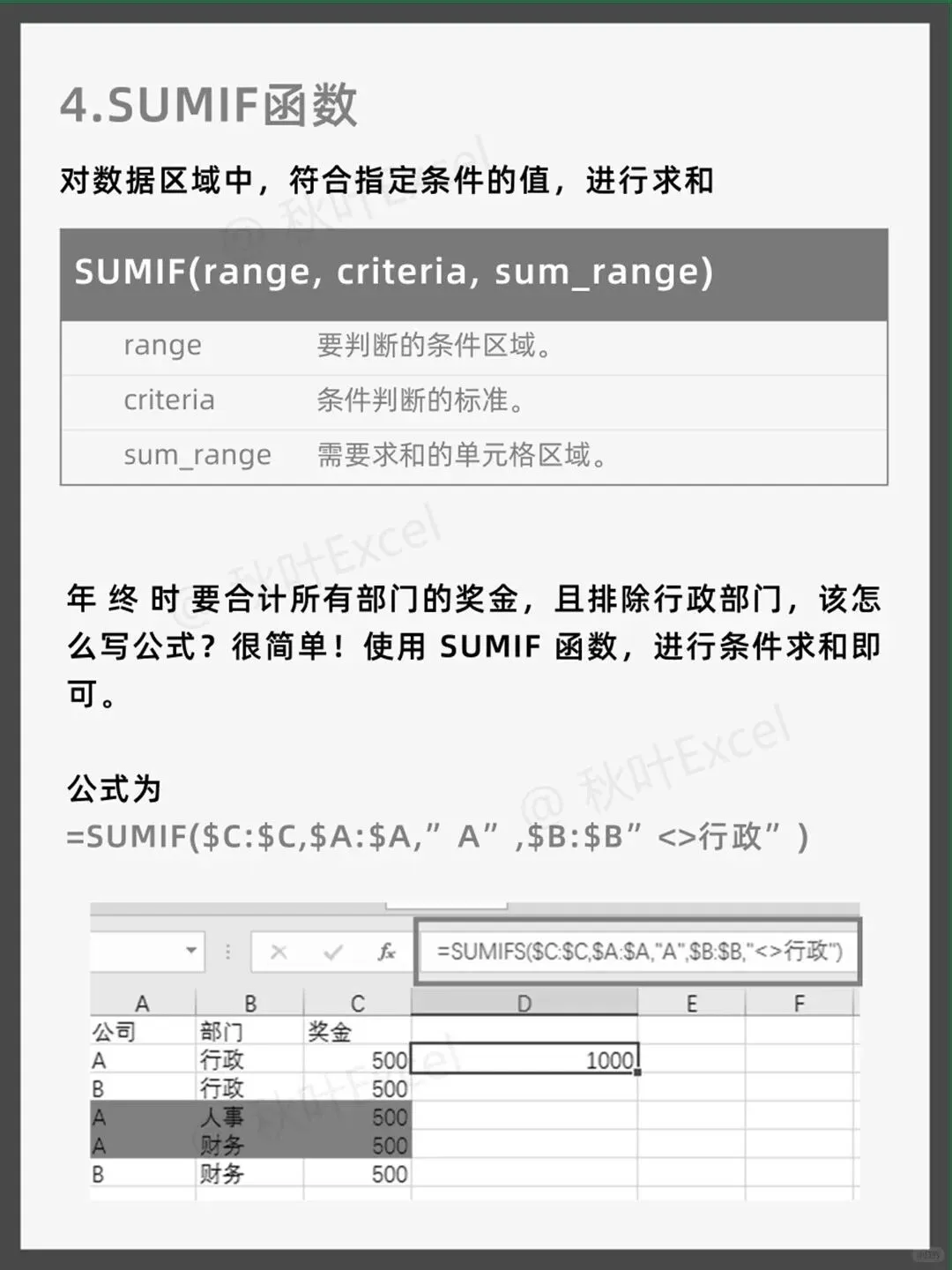
计算除行政部外所有部门的奖金总和,条件区域是部门列,条件为“<>行政”,求和区域是奖金列。
=SUMIF(B:B, "<>行政", C:C)
5、VLOOKUP函数——垂直查找
在表格首列查找指定值,返回该行指定列的数据。
公式
=VLOOKUP(查找值, 查找区域, 返回列号, [匹配方式])
案例
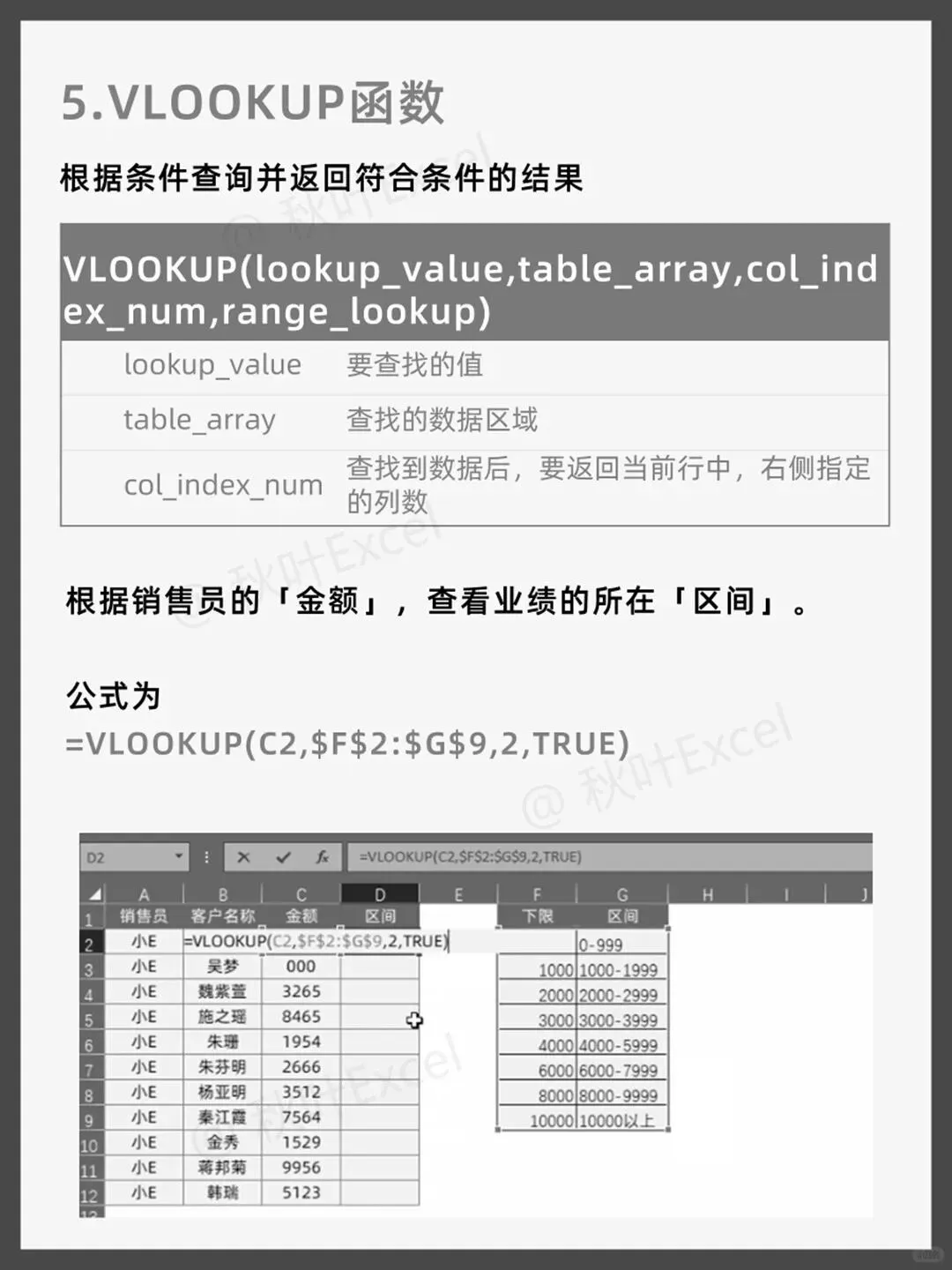
根据销售金额,在区间对照表中查找对应的业绩等级,第四个参数为TRUE(近似匹配)。
=VLOOKUP(C2, $F$2:$G$9, 2, TRUE)
6、COUNTIF函数——单条件计数
统计满足单个条件的单元格个数。
公式
=COUNTIF(条件区域, 条件)
案例
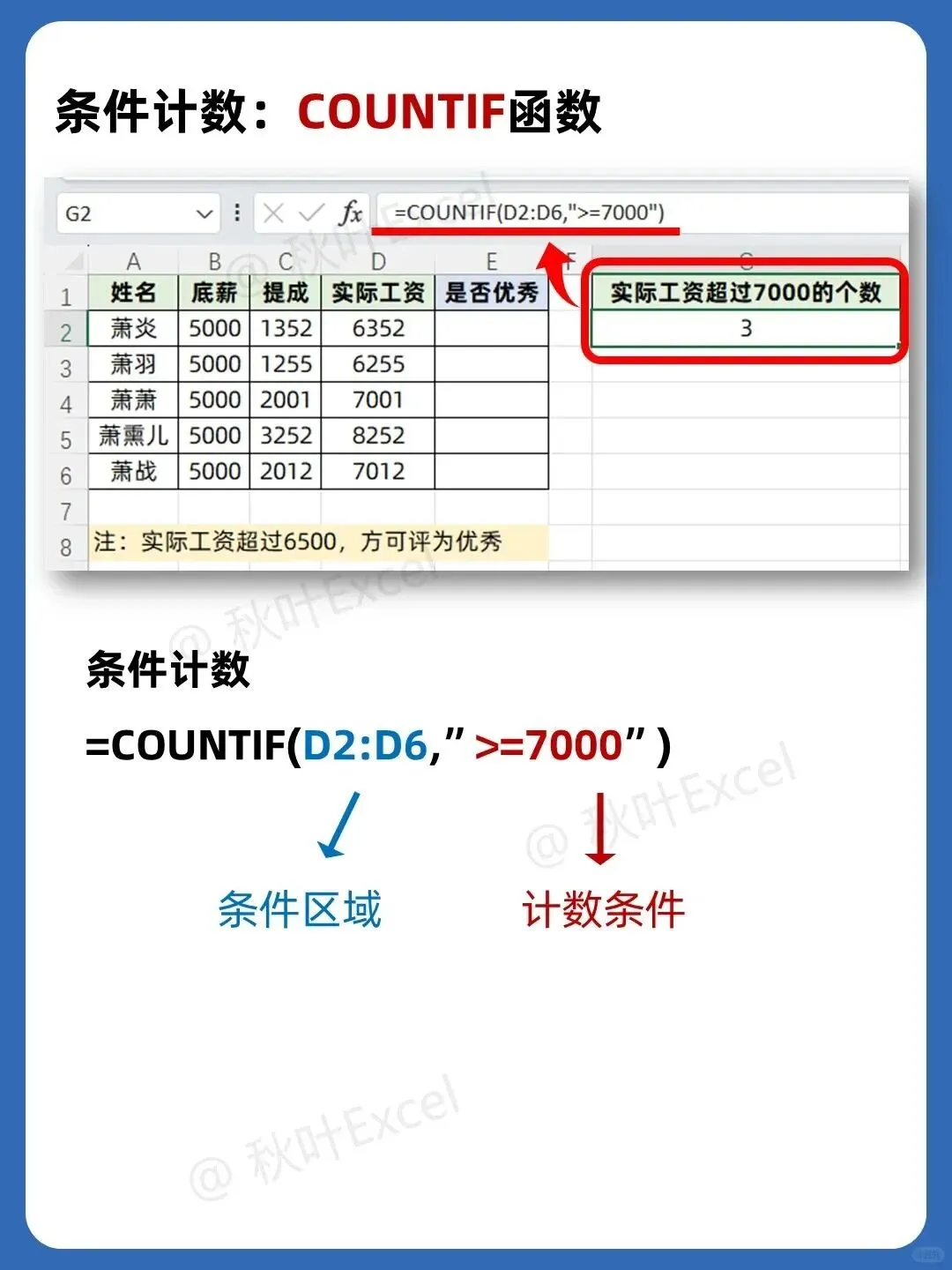
统计实际工资大于等于7000的员工人数。
=COUNTIF(D2:D6, ">=7000")
这6个函数覆盖了计数、判断、定位、求和、查找等核心场景,是Excel入门到进阶的必经之路。熟练掌握它们,很多曾经需要手动筛选半天的工作,现在一个公式就能搞定。建议在实际工作中多加练习,你会发现,原来同事的高效不过是比你先学会了这几个函数。
#优质图文扶持计划#
✨ 一门课=8大办公软件=职场效率翻倍↓↓↓
📊 Excel 300课 + Word 60课 + PPT 55课 + 透视表50课
🎨 PS 30课 + PR 20课 + DeepSeek AI 40课 + Python 42课
📚 600节精讲视频,从零基础到高手,一套全搞定!
⏳ 原价99元,限时特惠仅需39元!名额有限,手慢无!
点击抢购,从此告别加班👉


