1/一键替换字体,告别字体烦恼
做 PPT 时,常常会遇到这样的问题:下载的模板字体自己电脑没安装,导致字体显示为默认字体,而一个个去改文本框又太过麻烦。
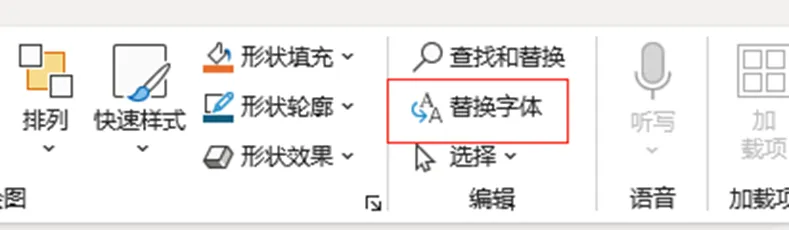
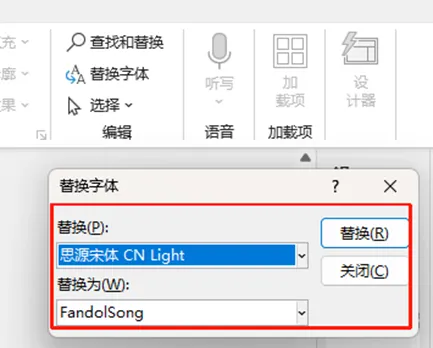
这时候,PPT 的一键替换字体功能就能来救场!打开 PPT 后,在顶部【开始】菜单栏找到【替换】按钮,点击后能看到【替换字体】选项 。
按【Ctrl + A】全选页面元素,再次点击【替换】 - 【替换字体】,选好 “要替换的原字体” 和 “替换后的目标字体”,点【确定】,字体统一替换就完成啦,超省心!有了这个技巧,再也不用为字体不统一的问题头疼,大大节省了时间和精力。
2/一键对齐,让元素乖乖排队
还在手动移动来对齐文本、图片等元素吗?这样不仅效率低下,还很难保证对齐的精准度。学会一键对齐的技巧,效率会飞升!
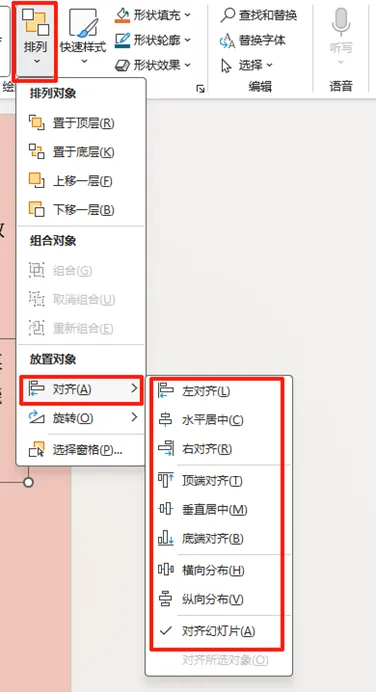
选中需要对齐的文本、图片等元素,点击顶部【开始】菜单栏的【排列】按钮,展开后选择【对齐】,这里有丰富的对齐方式,如左对齐、水平居中、右对齐等任你选择。
点击对应的选项,瞬间就能让元素整齐对齐,再也不用手动一点点调位置啦。整齐的元素排列会让 PPT 页面看起来更加专业、舒适。
3/一键排版文本,文字不再乱糟糟
大段文字手动编辑排版超麻烦?别再敲空格来调整格式了!PPT 能够一键完成文本排版,让文字不再乱糟糟。
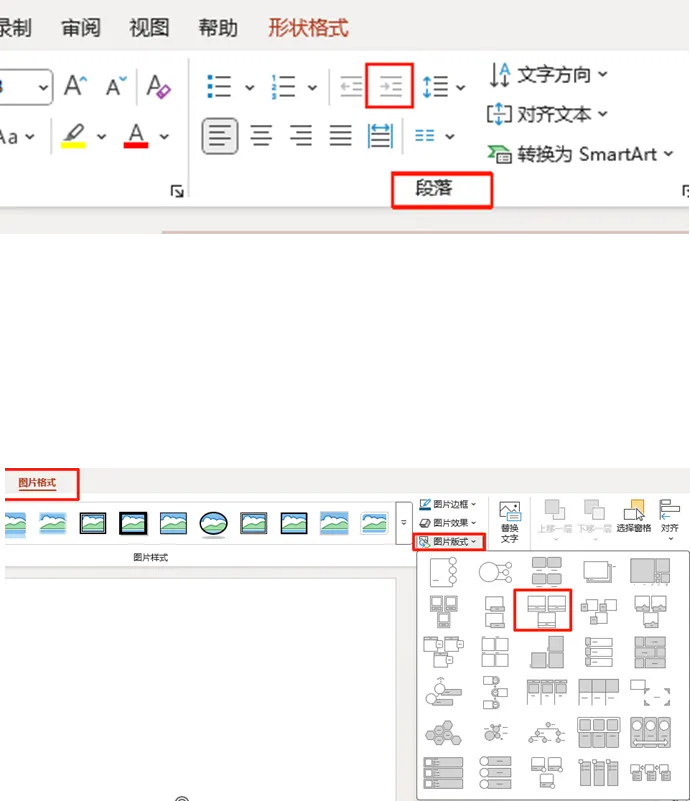
首先调整文本层级:选中正文内容,点击上方【段落】组里的【提高列表级别】,正文就会自动缩进,快速区分标题与正文层级 。
层级调好后,点击【转换为 SmartArt】,挑选适配的样式,文字秒变规整、美观的版式,1 秒完成排版,轻松拯救 “文字地狱”!
这样排版后的文本结构清晰,易于阅读,能让观众更好地抓住重点。
4/一键搞定图片排版,颜值瞬间拉满
当 PPT 一页中有多张图片,比如展示团队成员、荣誉奖项时,手动对齐超费时间。
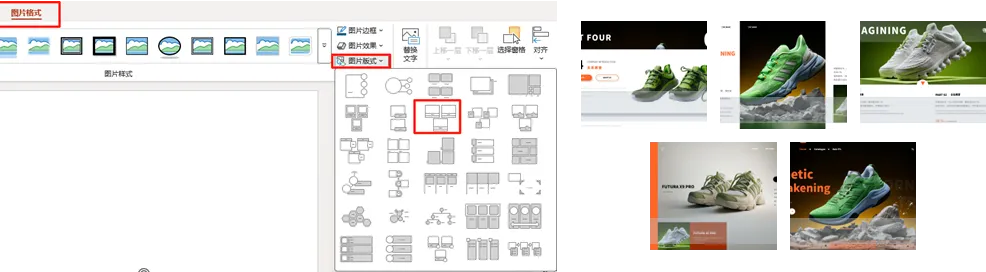
但用 SmartArt 功能,图片排版也能一键搞定!全选要排版的图片,点击【图片格式】选项卡,找到【图片版式】,选择心仪的排版样式,图片瞬间就会整齐又美观,告别手动对齐的繁琐,让页面颜值拉满。
整齐美观的图片排版能让 PPT 更具观赏性,给观众留下好印象。
5/应对变形乱码,跨电脑演示无忧
跨电脑演示 PPT 时,由于操作系统、软件版本等差异,常常会出现变形、乱码问题,别慌!不同成因有对应的解法:
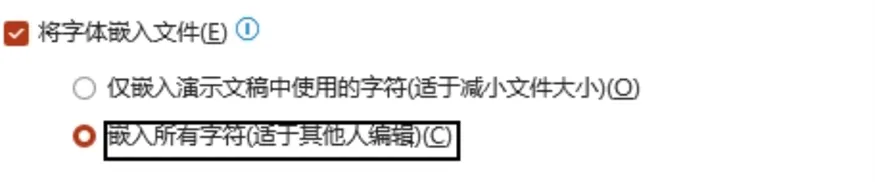
如果是软件错误导致错乱,就提前到演示场地完整排练,及时发现并修复;要是版本不兼容,保存时同时存为 PPTX(新格式)和 PPT(旧格式),以适配不同电脑;当遇到字体丢失的情况,保存时勾选【将字体嵌入文件】,可以选择 “仅嵌入使用字符”(缩小体积)或 “嵌入所有字符”(方便他人编辑),也能把含特殊字体的文本转成图片 / 形状,规避字体依赖问题。
掌握这些方法,就能让 PPT 在跨电脑演示时保持良好状态,避免因变形乱码影响演示效果。
掌握这 5 个 PPT 小技巧,新手也能轻松美化 PPT,让你的演示文稿又快又好地完成,赶紧用起来,让自己的 PPT 脱颖而出吧!