哈喽,小伙伴们,打卡第五天啦!👋
不知不觉我们已经坚持了整整一周(虽然是5天,但周末也可以复习一下)!从最初的空白表格,到公式计算、排序筛选,再到昨天的数据透视表,你的数据处理能力已经越来越强了。
但是,你有没有遇到过这种情况:做好的报表全是密密麻麻的数字,拿给老板看,老板皱着眉头说:“太抽象了,能不能直观一点?”
今天,我们就来学习如何让数据“说话”——图表制作。一张好的图表,往往比一千行数字更有说服力!
📅 练习背景设定
继续使用 “销售练习-我的名字.xlsx” 文件。今天我们会基于昨天的数据透视表,或者直接基于原始数据,创建几种最常用的图表,让你的数据瞬间变得高大上。
✍️ 今日练习题目(第5天)
核心技能:插入柱形图、调整图表元素(标题、轴标签、数据标签)、美化图表、创建折线图、创建饼图、插入迷你图。
请打开文件,跟着我一起操作。今天我们将分为两个部分:标准图表 和 迷你图。
第一部分:标准图表制作
场景1:柱形图——比较不同产品的销售额
准备数据:
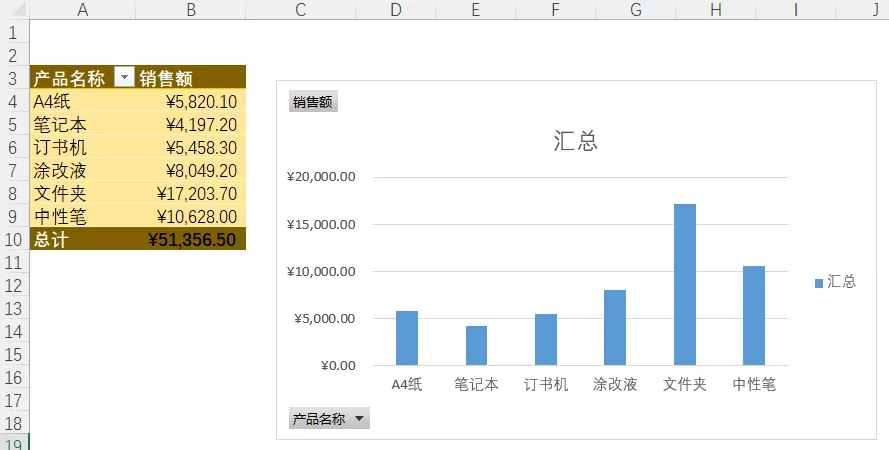
插入柱形图:
在透视表中,选中产品名称和销售额的数据区域(包括表头),比如A3:B6(具体根据你的数据范围)。
点击菜单栏 “插入” 选项卡。
在“图表”区域,点击 “柱形图” 下拉箭头,选择第一个 “簇状柱形图”。
瞬间,一个柱形图就出现在工作表上。每个产品一根柱子,柱子高度代表销售额,一目了然!
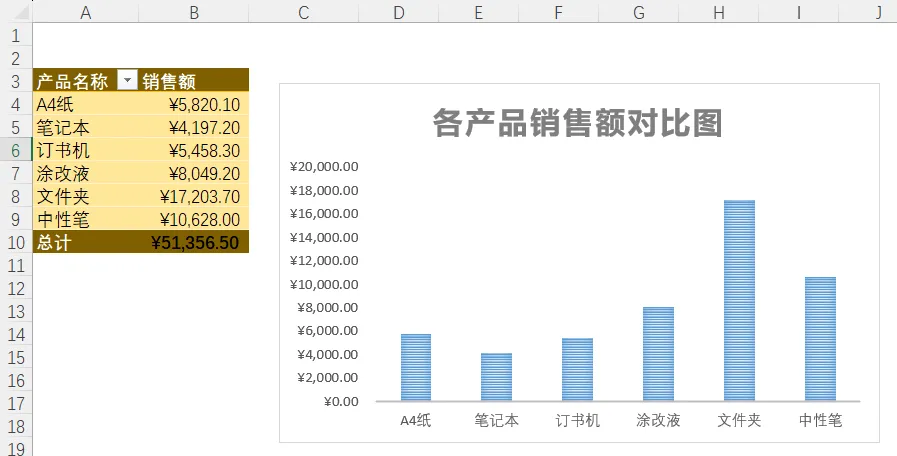
图表基本美化:
图表标题:双击图表顶部的“图表标题”,改为 “各产品销售额对比图”。
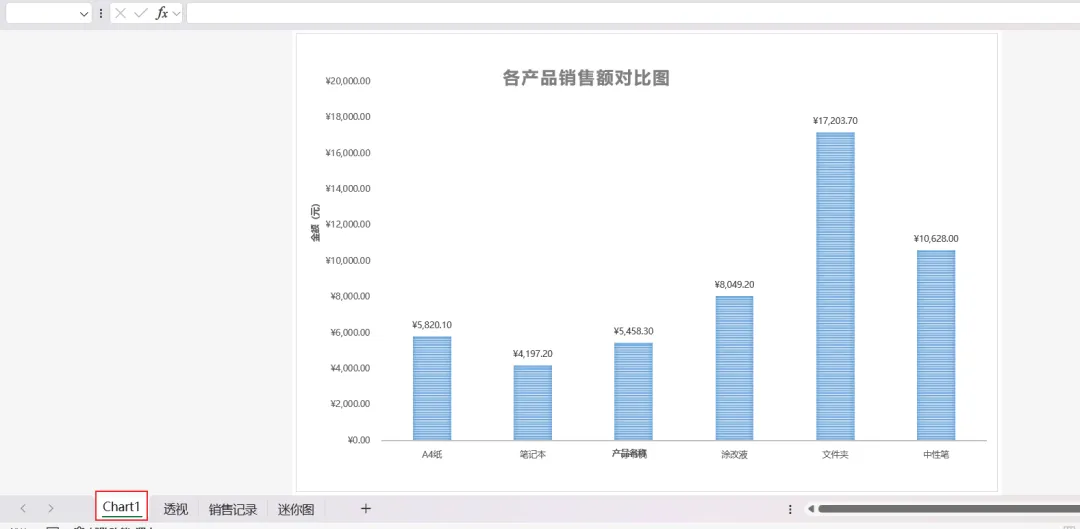
坐标轴标题:点击图表右上角的 “+” 号(图表元素按钮),勾选 “轴标题”。在纵轴旁边输入 “金额(元)”,横轴旁边输入 “产品名称”(可选)。
数据标签:在图表元素“+”中,勾选 “数据标签”,柱子上就会显示具体的数字。如果想调整标签位置,可以点击数据标签右键设置格式。
快速应用样式:
5.移动图表:
场景2:折线图——看销售额随时间的变化趋势
准备数据:
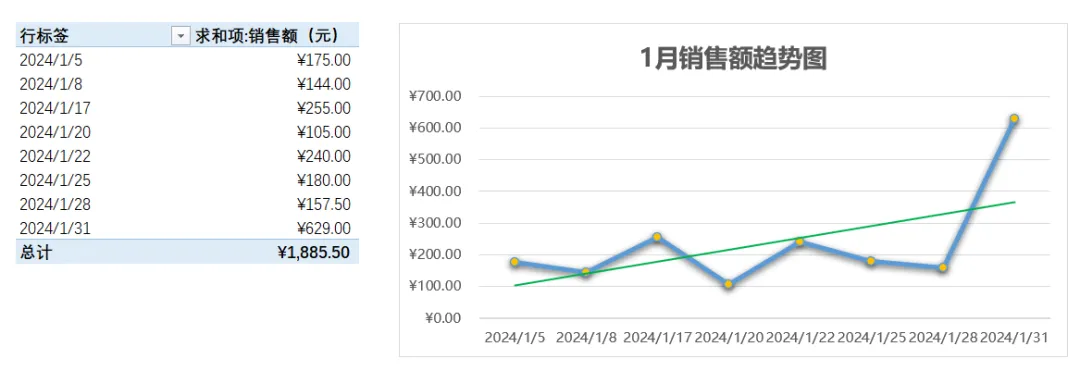
折线图通常用于展示趋势,比如每天的销售额变化。我们需要一份按日期汇总的数据。
回到原始数据“1月销售记录”,再次插入一个新的数据透视表(或者在新工作表里创建)。
将 “销售日期” 拖到“行”区域,将 “销售额” 拖到“值”区域。这样每天的总销售额就出来了。
(注意:如果日期被自动分组了(按月),可以在日期字段上右键 → “取消组合” → 确定,就可以看到每天的明细)
插入折线图:
添加趋势元素:
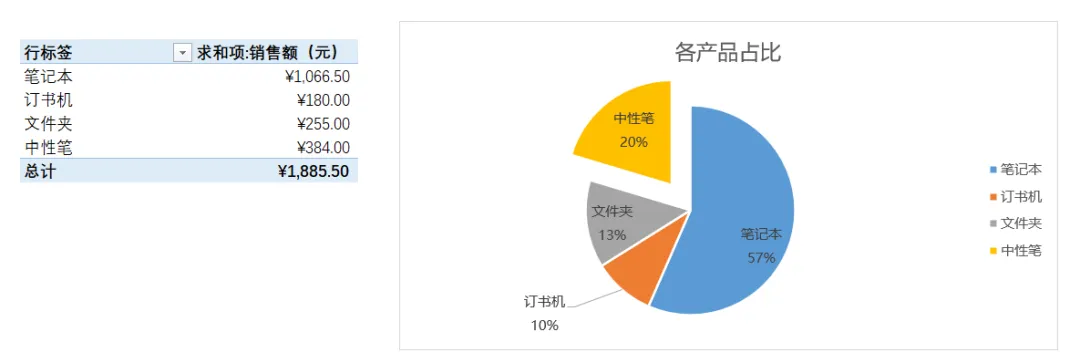
场景3:饼图——看各产品销售额的占比
准备数据:
插入饼图:
美化饼图:
添加数据标签:点击图表元素“+”,勾选 “数据标签” → 选择 “更多选项”,在右侧格式窗格中,勾选 “百分比”,取消勾选“值”(或者保留,看喜好)。这样每个扇区就显示占比了。
突出显示某个扇区:双击某个扇区(单独选中它),向外拖动,就可以把该扇区拉出来做成“爆炸式饼图”,强调重点。
添加图例:确保图例显示了产品名称,如果没显示,在图表元素中勾选“图例”。
第二部分:迷你图——在单元格里画走势
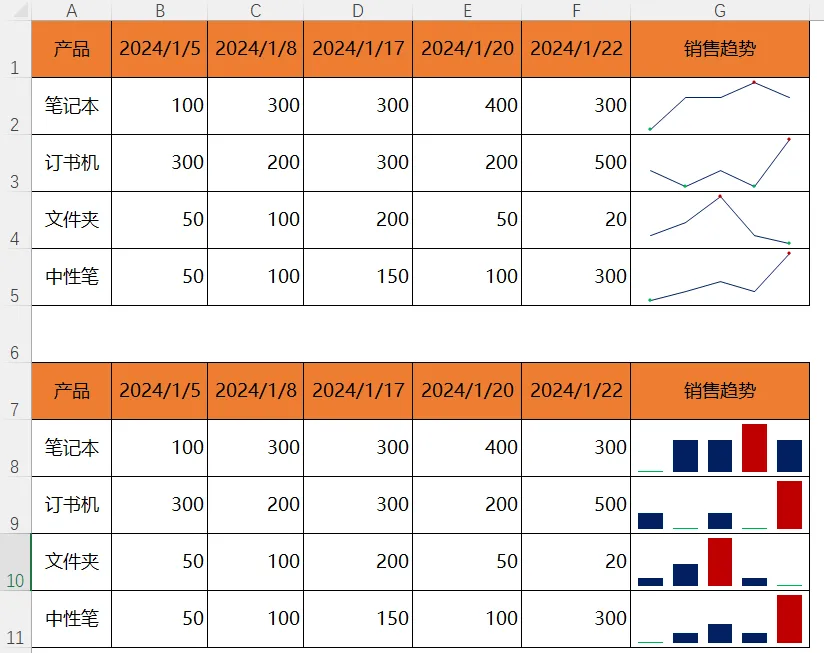
有时候,我们不需要大张旗鼓地创建独立图表,只需要在数据旁边用微型图表展示趋势,这就是迷你图的用武之地。
场景4:给每个产品的每日销售添加走势
假设我们有一个表格,行是产品,列是日期,中间是销售额。我们想为每个产品添加一个在单元格内的小折线图,直观显示其销售波动。
整理数据:
插入迷你图:
在数据右侧(比如G列)选择一个单元格(比如G2),代表第一个产品的迷你图位置。
点击菜单栏 “插入” 选项卡 → 在“迷你图”区域,选择 “折线图”。
弹出“创建迷你图”对话框:
G2单元格中出现了一条小小的折线,代表该产品的销售波动。
填充迷你图:
美化迷你图:
今日小贴士
快速切换图表类型:如果做好柱形图后觉得折线图更合适,无需重新做。右键点击图表 → “更改图表类型” → 直接选折线图即可,数据会保留。
F11键:选中数据区域后,按一下键盘上的 F11 键,会瞬间在一个新工作表中创建默认的柱形图,超级快!
图表模板:如果你经常使用某一种图表样式,可以右键点击图表 → “另存为模板”,以后在“插入图表”时选择“模板”,就能一键套用。
迷你图的局限:迷你图是单元格背景,不是真正的图表对象,所以不能像标准图表那样添加坐标轴、标题等,但它胜在轻巧,适合密集展示。
好了,今天的图表之旅就到这里。现在你不仅能让数据自己说话,还能说得声情并茂、图文并茂!以后做汇报,再也不用担心老板看不懂了。
明天预告:条件格式。如何让Excel自动给数据“上色”?比如自动把低于平均值的销售额标红,把排名前三的标绿,让异常数据一眼就被发现!超实用技巧,千万别错过!
记得保存文件,我们明天见!有任何问题欢迎评论区留言~ 👋
今日练习文件下载:(需要加群的请加我v527240310)
链接:https://pan.quark.cn/s/4edefdee1d78