PPT数据图表的深度功能
- 2026-11-09 15:52:13
PPT数据图表的深度功能人们经常使用Office软件制作数据图表。尽管Office中的数据图表是由Excel原生的,但用户把Excel生成的数据图表调用到PPT和Word文档的情形,远远多于直接在Excel表中生成和使用图表。 在制作PPT数据图表时,除了一些基本的图表类型和样式,有时还需要实现一些较为特殊的图表造型和效果。很多人找不到实现的方法,既因为无法准确描述自己的需求来进行搜索,更因为不知道PPT数据图表的一些功能,其实就「藏」在未曾查看到的深处。 01 组合图 在PowerPoint的「插入」标签上点击「图表」,就是跳出一个数据图表类型的选择框。在PPT提供的所有数据图表类型的最后面,还有一个「组合图」。这个组合图非常实用,但对于一般用户而言似乎又很魔幻。 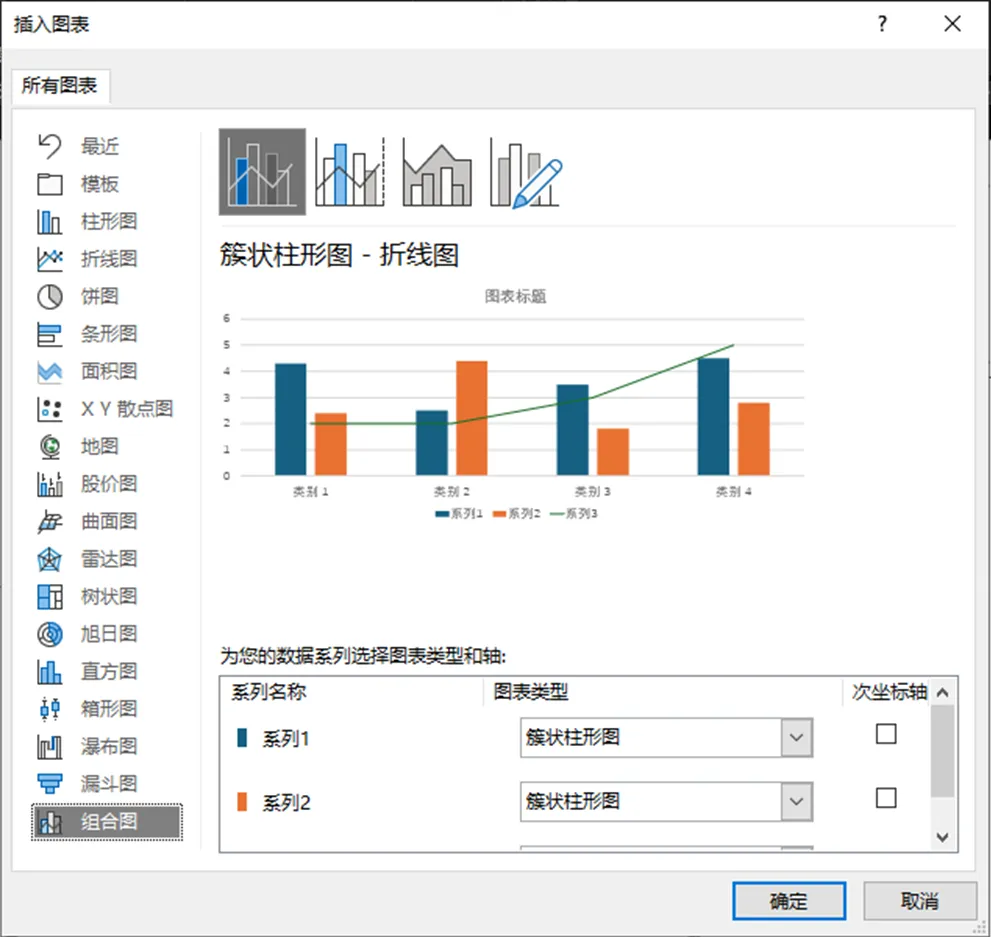
组合图需要加以说明才容易理解。 一般地,我们基于一张Excel表只能生成一张数据图表。例如对一张Excel表,就只能生成一张柱形图,或者一张折线图。但是,如果一张表格上有多组数据,可能就需要生成两张数据图表了。 组合图要做的事情,就是对一张表格上的多组数据,在不需要拆解表格的情况下,同时生成两张组合在一起的数据图表。 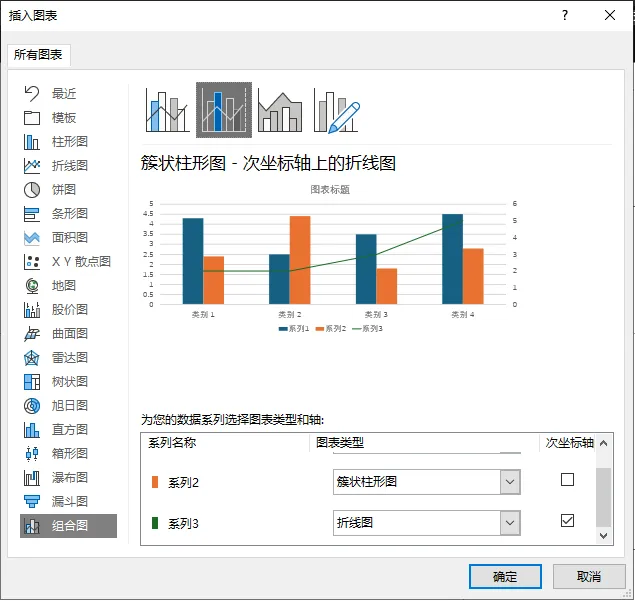
例如一张表格上有三组数据,我们要将两组数据制成柱形图、一组数据制成折线图,这时就需要在插入组合图时,设定数据分组和图表类型,包括这两个操作: (1)默认前面两组数据系列1、系列2是主坐标轴,而将后面一组数据系列3设勾选为次坐标轴; (2)把系列1、系列2的图表类型选为柱形图,把系列3选为折线图。 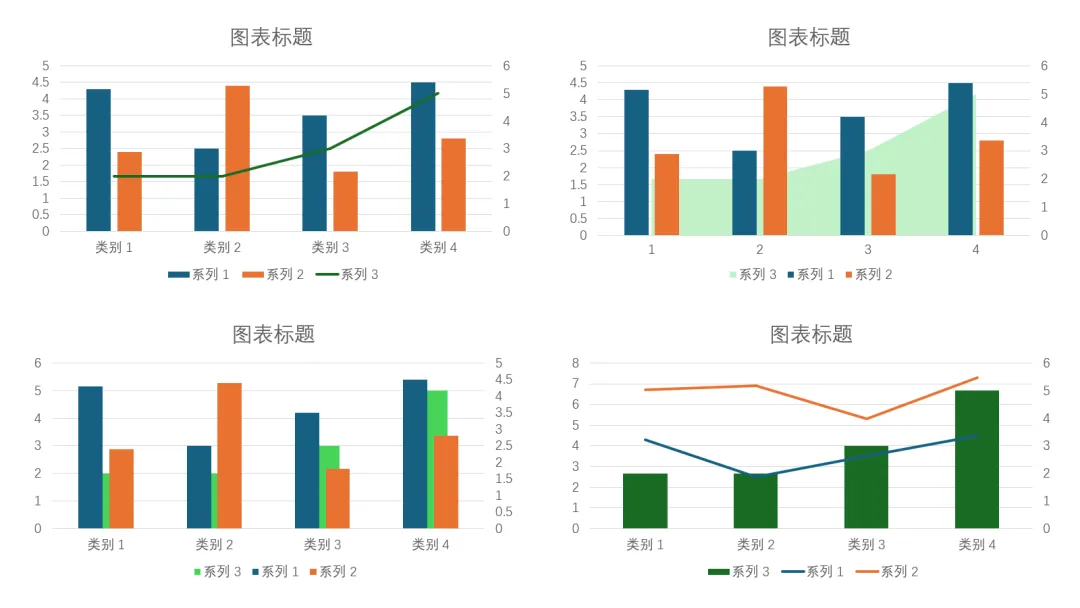
组合图本质上就是用一张表格的数据,生成两张数据图表,两张图表一张是主,一张是次。当一张表格上有多组数据时,哪几组数据是主、哪几组数据是次,是可以随意选择的。主坐标轴、次坐标轴分别用什么图表,也是可以随意选择的。 例如上面同一张表格,在组合图中选择了不同的图表类型,出来的几种效果就全然不同了。 唯一要注意的是,生成的数据图表需要具有统计学上的说明意义。 02 切换行/列 在Excel的数据透视表和分类汇总等操作中,有时需要把数据的行和列进行切换,以方便数据分析。PPT上的数据处理和呈现虽然不至于需要像Excel上那么复杂,但切换行和列还是有实用之处。 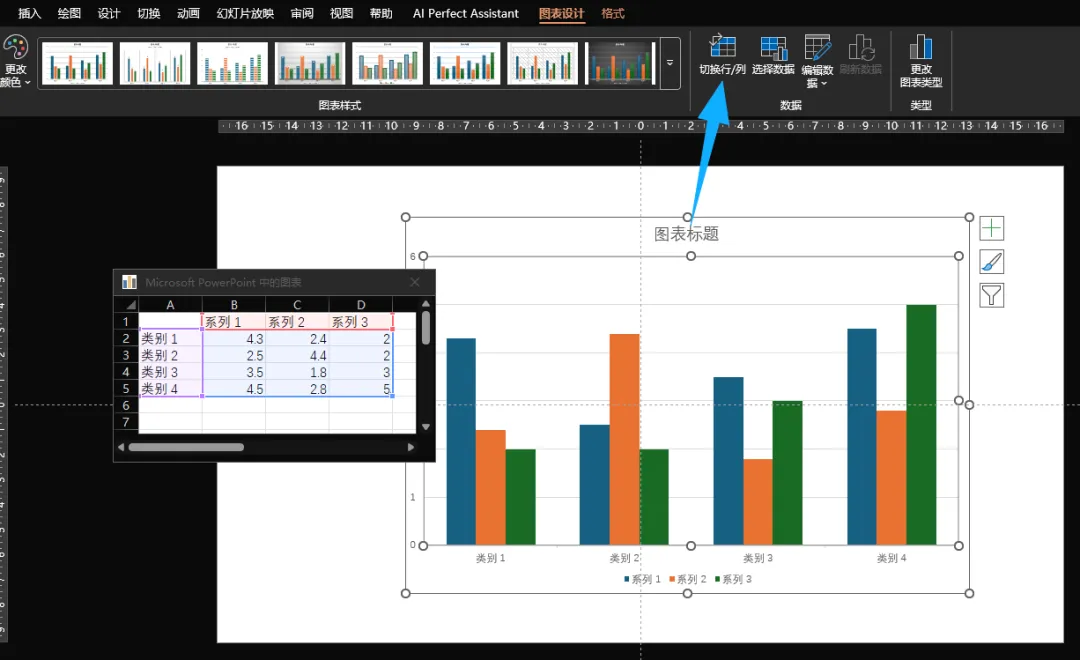
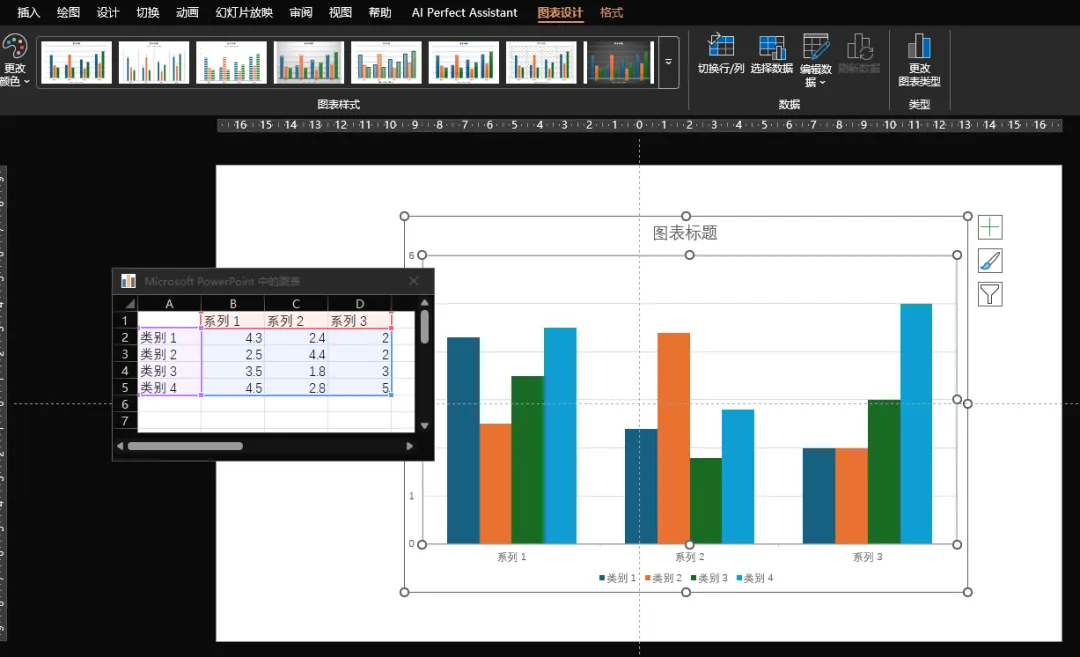
如上图,我们对一张4行3列的表格生成了柱形图。选中图表并进入「编辑数据」,这时「图表设计」的标签栏上就有一个「切换行/列」的功能可以用。点击进行切换,表格中的数据并不会有变化,但图表已经发行了转置——由原来分成4类、每类之中有3个柱形,变成分成3类、每类之中有4个柱形。 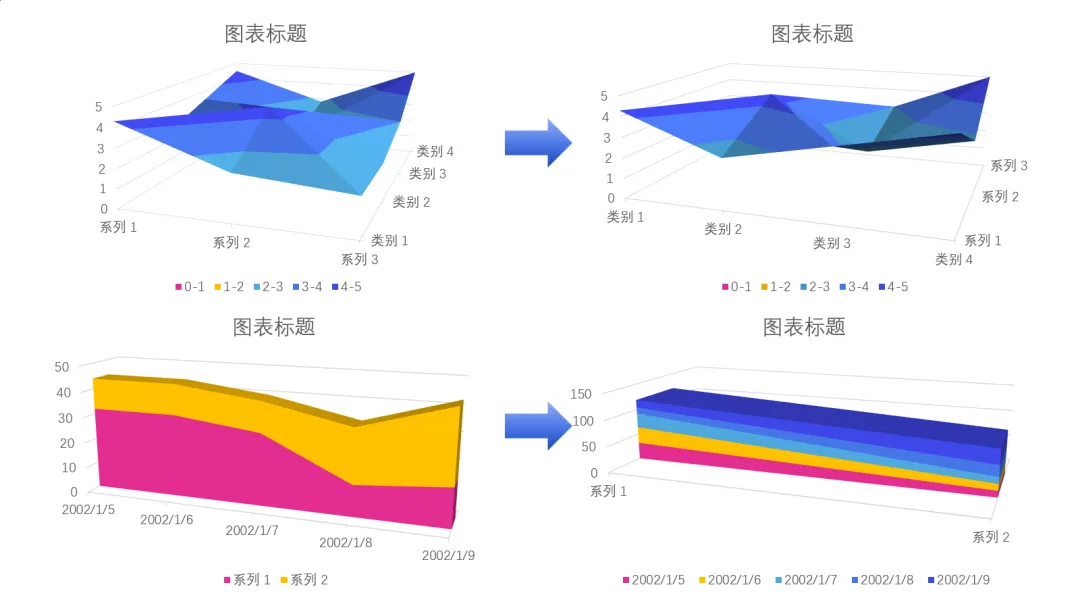
只要表格上的行和列足够多(至少有两行、两列),就可以进行切换。在数据表格没有变化的情况下,切换行和列常常会出现截然不同的图表效果。 03 三维旋转 很多关于数据可视化的教程,都会提到一个注意事项,但也可能陷入误区,那就是尽量避免使用一些立体化的图表。这是因为,使用立体化的数据图表,很容易会局部遮挡一些图形,对观众和读者造成误导。 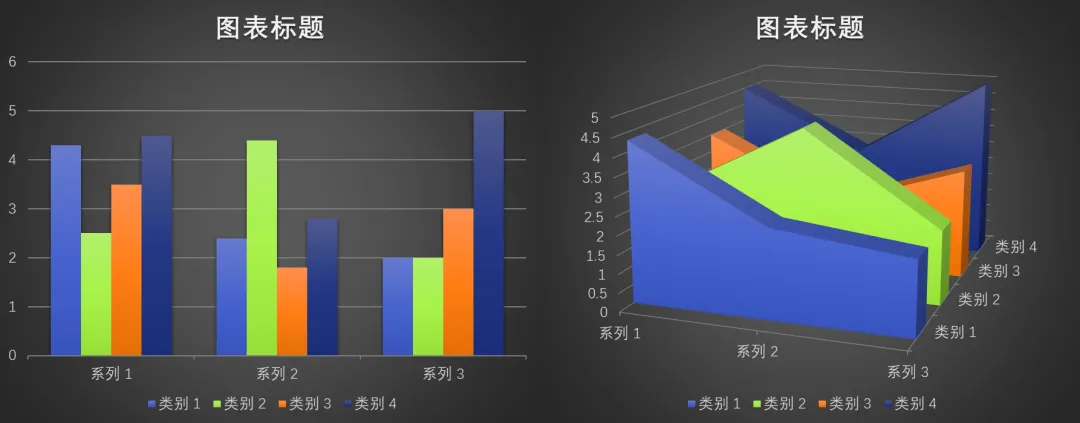
例如上面这张图表,本来是柱形图,转换成面积图以后,就有一些数据组的图形被遮挡了。 是不是因为遮挡,立体图表就完全不能用了呢?当然不是。一来,很多立体化的图表都做得很出色,总会有办法可以避免遮挡的情况。二来,从柱形图转成面积图,可以更好地反映各组数据的变化情况。 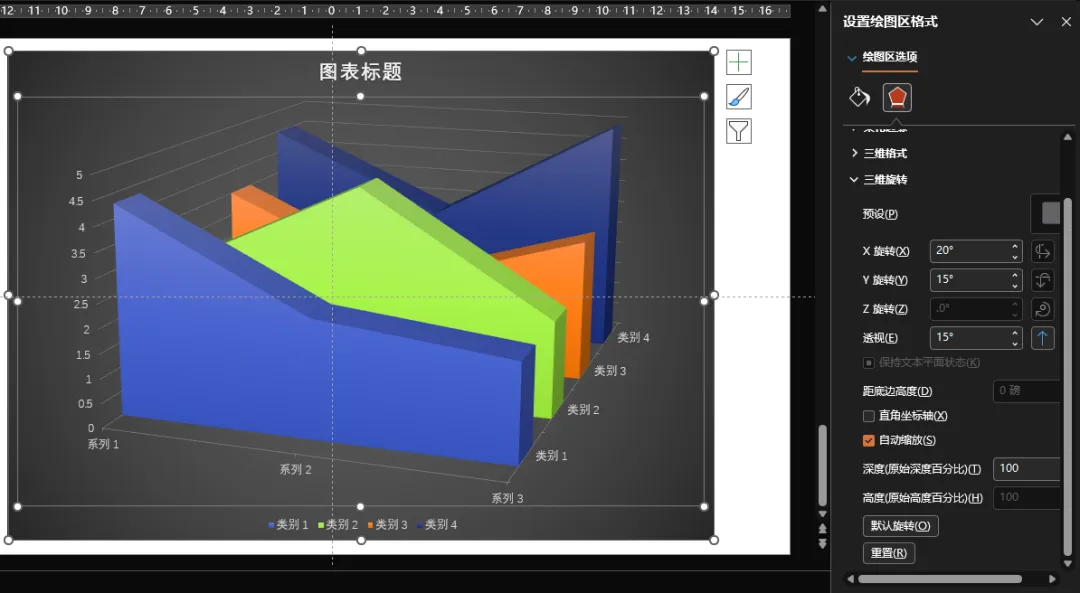
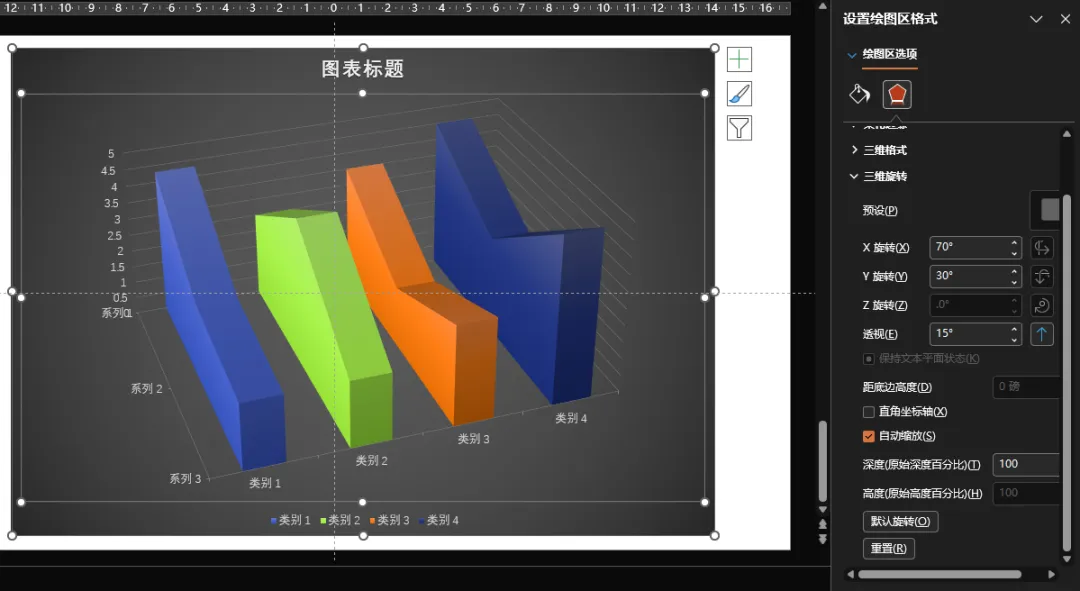
如果选用了立体化的图表,又遇到了遮挡的情形,那不妨调用三维旋转的功能,选一个可以看清楚图表全貌的视角。 还是上面这张面积图。我们选中图表中的「绘图区」,右键菜单进入「设置绘图区格式」,这时就能在右边的格式设置栏中,找到「三维旋转」的选项了。由于是三维旋转,这里便有X、Y、Z三个维度的选项。一般情况下,只需要对X、Y两个维度进行调整,便可以找到合适的视角了。 04 快速布局 选中一张已经生成的数据图表,就能在「图表设计」的标签栏中看到「快速布局」的选项,里面包含9种布局可以选用。 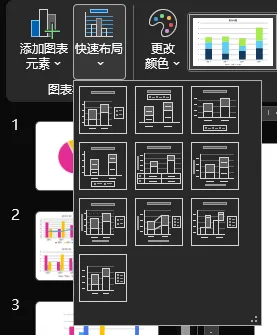
这些快速布局,除了在图例和坐标的布局上有差别,还有一些比较特别的数据图形调整的情况。 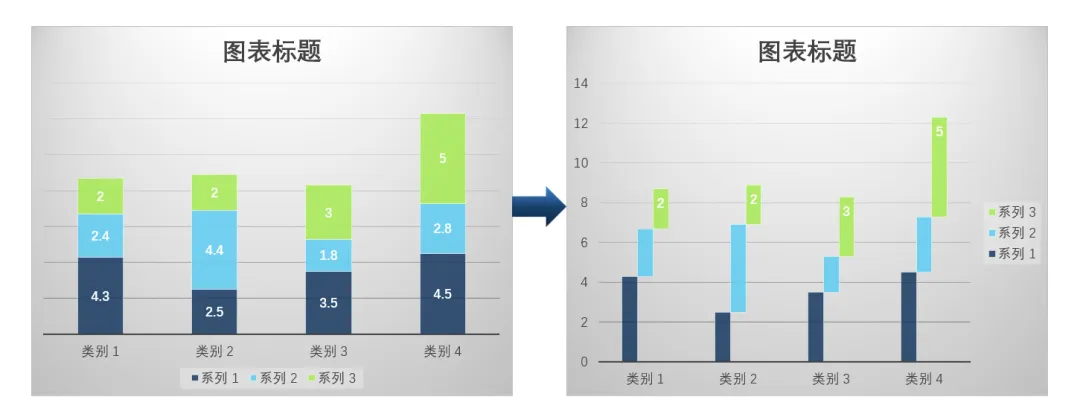
例如上面这张堆积型的柱形图,选用了不同的布局后,就由原本在同一个柱形内堆积,变成了递进式的堆积。采用什么样的布局,取决于呈现和解读的需要。 05 子母饼图 在Office的众多数据图表类型中,有一类是自带「组合」效果的,那就是「子母饼图」。 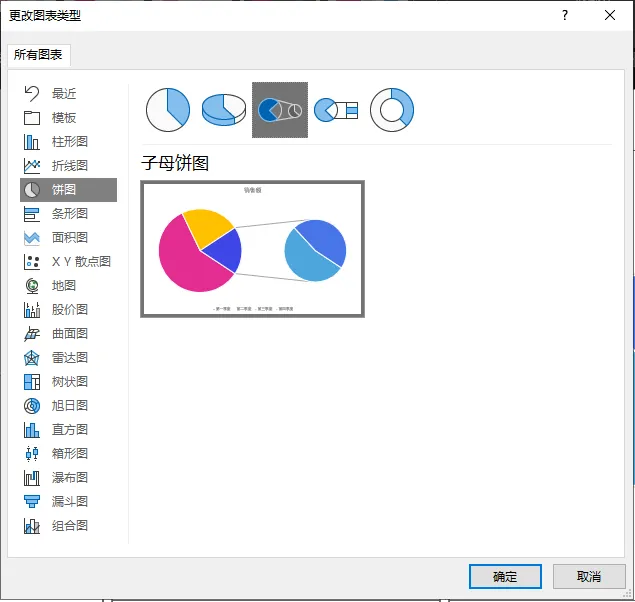
前面提到了组合图,组合图将一张数据表格上的多组数据分成事实上的两部分图表,各组数据之间的关系是独立的、平等的。而在子母饼图之中,母饼图是主要的,子饼图则只是解释母饼图中的一部分的组成。 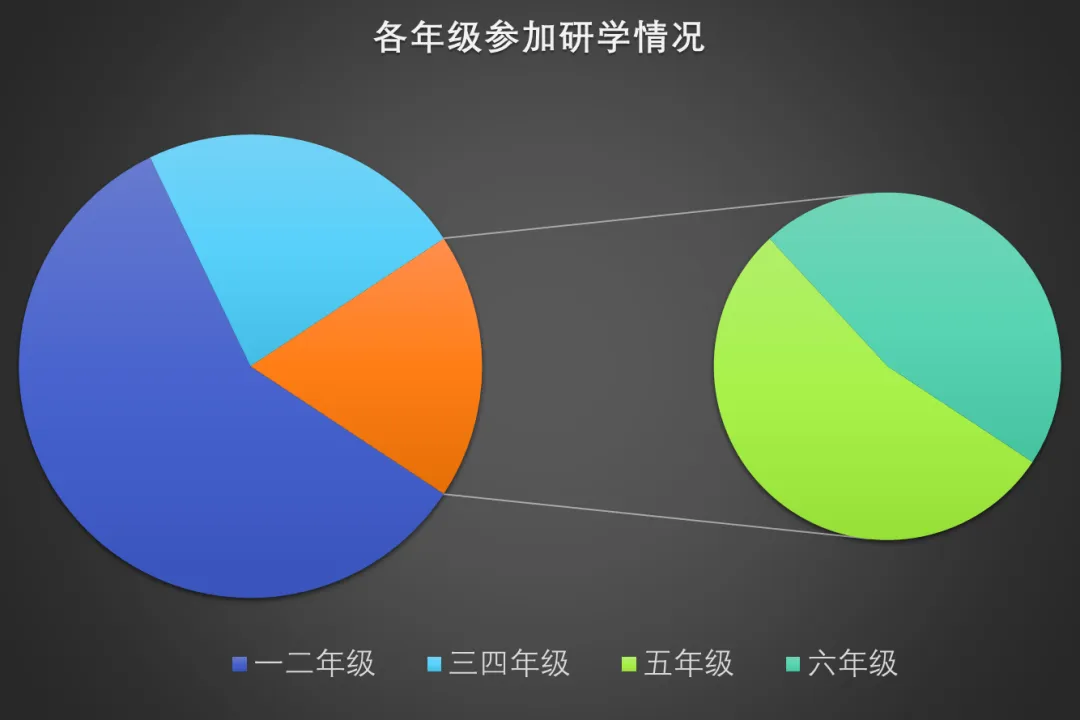
例如上面这张子母饼图,母饼图中将一个小学的六个年级分成了3块饼,五六年级的数据需要特别说明,于是在五六年级的那块饼之外又引出多一个饼图,来说明这两个年级的数据组成情况。 
本文来自网友投稿或网络内容,如有侵犯您的权益请联系我们删除,联系邮箱:wyl860211@qq.com 。

