PPT技巧 | 如何使用PPT制作复杂图表
- 2026-11-09 16:23:54
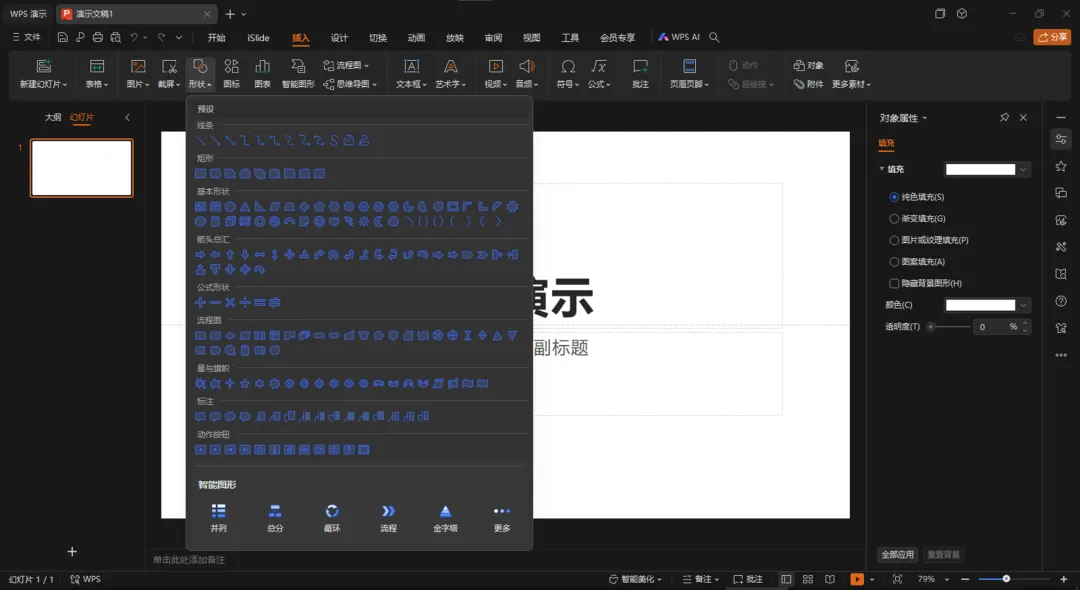
PPT技巧 | 如何使用PPT制作复杂图表在接洽一些商务和学术类PPT设计的业务时,我们常常被问到:这样的图表用PPT能不能做?做出来要多长时间?客户所指的,是一些主体元素繁多、主体之间关系复杂的图表。人们对于这样一些图表,第一反应并不是PPT怎么画出来,而是PPT到底能不能画出来,这是因为在普遍的认知中,稍复杂一点的东西都要非常「专业」的软件才能做,而他们却不熟悉这样的软件。包括PowerPoint、WPS演示等在内的幻灯片制作软件,恰恰就是可以制作这些复杂图表的「专业」软件。 在PPT上制作复杂图表,使用SmartArt是远远不够的,模板平台上那些付费的图表模板也不能解决问题。真正要用到的,其实是在幻灯片上插入的形状。PPT提供插入的形状分类和数量,可以直观地在PowerPoint和WPS演示的主界面上看到。制作图表时,直接在其中选用所需要的图形即可。 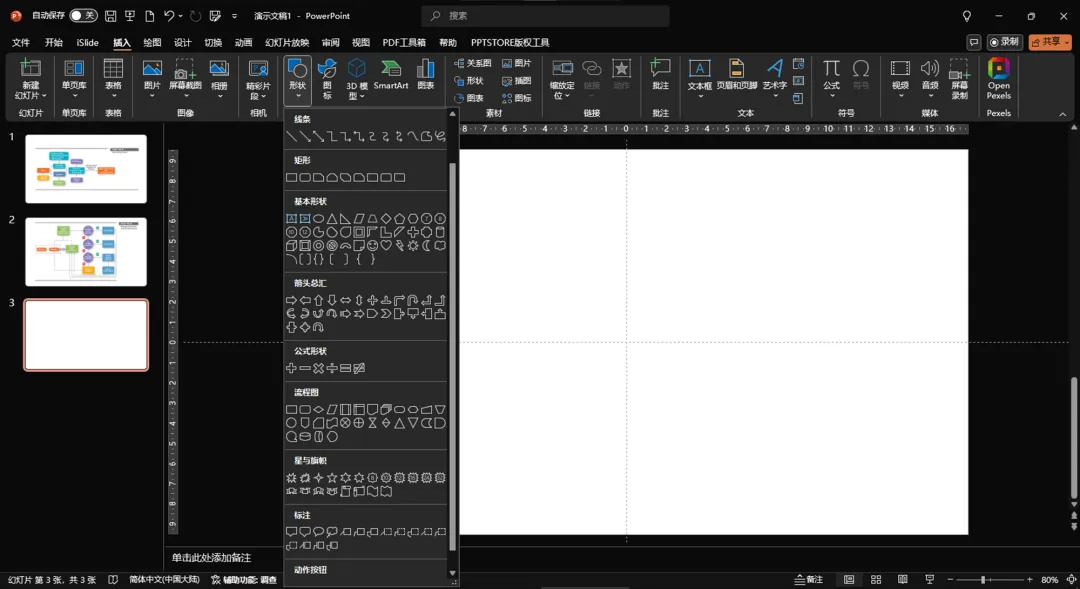
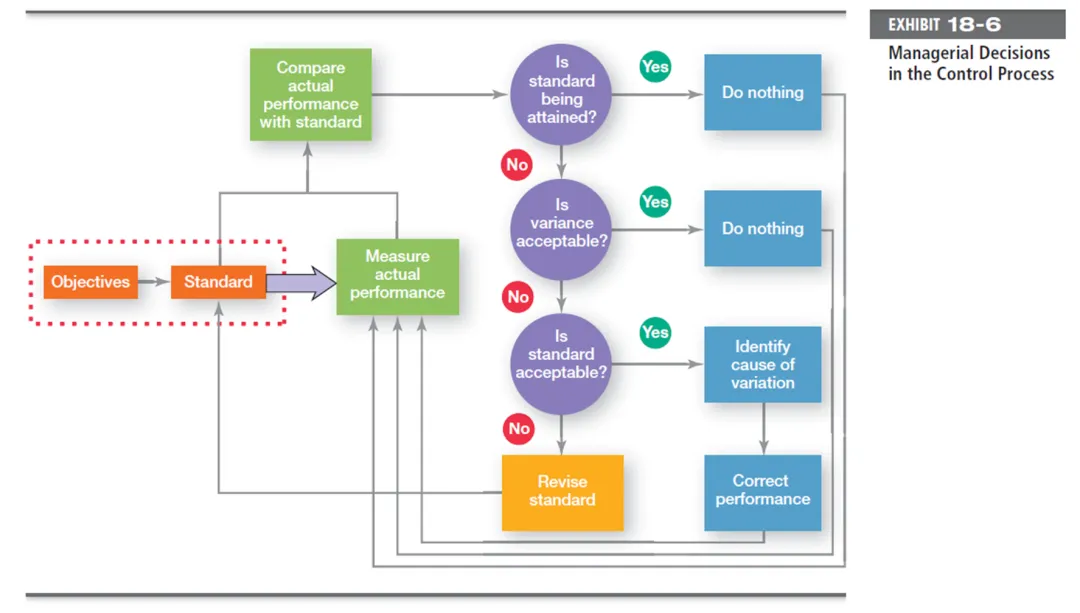
PowerPoint和WPS演示中都有插入形状的功能 客户想不到的是,专业的PPT设计师制作这样的图表,比制作一些版式构成简单但客户能萌发出几百个Ideas的幻灯片要容易得多。这是因为,用PPT制作复杂图表是有不少技巧的。为了便于讲解讲解这些技巧,这里引用罗宾斯《管理学》(第11版)中的一张图表(Exhibit 18-6,Managerial Decisions in the Control Process)作为案例。下面将按一般的步骤,讲解如何在PPT上制作复杂图表。 图表Managerial Decisions in the Control Process(控制进程中的管理决策),来源:罗宾斯《管理学》第11版 01 绘制主体元素 制作复杂图表,一般是先有手绘草图或模仿的对象,再对着在PPT上画出来。所以,按照草图或原图上的位置分布,先把主体元素绘制出来是最简单的第一步。通常图表的关系越复杂,涉及的主体元素的形状就越简单。这其中既有流程图制作的规范性,也为了尽量提高识别度。复杂图表中使用的主体元素一般都是圆形、矩形、圆角矩形等对称图形。 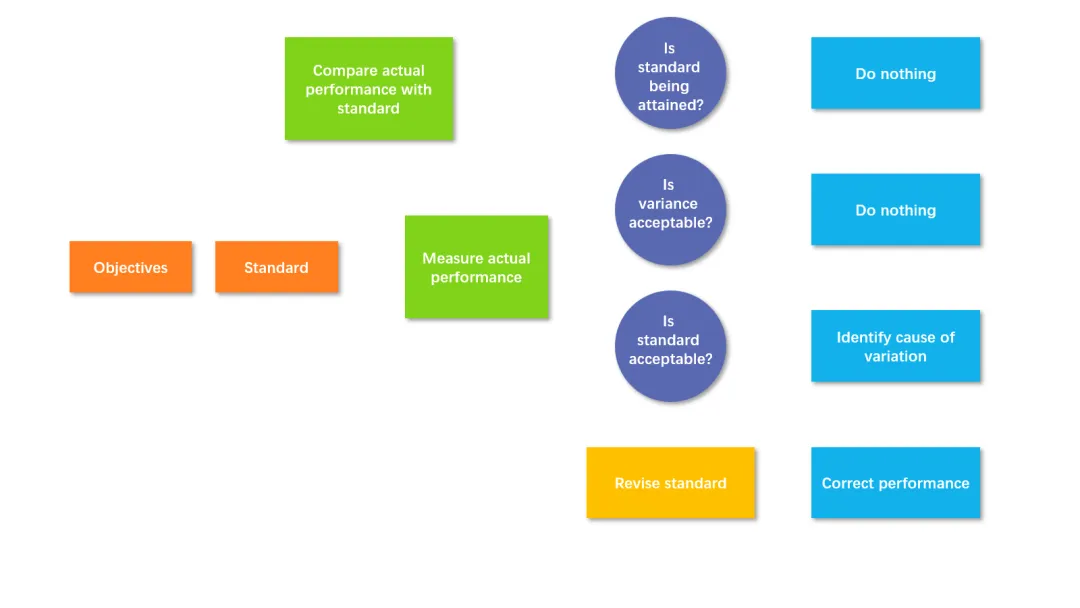
无论是原创还是照着画,图表都需要配色,较少使用单纯的黑色边框形状。配色时有两种模式。一种是,由于图表上的主体元素类型较多,因此需要多种不同的颜色进行区分。像本文使用的案例就是这种情形。另一种是,需要使用颜色深浅来表示程度的不同,这时就需要用到「分层设色」。这两种模式,都可以直接在PPT的颜色主题中获得帮助。 往期链接:你所不知道的PPT颜色主题 02 绘制关系元素 关系元素包括了各主体元素之间的线条、箭头或其他辅助图形。确定了主体元素的位置之后,绘制关系元素就快得多了。绘制并整理好关系元素后,整张图表就大功告成了: 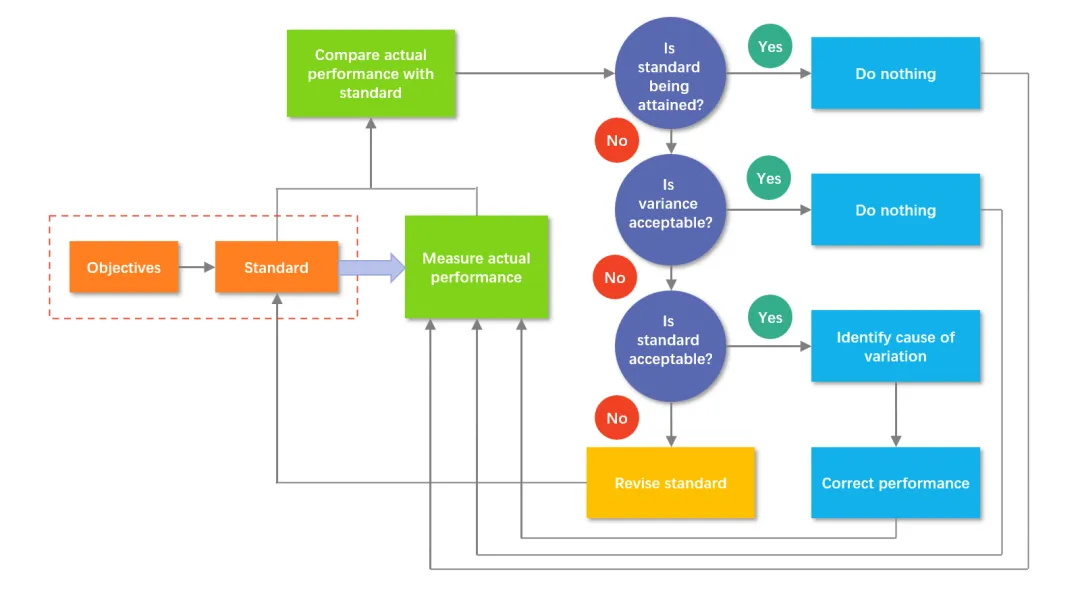
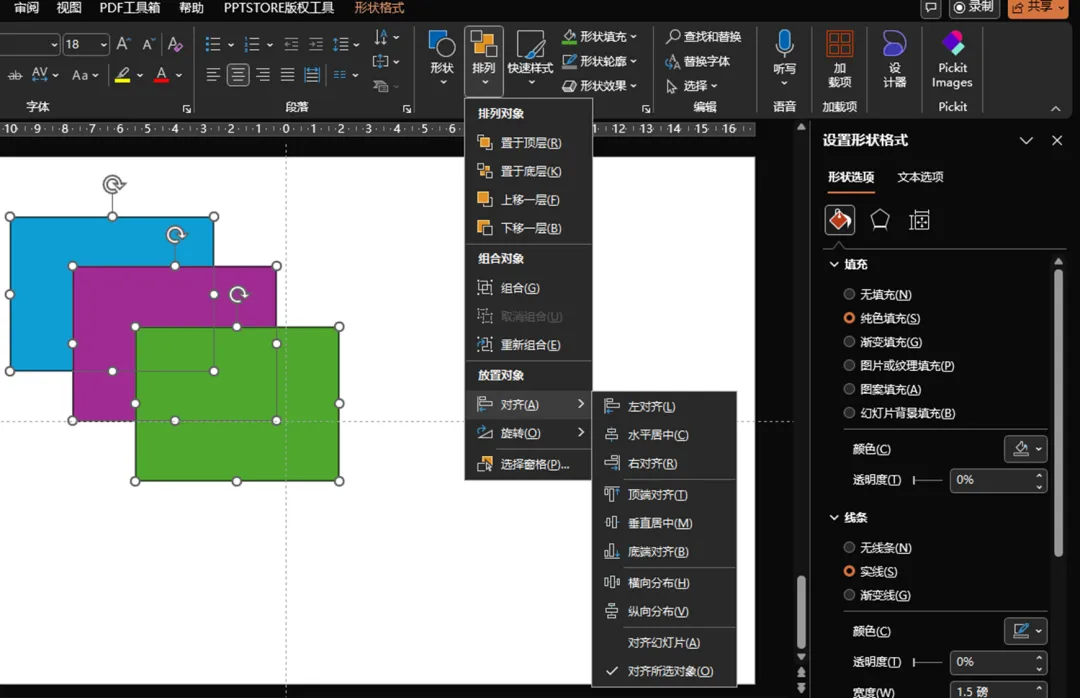
在复杂图表中,表示关系的各种线条、箭头一般使用色彩和大小都较轻的形状,不能对主体元素的视觉地位产生干扰。而实际上绘制这些表示关系的线条和箭头,会比插入主体元素复杂得多。下面会重点介绍这方面的技巧。 03 排列、对齐与组合 1)很多九曲十三弯的箭头,是PPT无法直接插入的,需要分段绘制、以一个箭头加多条直线组合起来。同理,有些形状如果是PPT上不能直接插入即「插入-形状」选项卡上没有的,也可以像七巧板一样以多个形状组合起来绘制。 PowerPoint和WPS演示的「排列」选项卡,在选中多个形状后便会在「形状格式」中出现,包含排列、组合、对齐、旋转等多种功能 2)绘制主体元素时,同类型或相同大小的形状,可以直接复制。全部插入以后,可以选中同类型的多个形状,使用PPT的「排列」「对齐」功能进行整理,实现等距分布和按特定方向对齐。 3)为了方便调整和移动,同一个关系内的线条和箭头,可以在选中后使用PPT的「组合」功能组合起来。同类型的主体元素也可以组合。 4)有时为了方便,一些线条和箭头绘制时会覆盖主体元素的上面,等全部图形都绘制出来以后,可以选中全部主体元素,使用PPT的「排列」功能让它们置于顶层。 虽然上面简述的只有寥寥几步,但实际工作中操作起来,可能会复杂得多。例如涉及到一些非常奇特的图形需要绘制,或者有几十个主体元素需要整齐排列,这都需要从细节上多加调整。 而很多用到其他应用场景如Word文档、商务图卡、书刊及网页插图的复杂图表,其实也可以用PPT来制作,不过就需要在美化效果上多加修饰了。 
本文来自网友投稿或网络内容,如有侵犯您的权益请联系我们删除,联系邮箱:wyl860211@qq.com 。

