做PPT的时候,经常会遇到各种各样的图表,其中有一类就是金字塔图,或者叫棱锥图。
用来表达多层递进的这样一个结构关系。
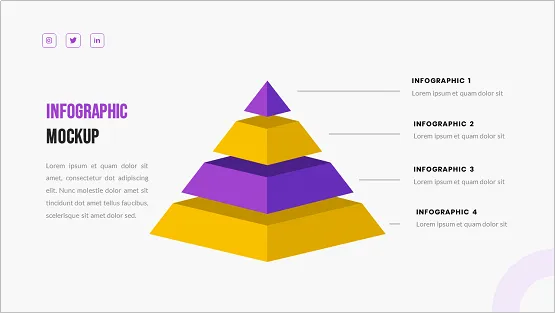
平常看到的多数可能是下面这样的。
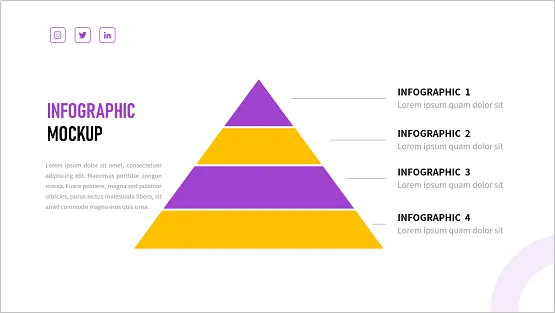
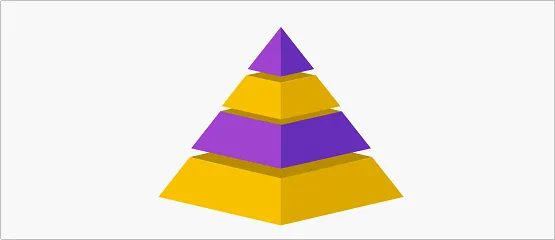
同样的版式、配色、布局,使用的图示不同,效果看起来就完全不同。
很明显,立体效果更有设计感、更容易吸引眼球。
那么,这种立体效果的金字塔图是怎么做的呢?
01
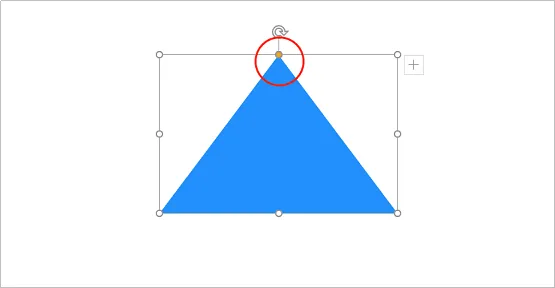
插入一个等腰三角形并进行调整

提示:顶点角度,可以通过黄色控点进行调整。
02
形状拆分
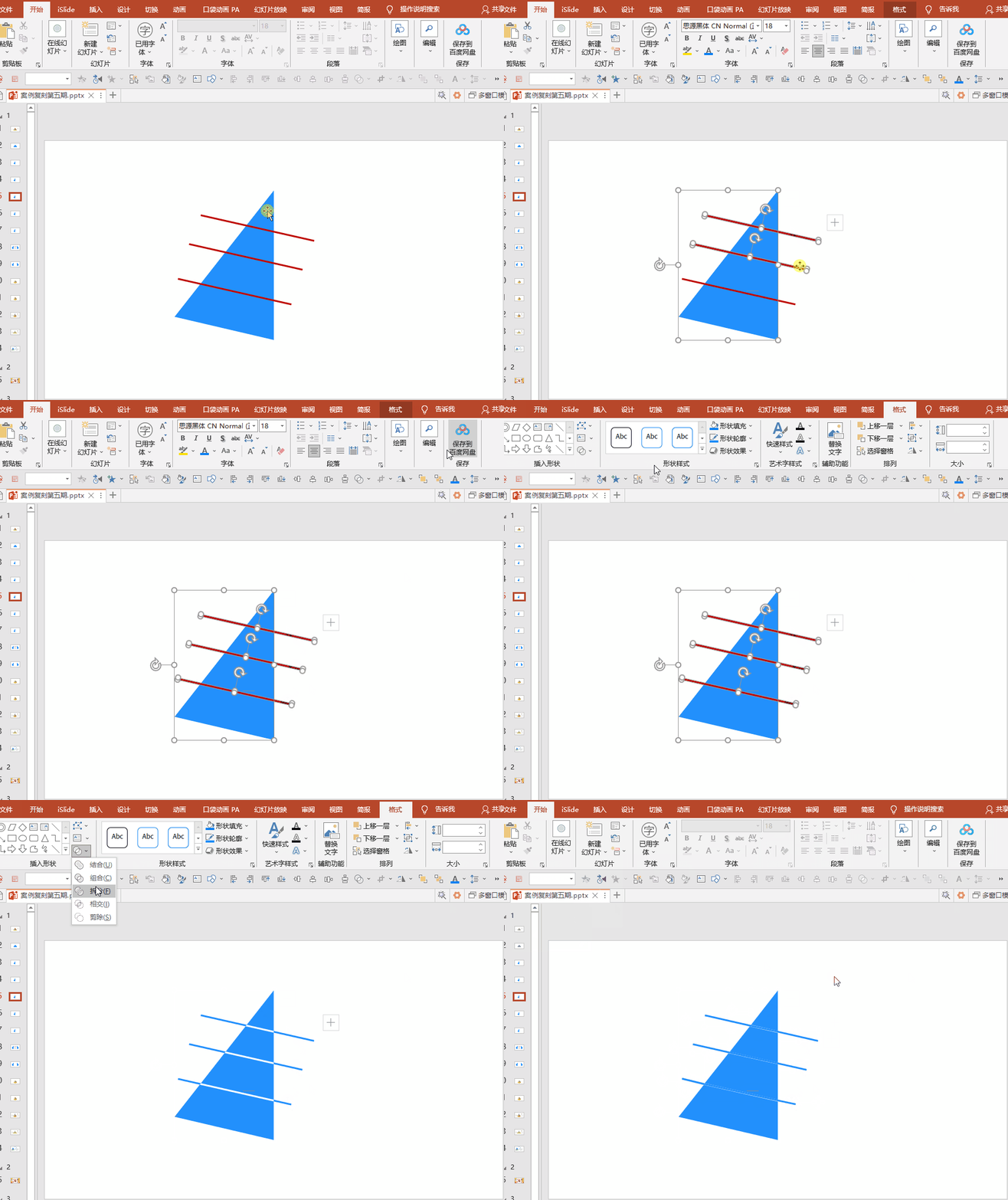
首先,在等腰三角形上插入三个细长矩形,旋转到合适的角度。
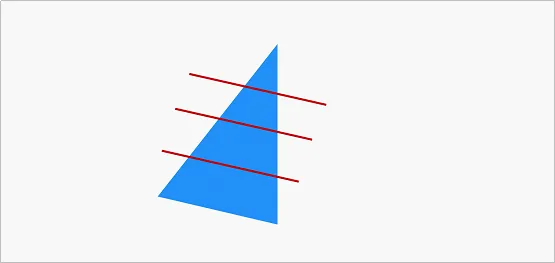
然后,执行【合并形状-拆分】功能。
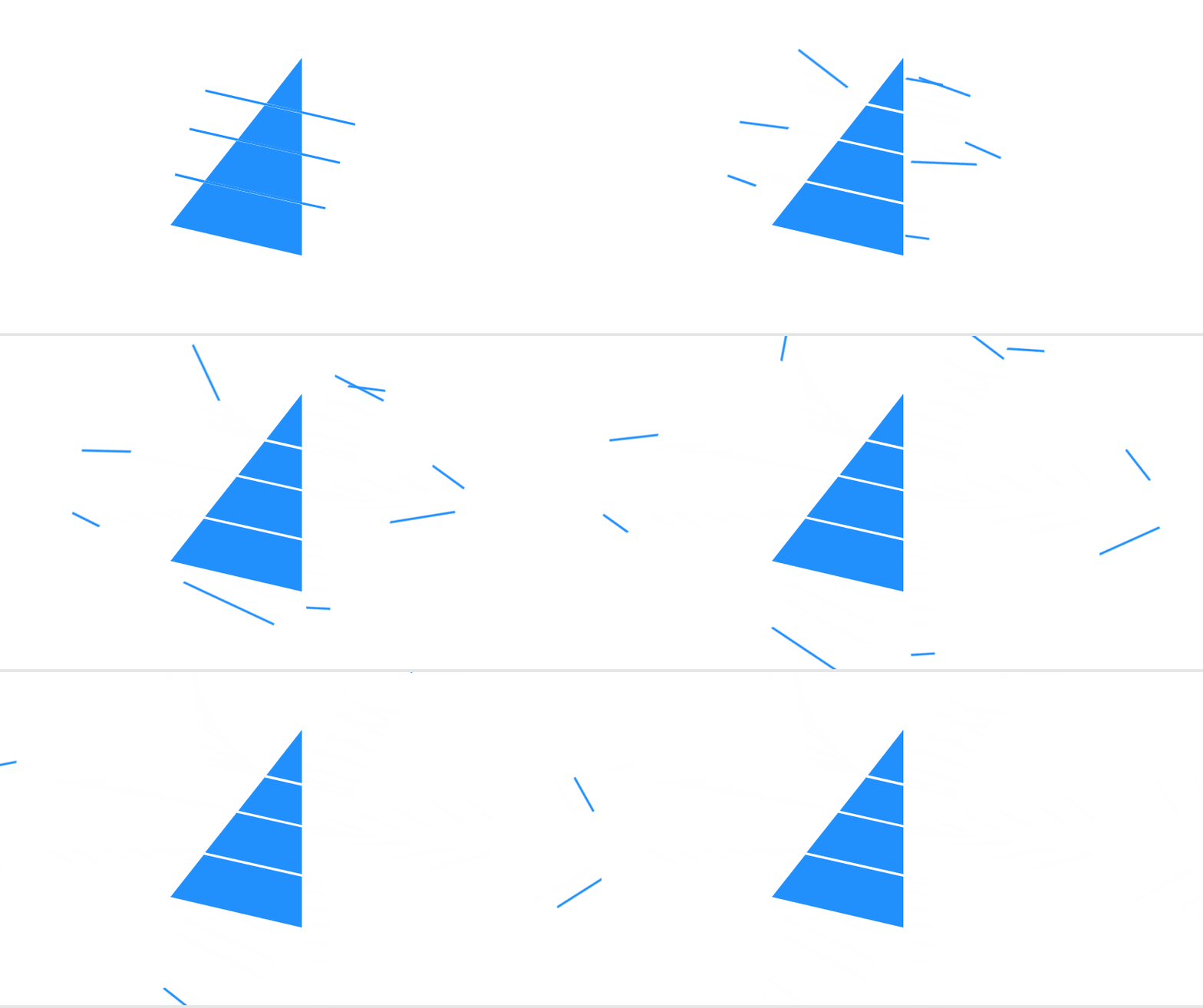
将不需要的部分删除,并将剩下的形状进行组合。
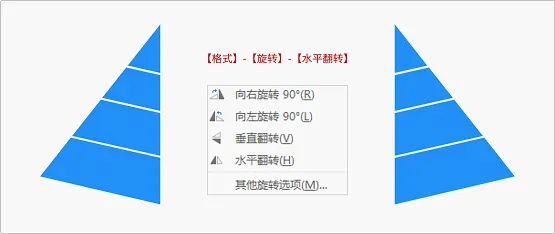
复制一个组合形状并进行【水平翻转】,得到一个镜像图形。
03
组合形状,构建立体锥形
将两个形状放到合适的位置,并调整颜色。

为了让金字塔图看起来更加真实、有立体感,需要注意一下光影的设置。
具体来讲,就是右边的颜色比左边的颜色暗一些。
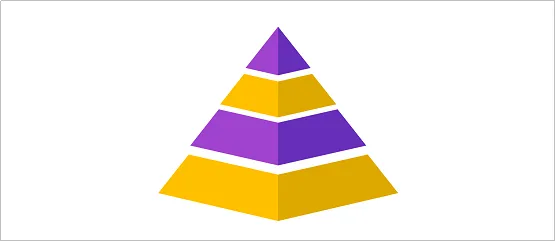
最后,插入几个菱形,将它们置于底层。
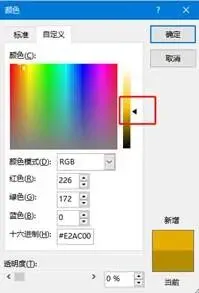
提示:配色上有个小技巧,只需要在“颜色”窗口中,滑动黑色控点,就可以得到同色系的暗色或亮色。
04
添加文案及其他信息
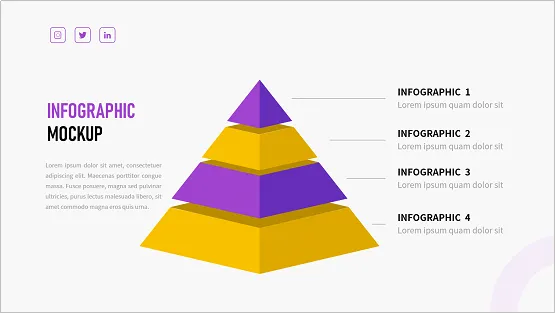
提示:右下角的修饰素材,其实就是插入一个圆环,调整透明度为90%就可以了。


