PPT中常见的高级感立体字效果怎么做的,学到就是赚到!
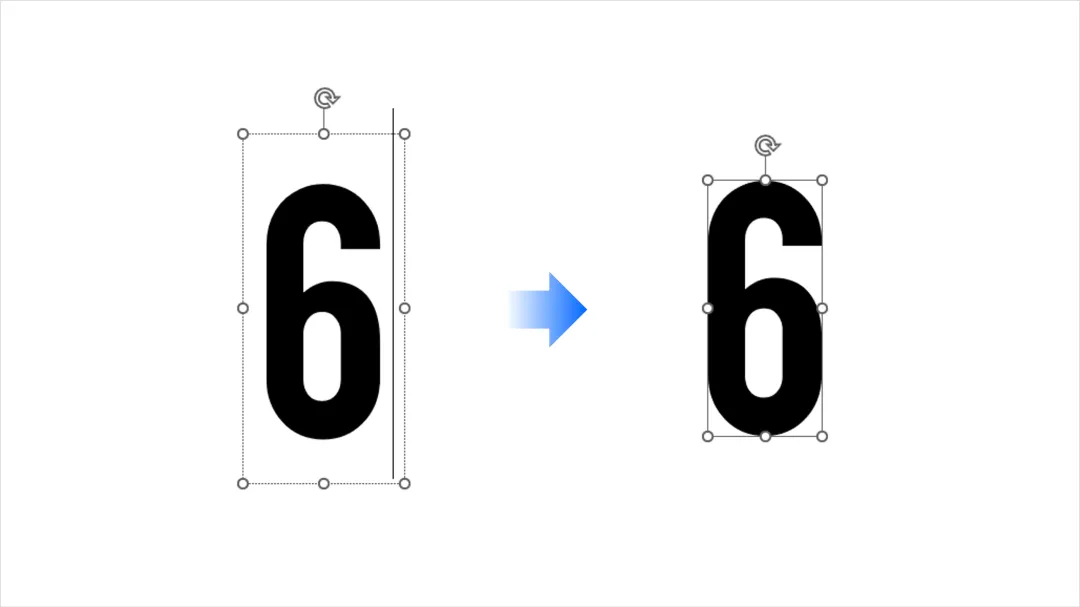
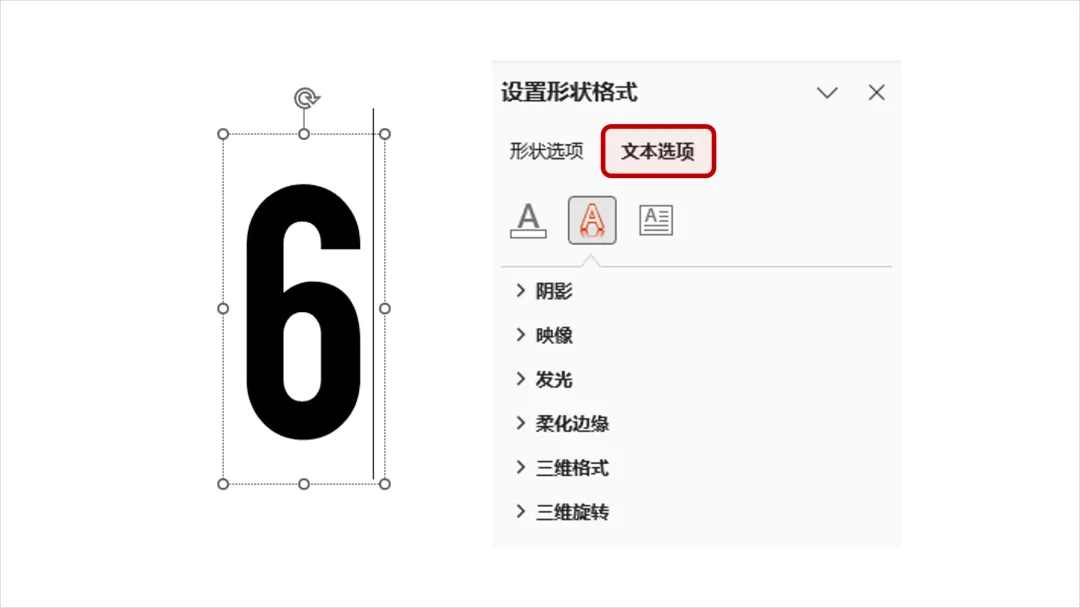
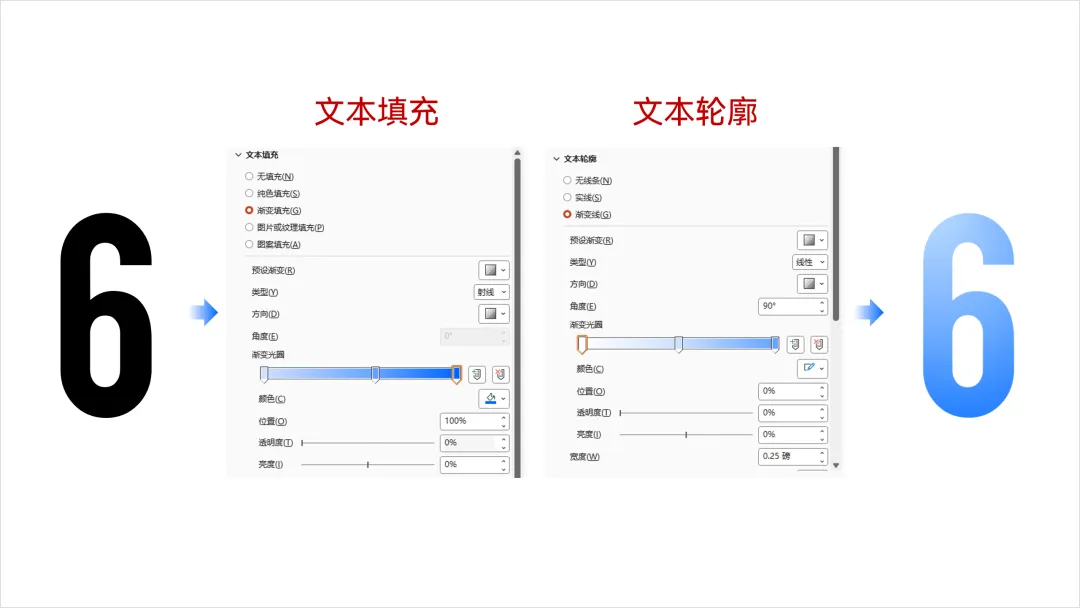
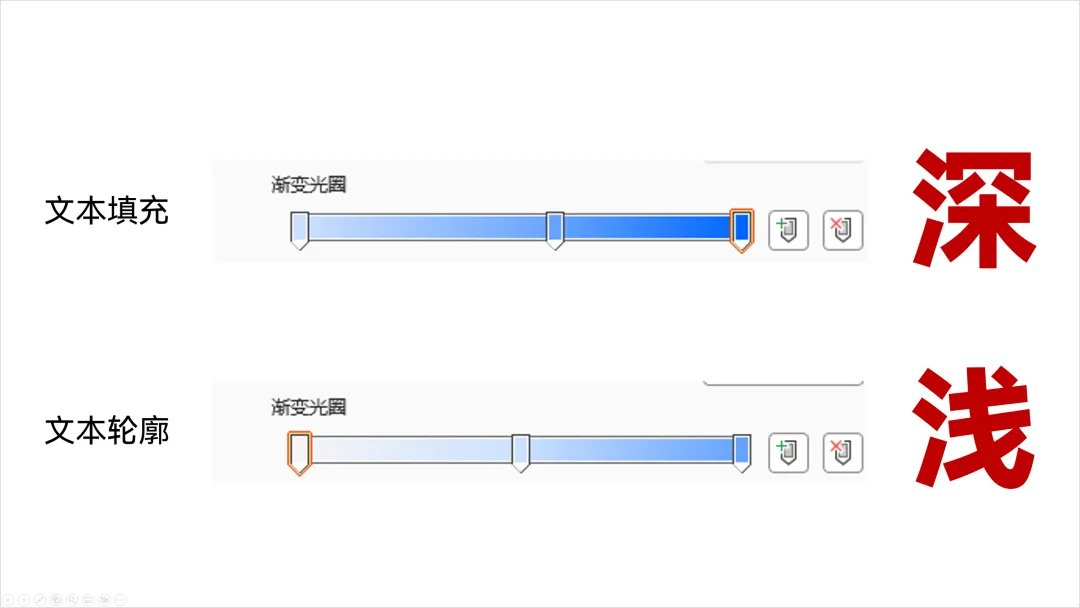
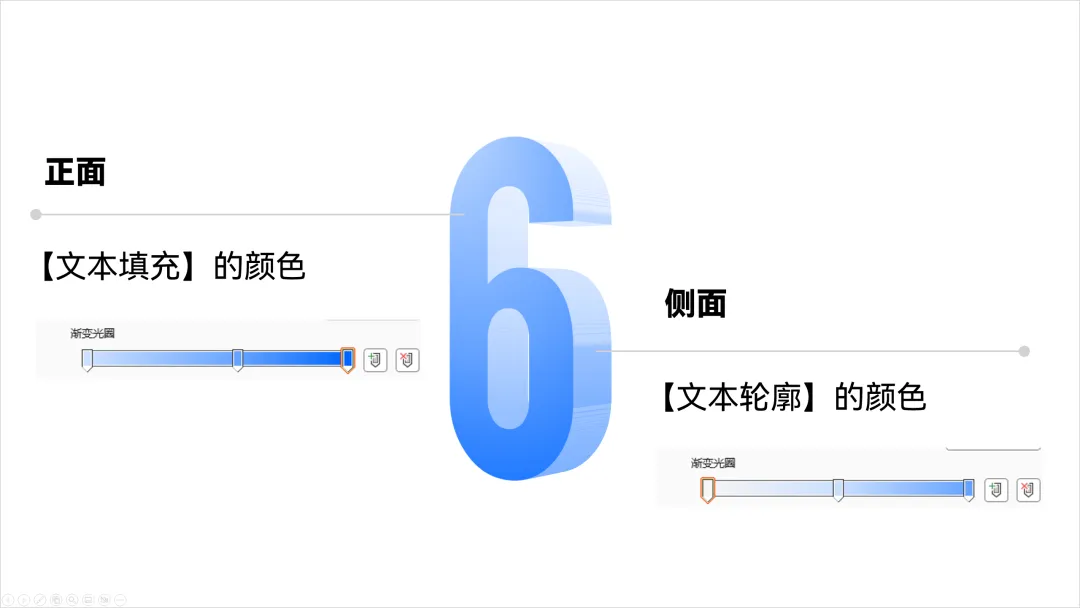
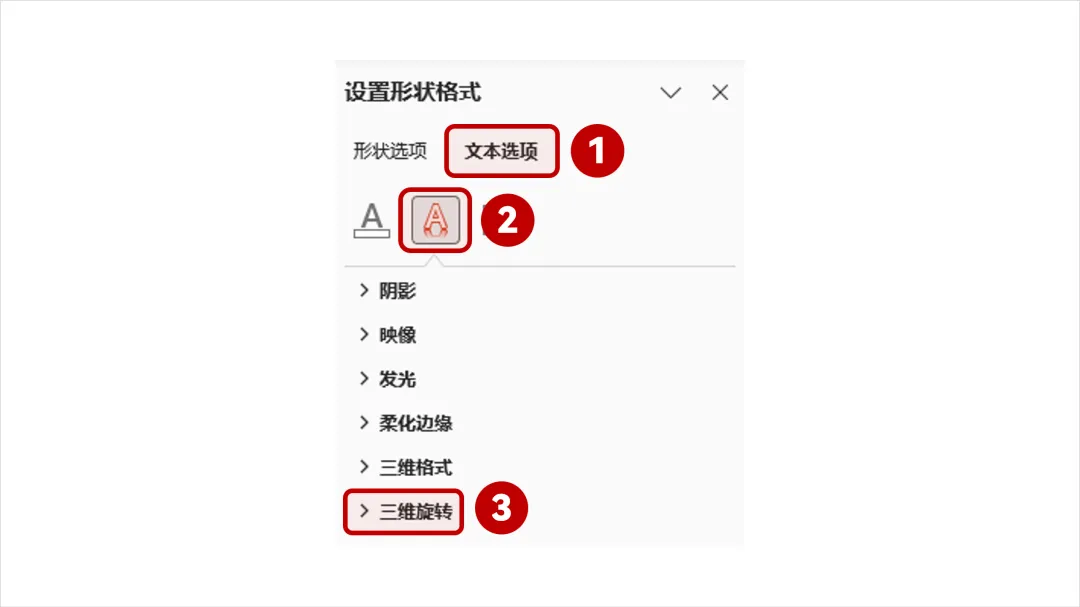
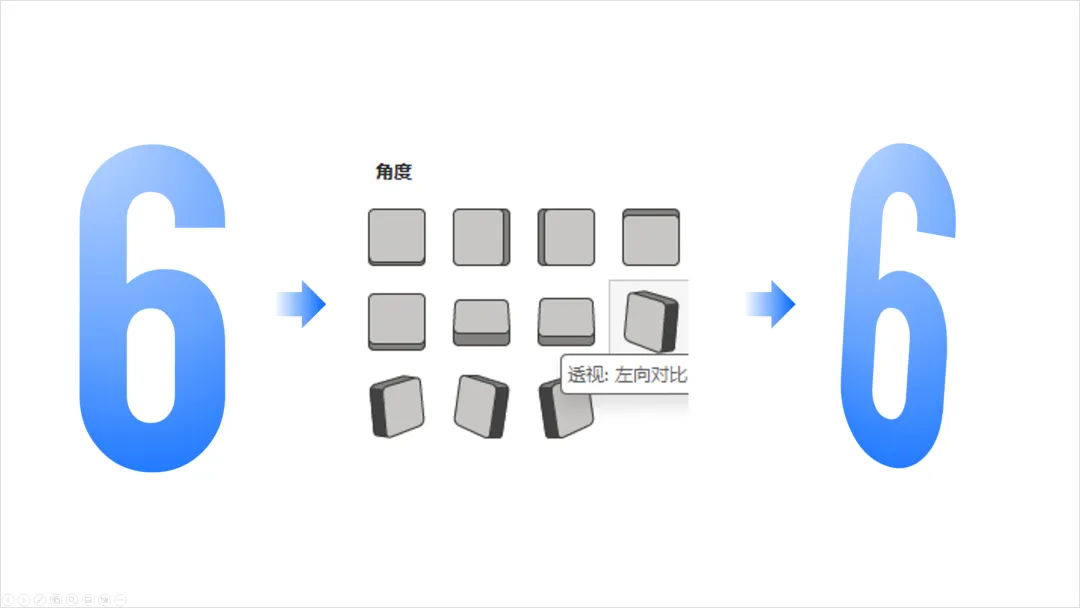
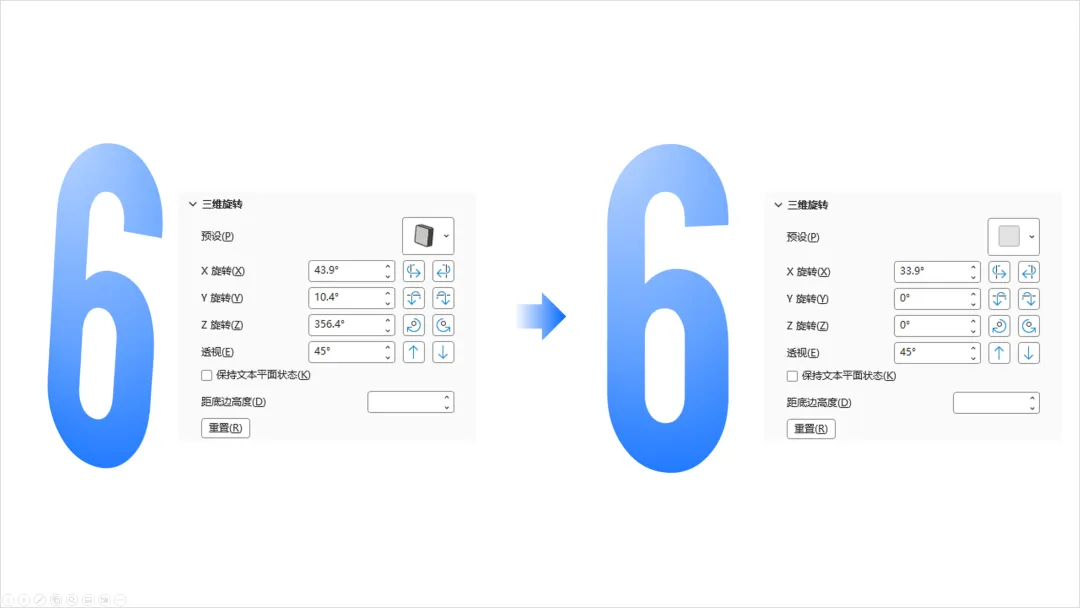
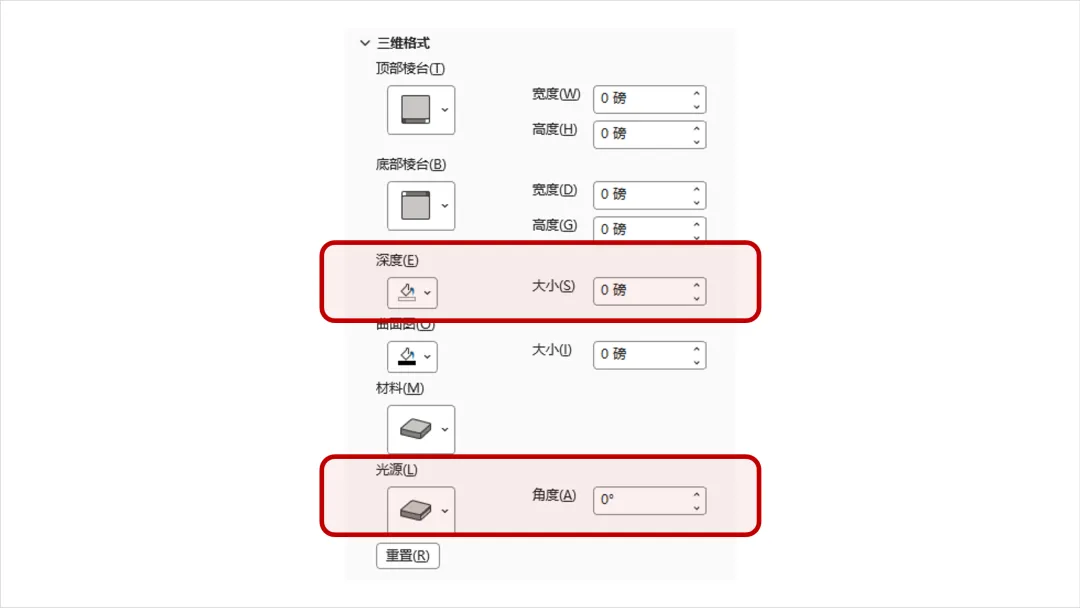
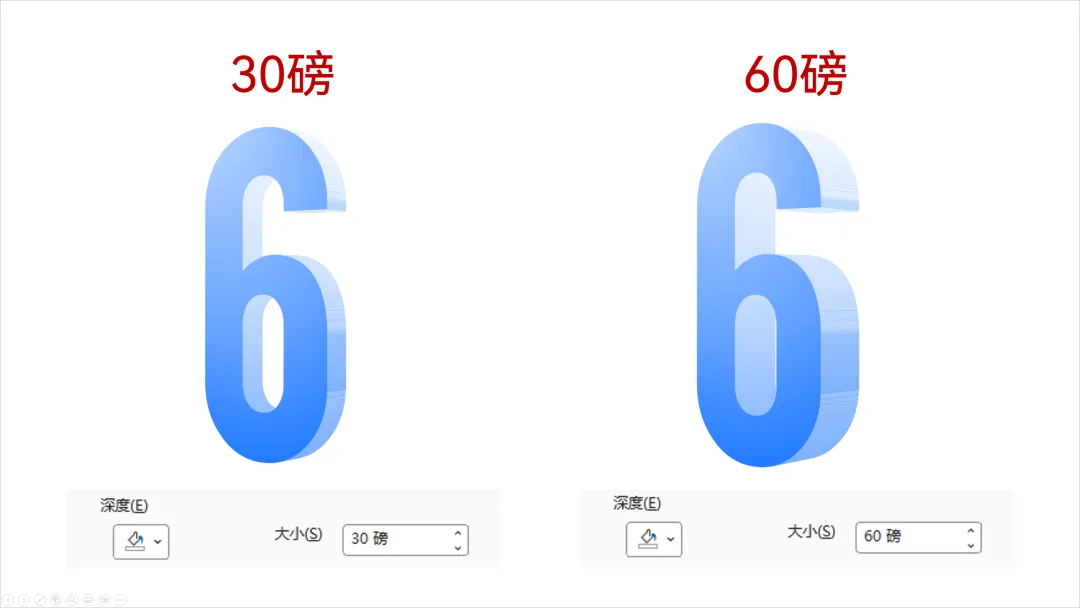
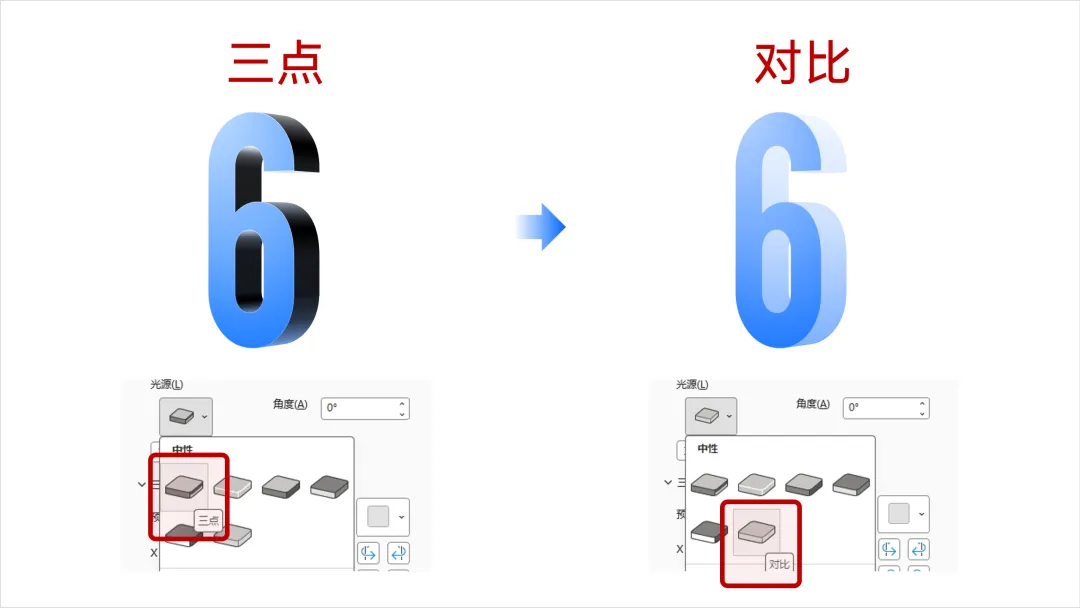
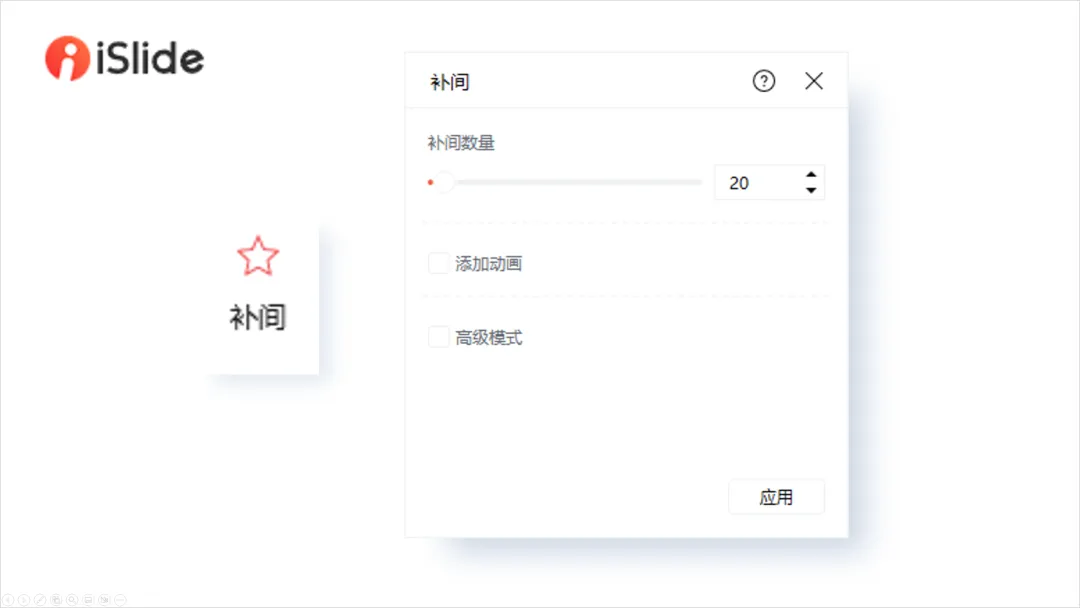
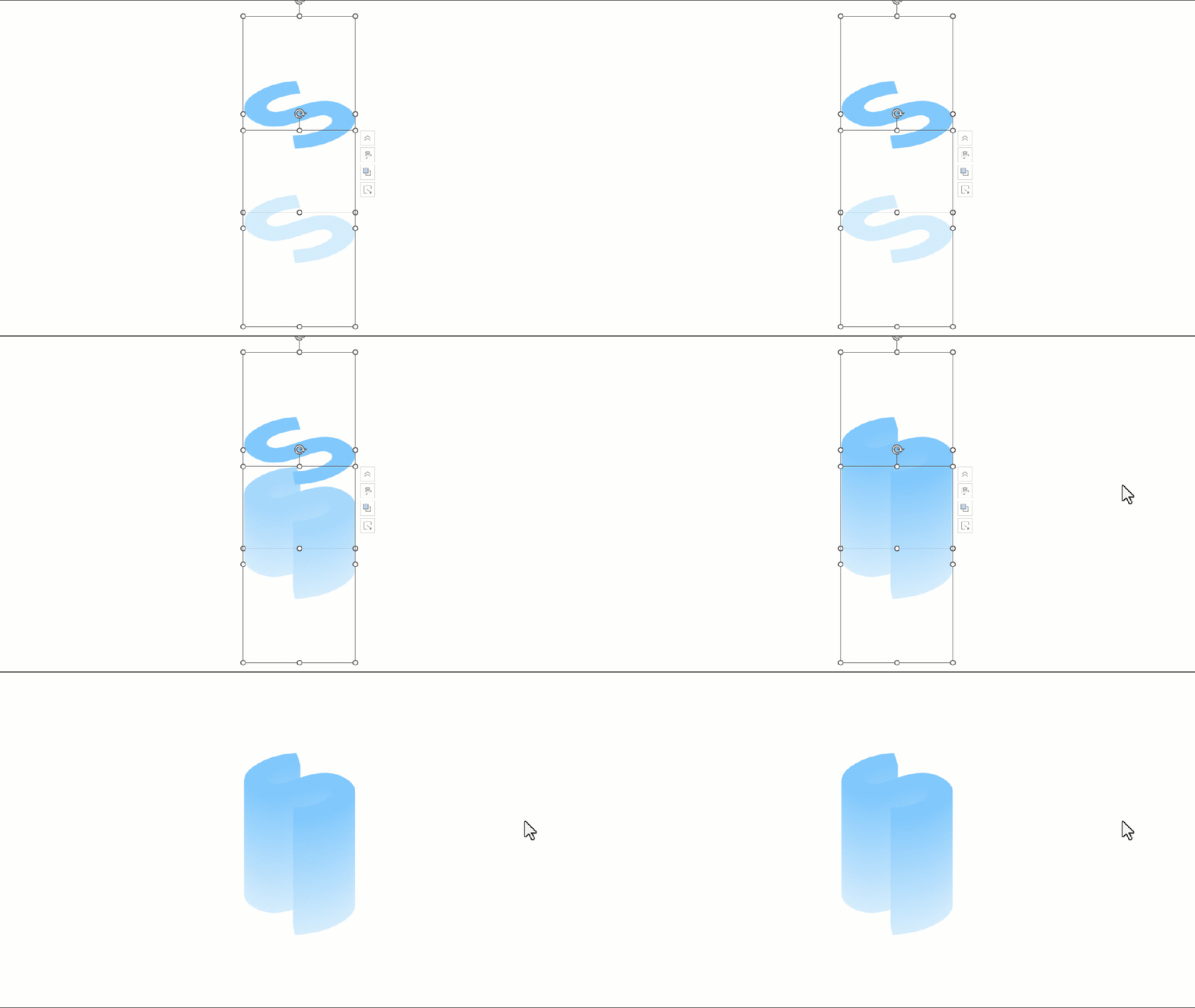
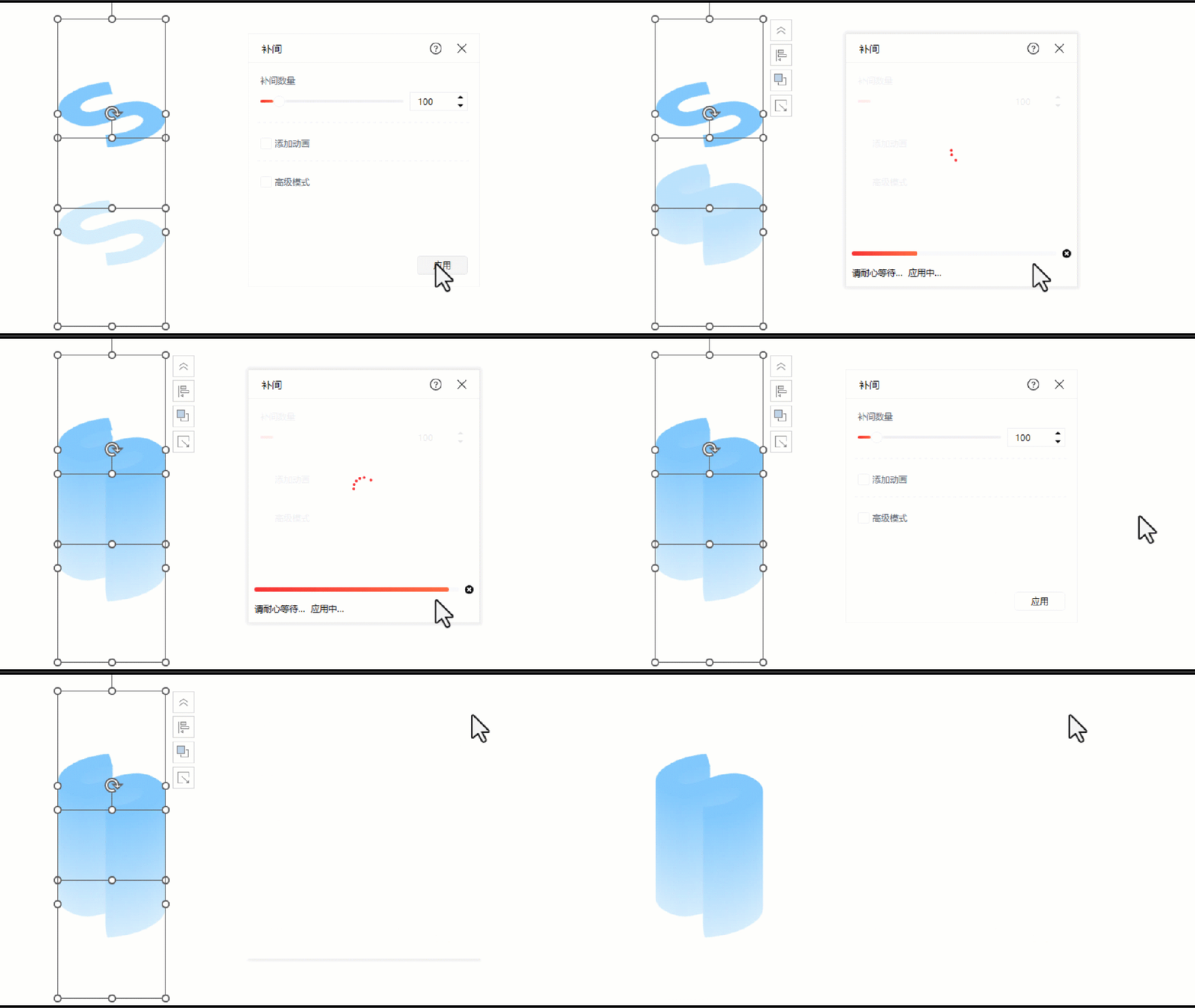
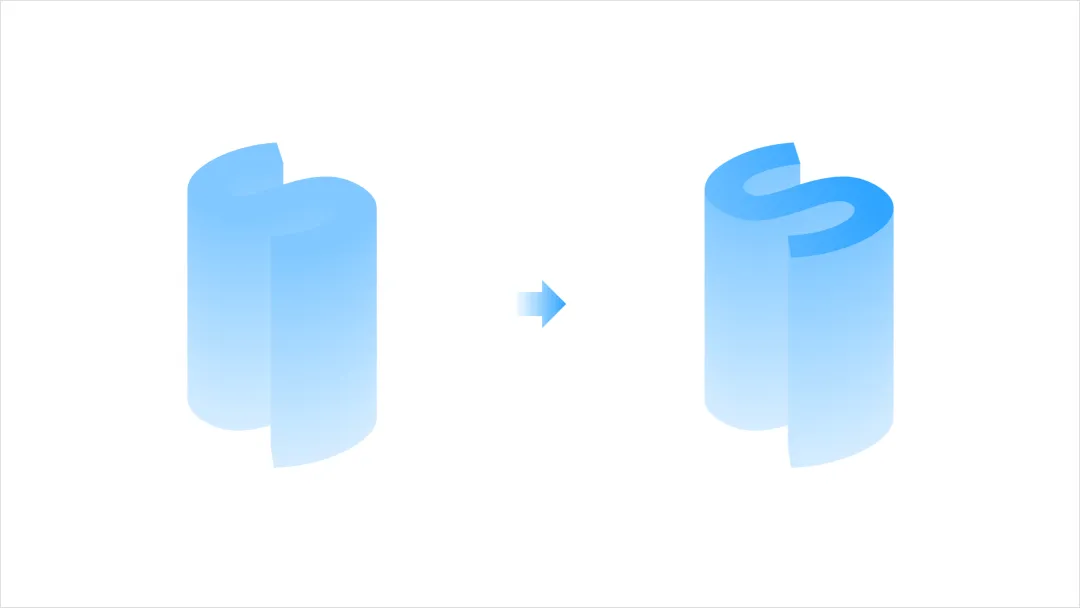
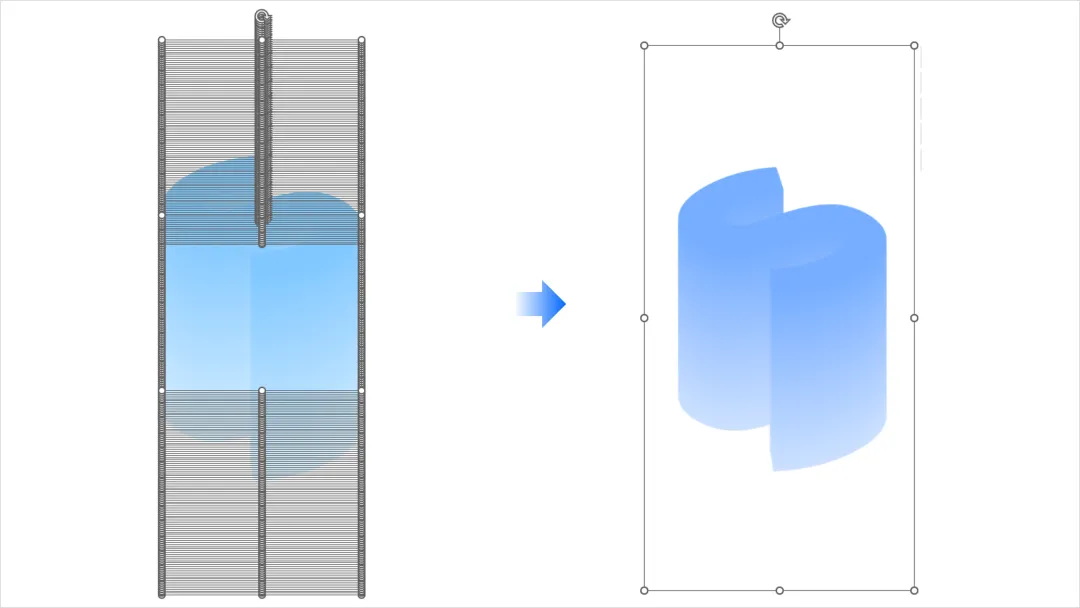
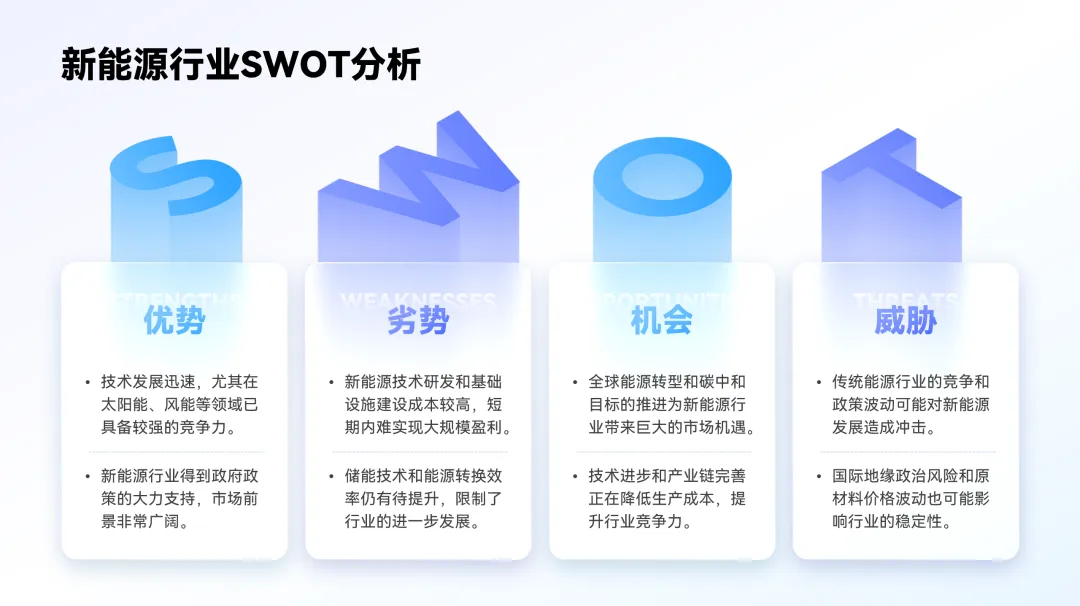
今天来分享一些PPT中常见的立体字效果是如何实现的,贪多嚼不烂,今天主要讲以下两种:有一些朋友在设置三维旋转前,会将文本转化成形状格式,设置三维旋转。所以我建议保留文字的文本效果格式,确保三维旋转后的文字依然可编辑。选中文字,右键【设置形状格式】,点击【文本选项】,再进行一系列设置即可。这一步,需要注意将【文本填充】和【文本轮廓】的颜色区分开。如果【文本填充】和【文本轮廓】的颜色一样,那么你就会得到这样的立体字效果。 选中文本,右键【设置形状格式】,点击【文本选项】-【文字效果】-【三位旋转】。选择一个合适的透视效果,我这里选择的是【透视:左向对比】。注意如果想将数字掰正,需要将【Y(旋转)】和【Z(旋转)】参数设置为0°。在设置三维旋转这一步骤,大家可以多多尝试不同的预设效果。三维格式中有两个参数需要设置,一是【深度】,二是【光源】。【深度】参数的大小关系着立体字侧面的厚度,数值越大,立体字越厚。在以上的一系列步骤都设置好后,我们得到的字体效果其实是这样的。就是【光源】,默认【光源】的选项是【三点】,我们需要将其手动调整为【对比】。颜色即可恢复为最初设置的【文本填充】和【文本轮廓】的颜色。以上,就是用三维旋转制作立体字的全部啦!还是很简单的,记得动手跟练哦~当你熟练掌握了这套操作流程,随意切换不同的三位旋转预设效果,就可以得到不同姿势的立体字啦~借助Islide插件的【补间】功能,也可以做出效果不错的立体字效果。其原理就是利用无数个文字的堆叠最终形成立体字的厚度。相比较三维旋转而言,【补间】工具制作的立体字渐变会更加自然。首先,我们需要将文字复制一份,摆放好位置,距离越远则最终呈现的立体字厚度越厚,填充为深浅不一的颜色。全选文字,点击Islide插件的【补间】功能,设置【补间数量】,点击【应用】即可,我这里的数值是100。由于补间数量较多,建议全选对象编组后转成图片格式,避免PPT卡顿。掌握了这个方法,就可以得到这样漂亮新颖的页面效果。
最后,如果你经常制作PPT,可以考虑购买这套多图模板,可以大大提高你的工作效率。如果你想系统的学习PPT,也欢迎您开通《做什么PPT》全阶学习会员。