Excel用一个公式就可以制作这个存款花费年限的网红表!模板下载套用,还有详细解析!
- 2026-11-10 23:42:41
Excel用一个公式就可以制作这个存款花费年限的网红表!模板下载套用,还有详细解析!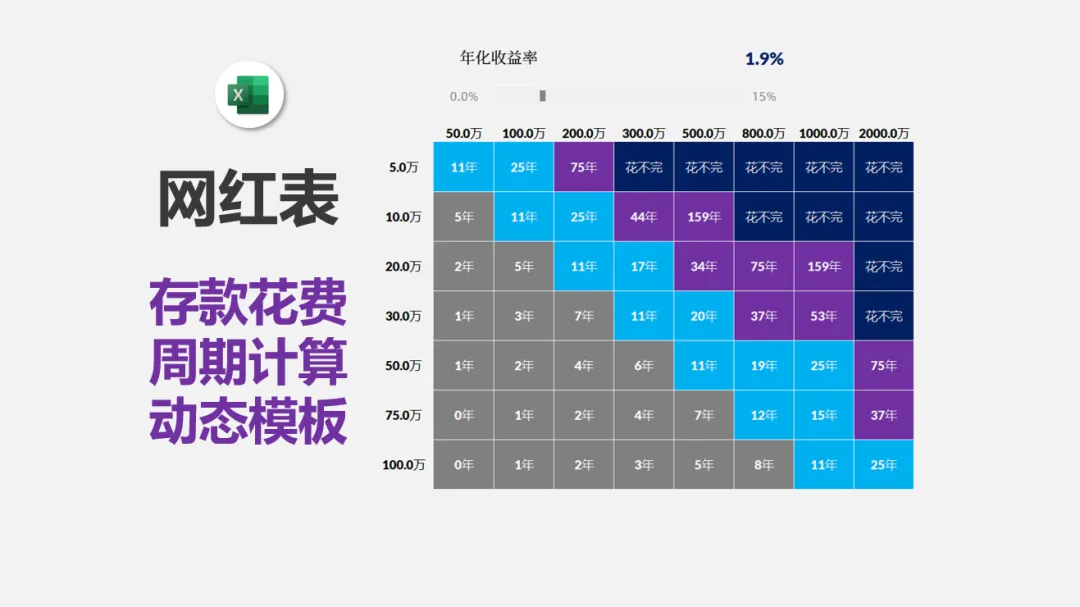
大家好,这一章分享一个最近有点小火的小模板. 如下所示: 这个现在我没事刷视频的时候总是看到这个小模板. 正好有同学问了这个问题, 那么今天大家看看这个小模板怎么做. 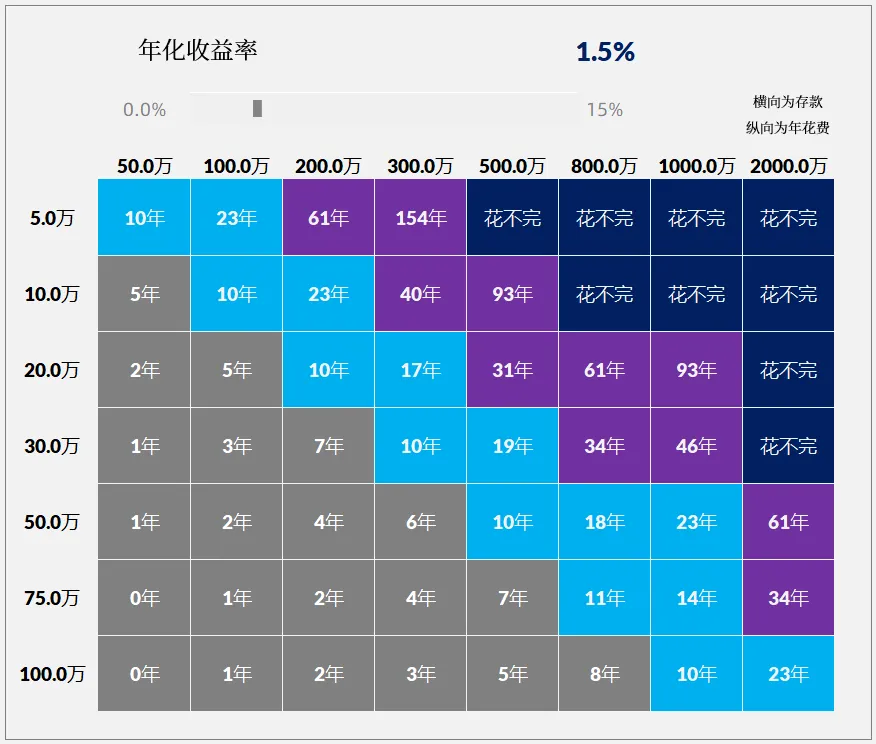
并且当你调整这个利率的时候,所有内容都可以变化. 当然你可以可以调整上方的存款和年花费. 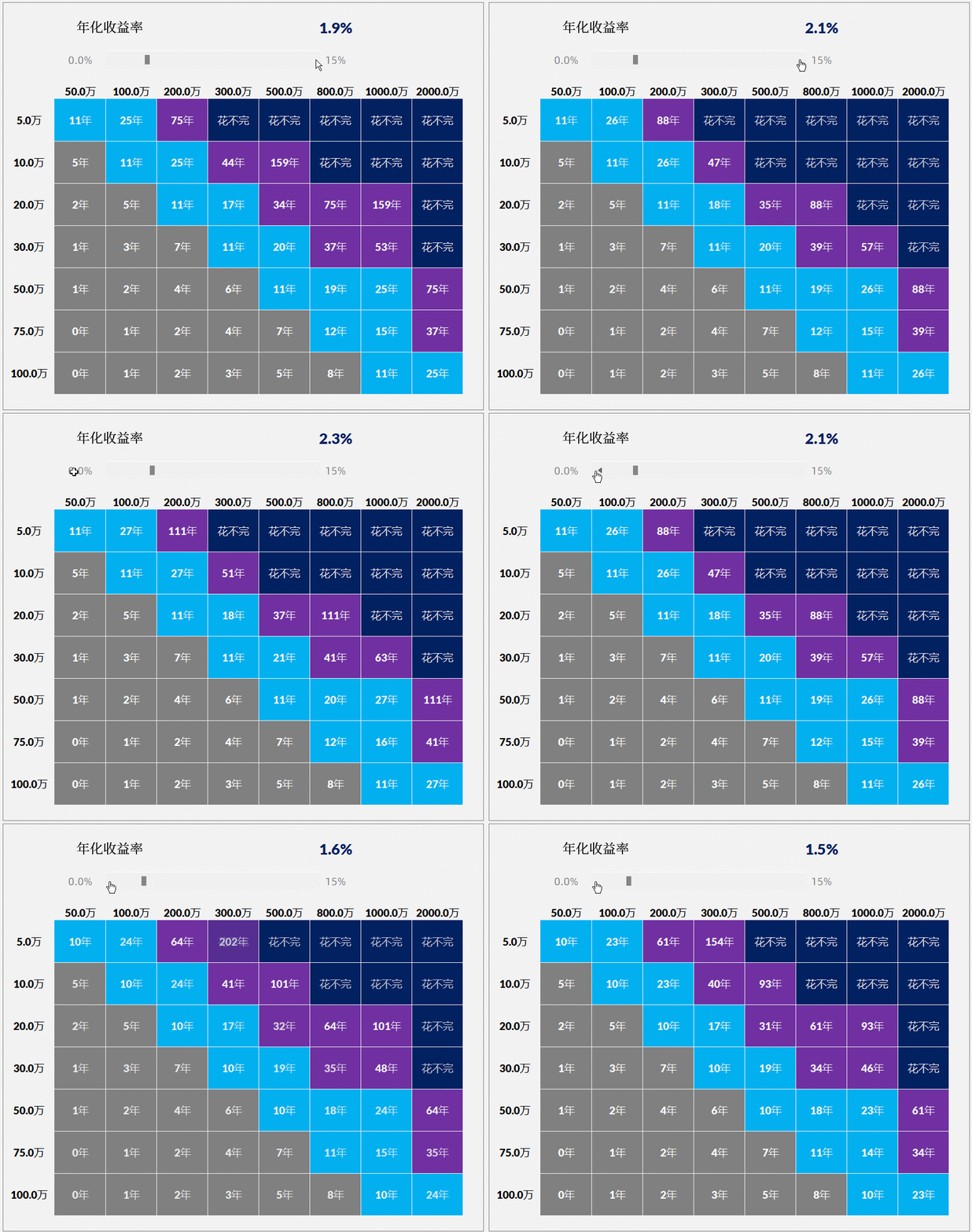
解析部分. 下方可以直接下载这一块的模板. 步骤1: 输入2横向的存款和纵向的消费,同时把这一块填充成是浅灰色. 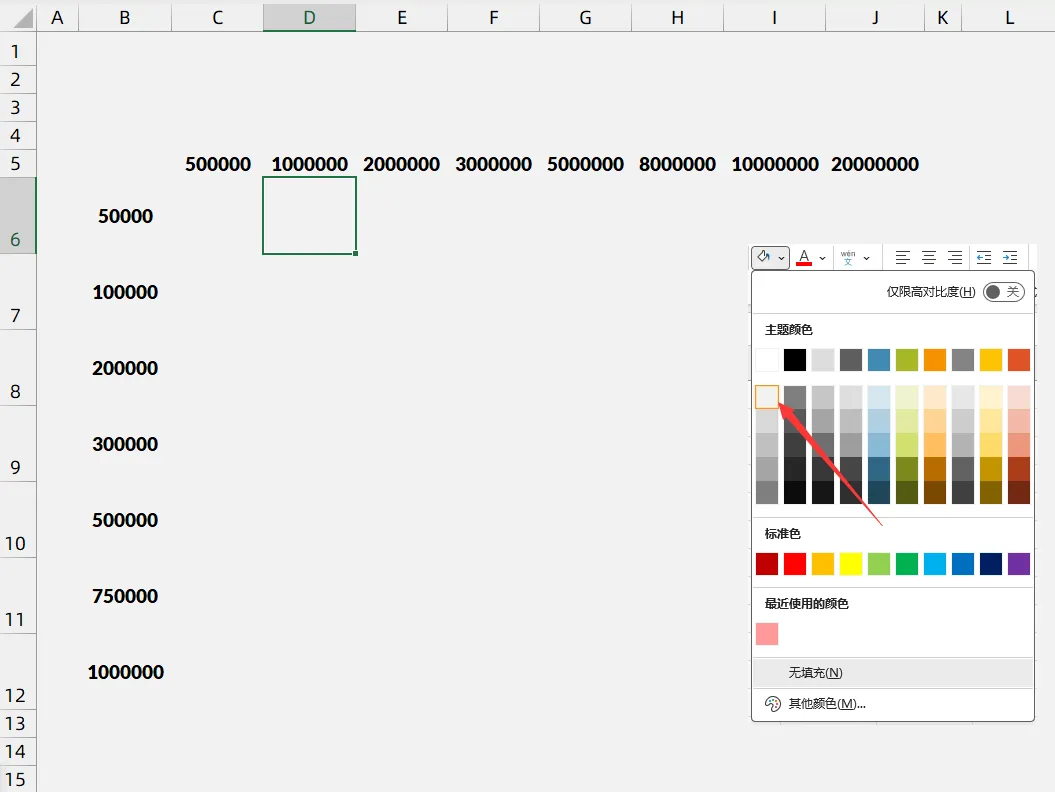
然后选择数字部分按住CTRL选择数字部分,做万元显示 自定义格式里面输入: 0!.0,!万 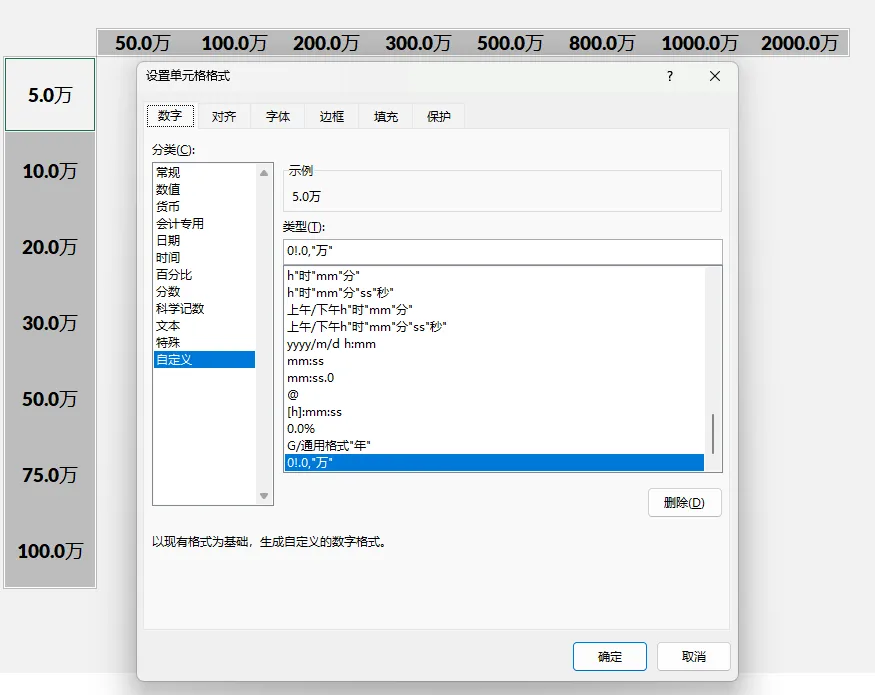
步骤2: 输入公式: 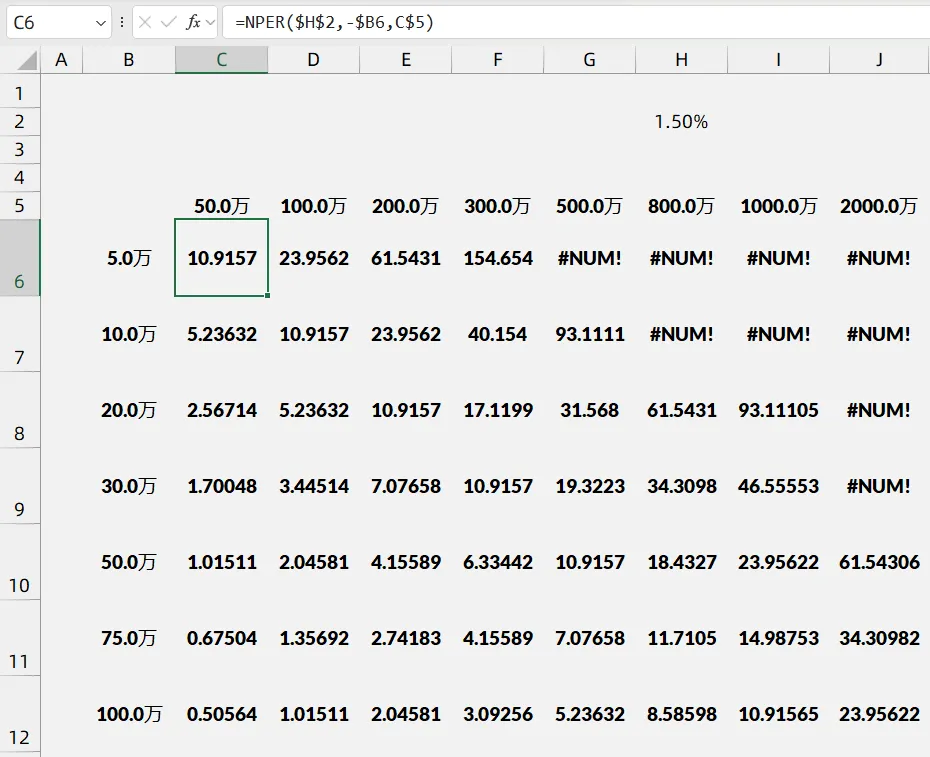
加一个取整函数得到整数部分,当然应该是四舍五入的逻辑,但是这里考虑到尽可能往保守的去计算,所以直接取整. 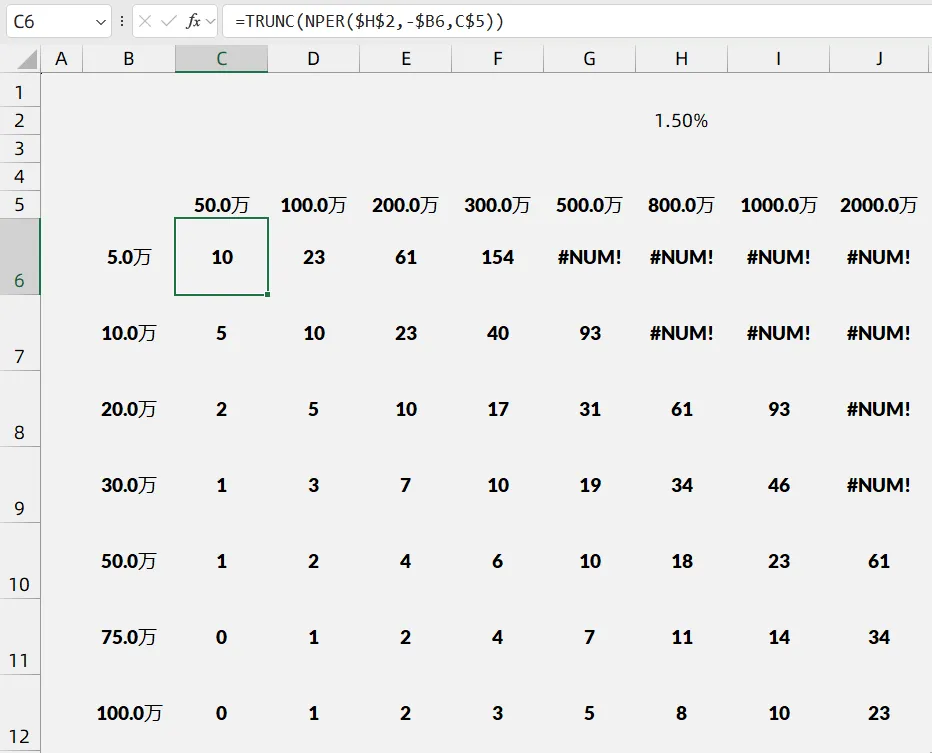
出现NUM错误的其实就是花不完的部分,理论上154年那个也花不完,且留着,或者你可以做一个函数判断如果超过多少也算花不完这个概念里面. 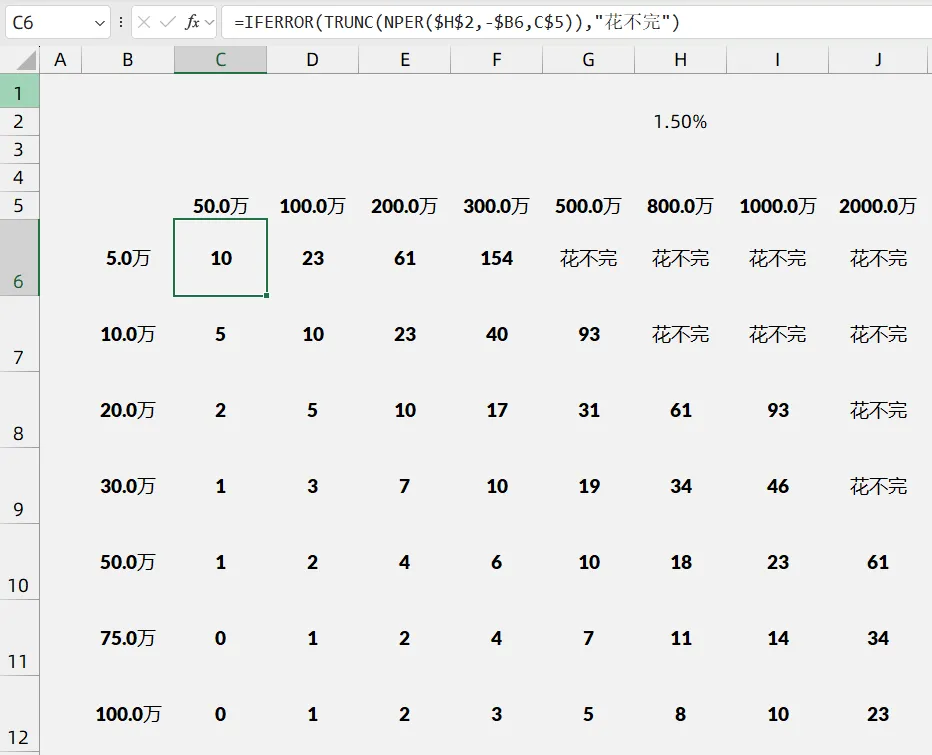
然后做一个自定格式做成年份显示: 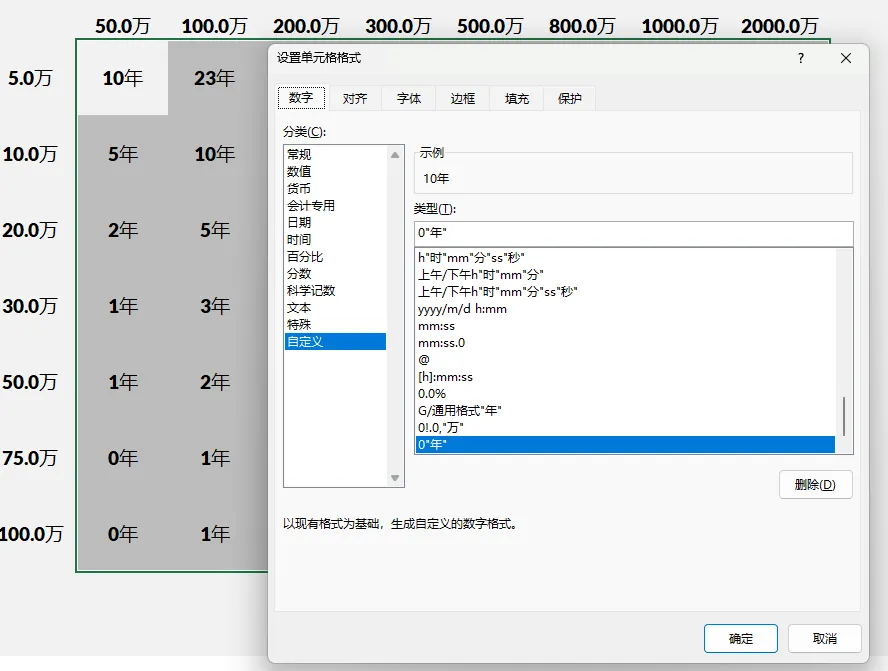
步骤3: 条件格式 条件格式设置如下所示: 选择C6到J12这个范围分别设置如下所示: 在新建规则范围输入我下方给到的公式. 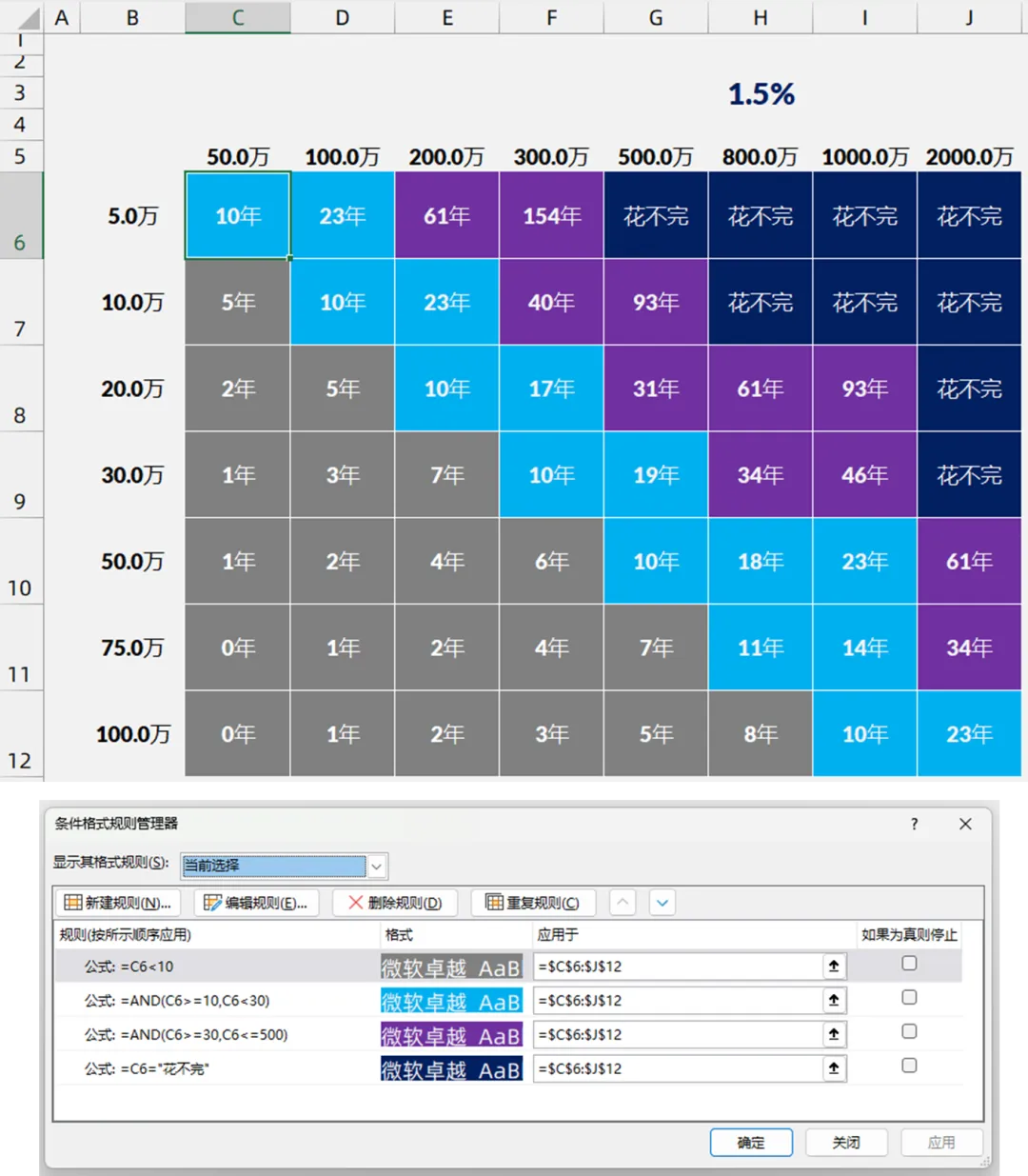
做好条件格式之后,不要忘记了选择这个范围增加一个白色的边框,这个是手动增加的不是条件格式里面的边框. 步骤4: 插入滚动条调整利率 在D3,H3单元格分别写上0%,15% 代表这个滚动条滚动的利率区间. 滚动条则是从开发工具进行插入,这里强调一下,如果是WPS找找选项卡上的"插入"选项卡,里面找到"窗体"里面的滚动条. 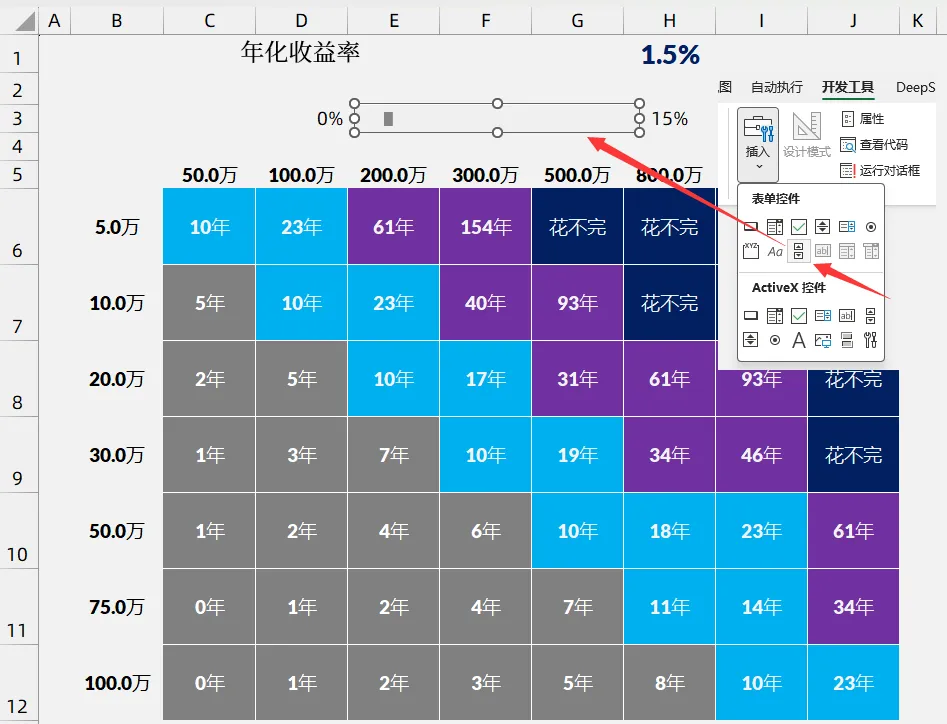
右键设置滚动条设置最小1最大150,单元格连接到I3单元格 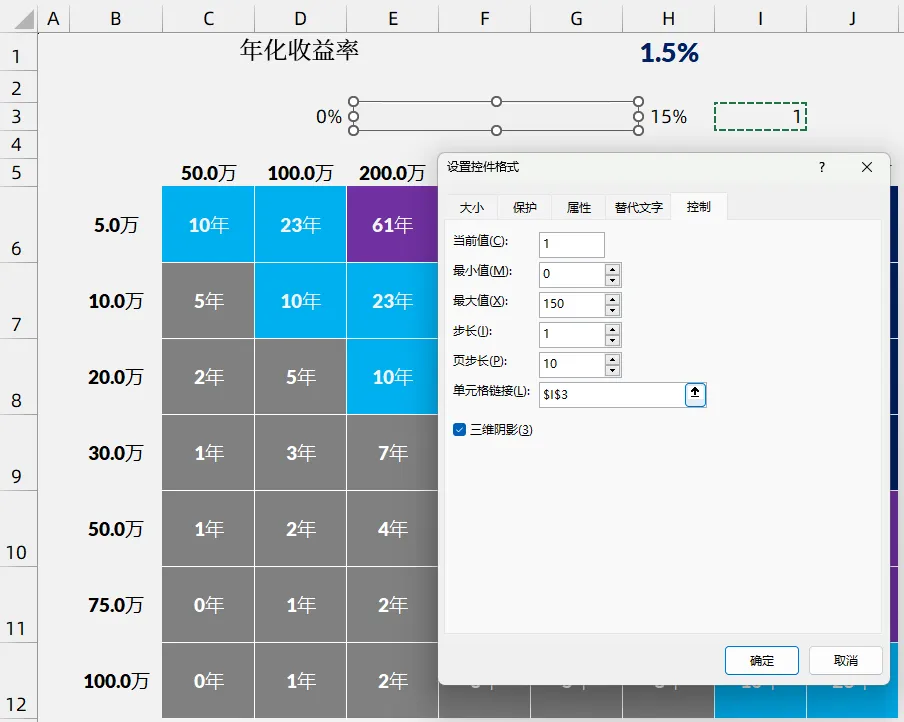
H1单元格=I3/1000 同时把下方的公式中间的利率确保是用的H1单元格. 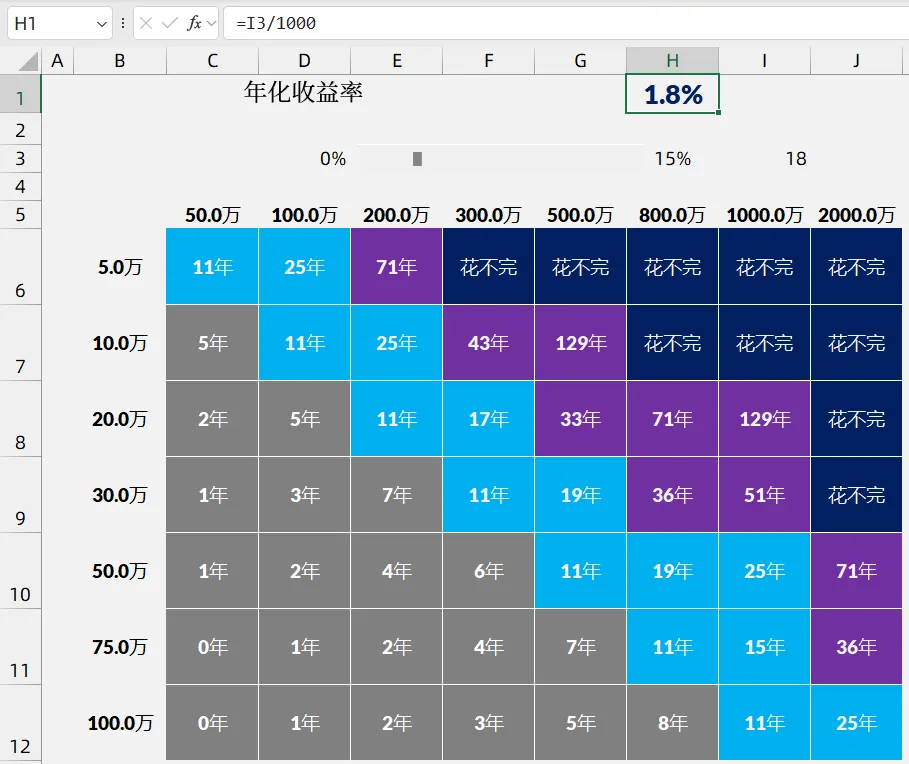
最后你就可以选择滚动条来控制这个利率变化了. 当然之前的那个I3单元格可以字体做成灰色变相隐藏这个位置. 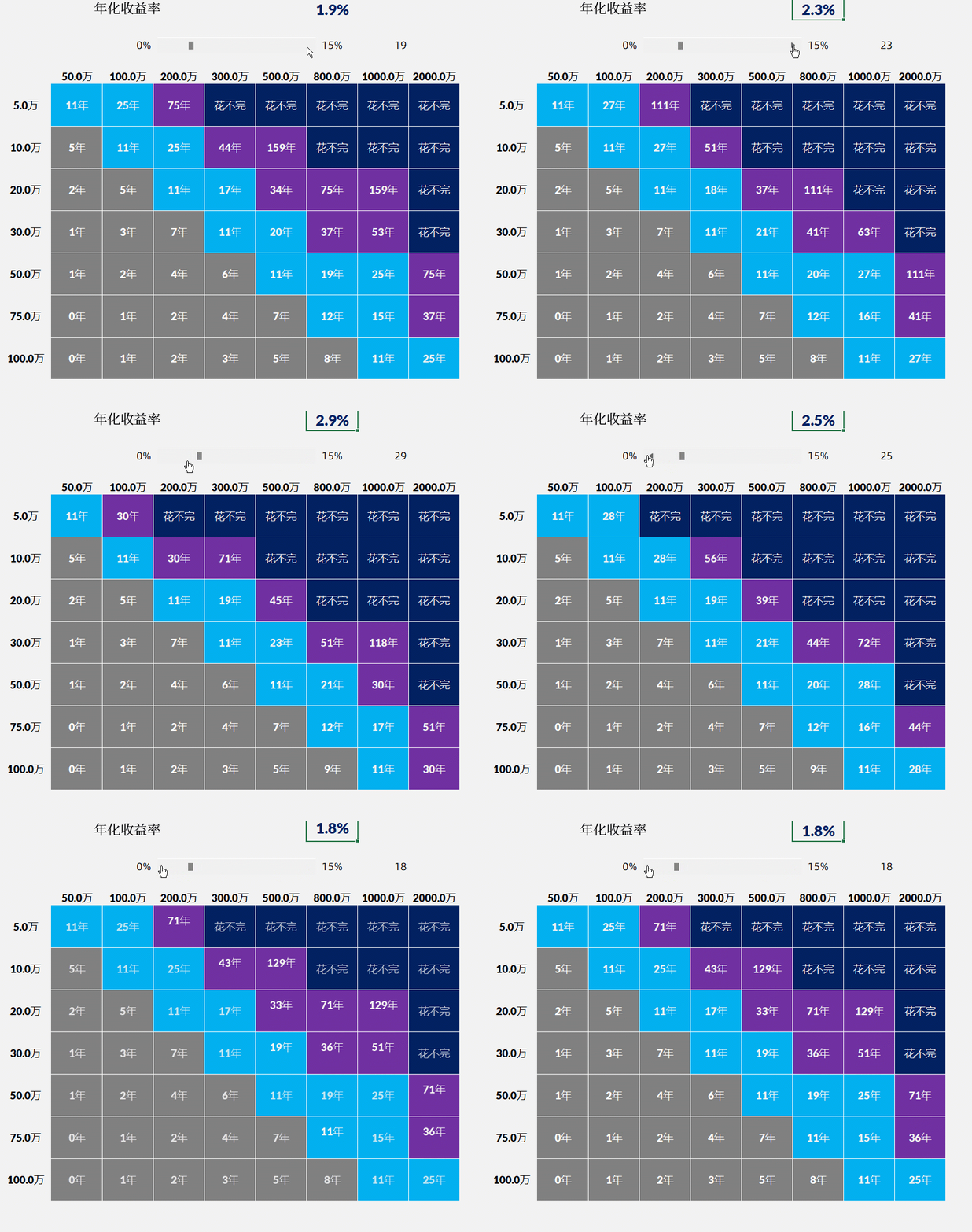



=NPER($H$2,-$B6,C$5)
这是算周期的公式,注意所行和所列,做好之后往右边和下方拉扯.
素材下载:
复制下方文字,发送公众号信息获取课件:
本金开支年限计算
小贴士:
现在的文档保留期限有限,尽早下载,以防以后无法下载.
如果想要系统学习Excel,可以看看这个链接:
这个里面都是一些模板的制作,带视频和素材下载.
永久观看


更新不易.
如果喜欢老徐的内容,记得给老徐留下一个赞!!
谢谢大家的观看和支持!
本文来自网友投稿或网络内容,如有侵犯您的权益请联系我们删除,联系邮箱:wyl860211@qq.com 。

