是不是经常碰到两个表格之间有空白行,怎么删都删不掉,反复调整格式却毫无效果?手动处理这些空白行简直让人头疼不已!别担心,表姐这就分享三招,帮你轻松合并表格,让文档排版变得井井有条!
表姐整理了552页《Office从入门到精通》,私信【教程】即可领取!↑↑↑
一、优化文字环绕设置,清除多余空白
当两个表格之间出现无法直接删除的空白行时,调整文字环绕设置往往能解决问题。选中第一个表格,右键点击并选择“表格属性”,在弹出的窗口中切换到“表格”选项卡。
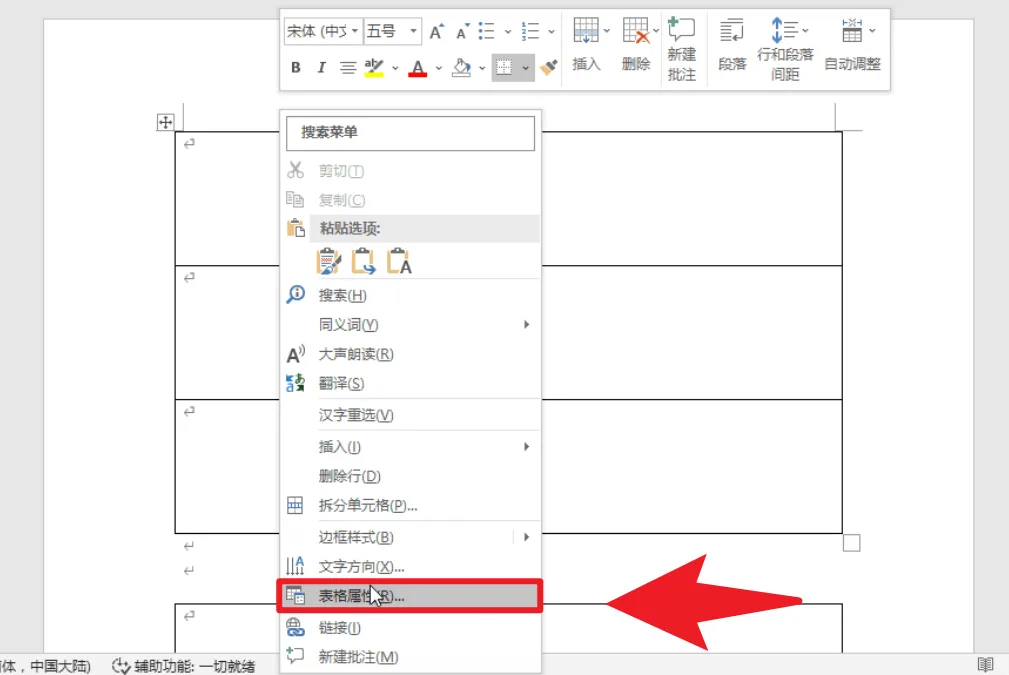
找到“文字环绕”选项,将其设置为“无”,这样表格就不会与周围文本产生复杂的环绕效果,有助于消除不必要的空白。
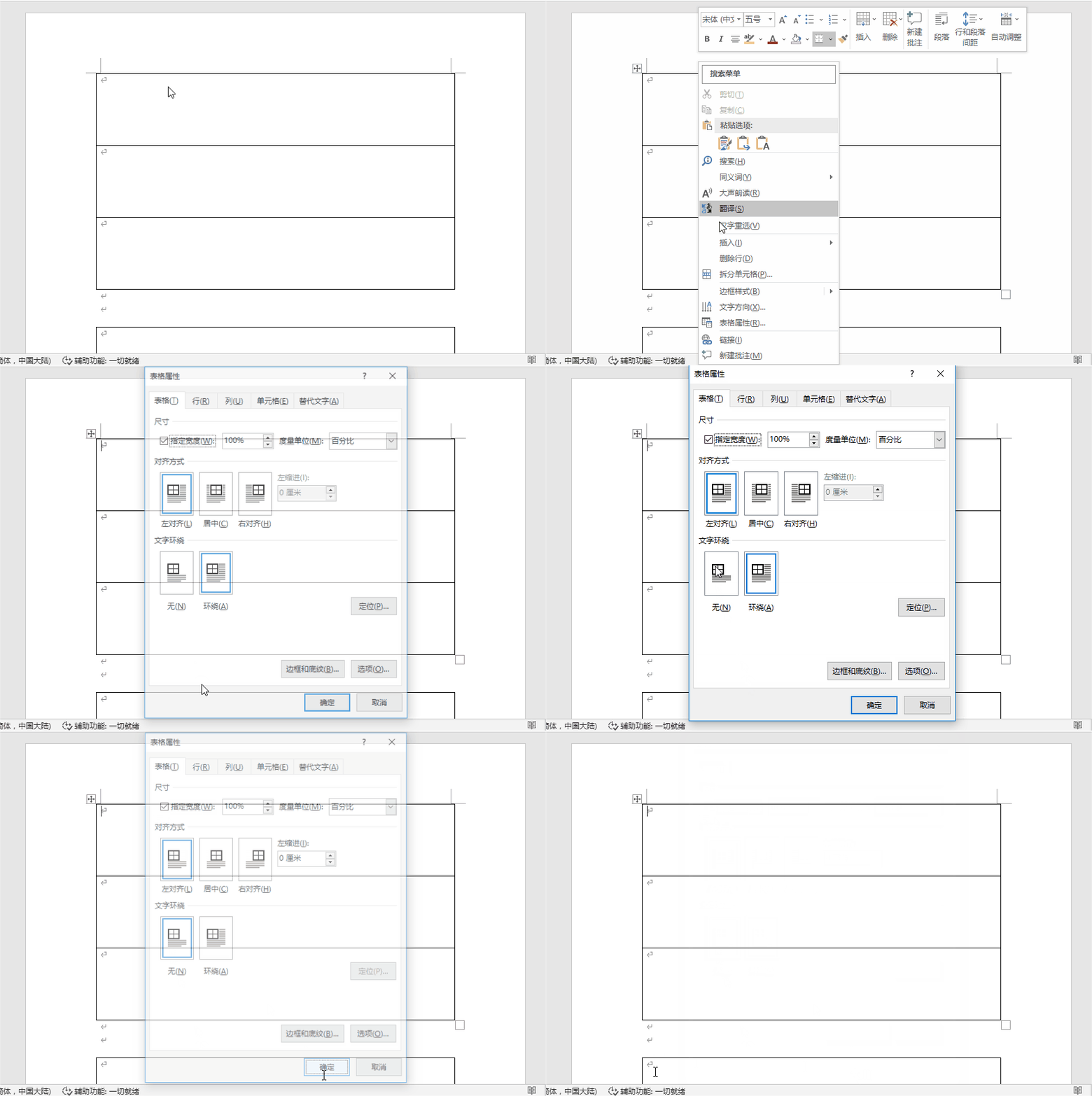
接着,对第二个表格也进行同样的设置。完成设置后,两个表格之间的空白行数量可能会减少,甚至只剩一个。此时,将光标定位到这个空白行上,按下“Delete”键即可轻松删除,实现两个表格的无缝连接。
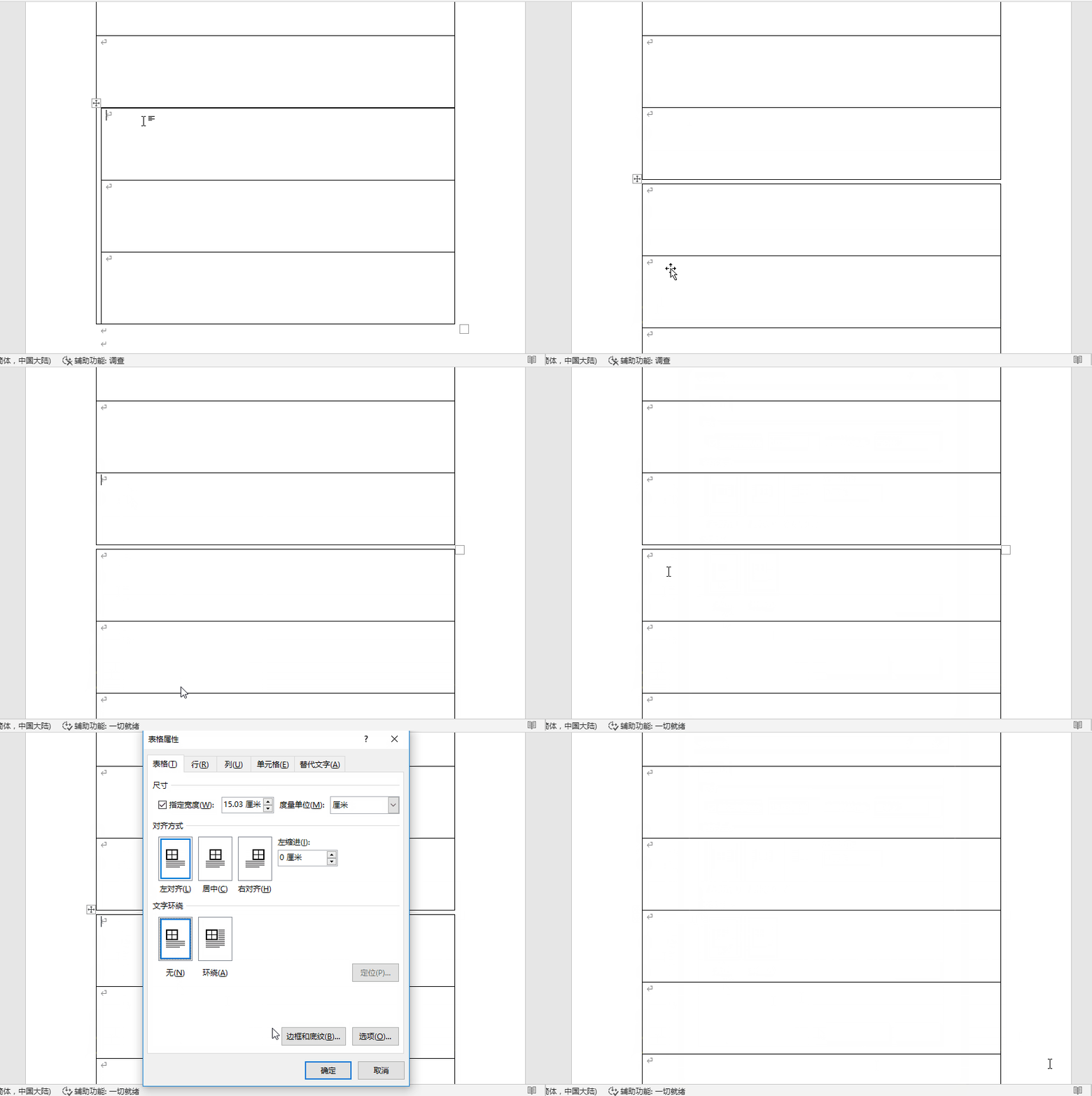
如果两个表格因文字环绕设置不当而重叠,可以通过拖动表格边缘的“四方箭头”将它们分开,再按照上述步骤调整属性,最后使用“Delete”键删除多余的空白行。
二、启用跨页断行选项,合并跨页表格
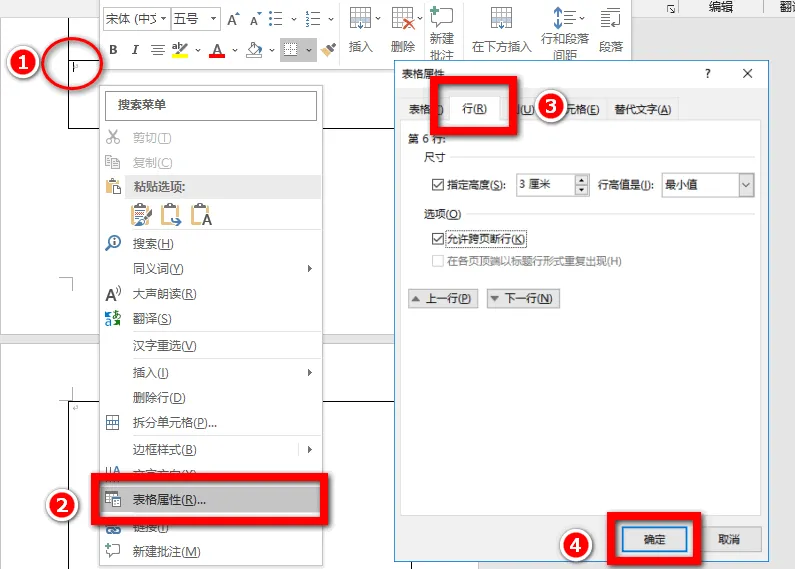
若表格跨越了页面边界,导致两个表格被拆分,启用跨页断行选项则能轻松解决这一问题。将光标定位到任一表格中的任意位置,右键点击并选择“表格属性”。
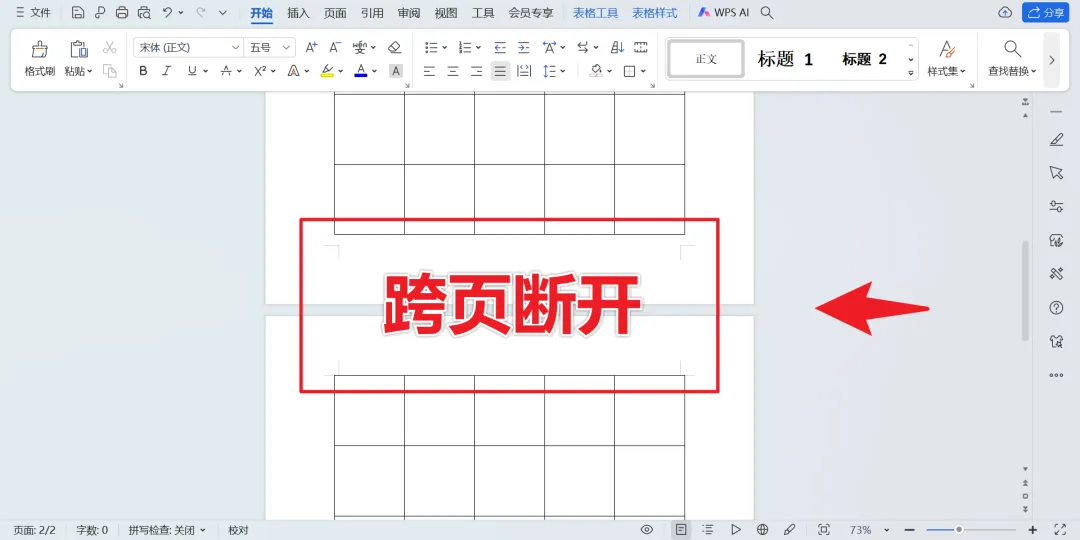
在“表格属性”窗口中切换到“行”选项卡,找到“选项”部分,勾选↓
“允许跨页断行”复选框,并点击“确定”按钮保存设置。这样,Word会自动调整表格的显示方式,确保表格在跨越页面边界时不再被拆分。
如果之前两个表格之间的空白行是由于跨页断行设置不当造成的,那么现在它们应该已经合并为一个表格了。这种方法特别适用于长表格,能有效避免因页面边界而导致的表格断裂问题,使文档更加连贯流畅。
三、直接删除空白行,快速合并表格
在大多数情况下,如果两个表格之间仅存在一个或多个空白行,直接删除这些空白行是最快捷的合并方法。确保光标位于两个表格之间的空白行上,如果空白行不明显,可以通过拖动表格边缘的“四方箭头”来观察其位置。然后,按下键盘上的“Delete”键,即可快速删除空白行,使两个表格紧密相连。
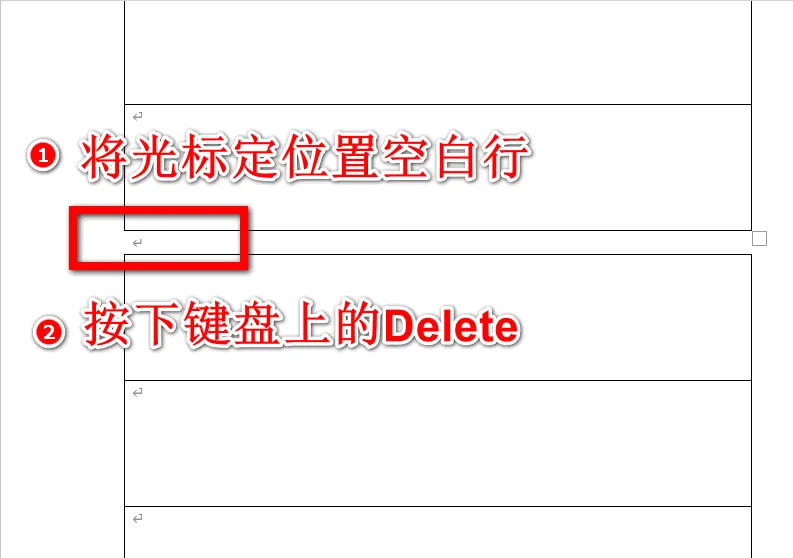
不过,需要注意的是,并非所有的空白行都可以通过这种方式合并。如果空白行是由于表格属性设置不当(如文字环绕、跨页断行等)造成的,直接删除可能无法解决问题。此时,应尝试上述的其他方法,如优化文字环绕设置或启用跨页断行选项。
知识扩展
在处理表格合并问题时,还需留意一些细节。例如,当表格中包含合并单元格时,调整文字环绕或跨页断行设置可能会影响合并单元格的显示效果。此时,应先取消合并单元格,再进行相关设置,最后再重新合并单元格。此外,若文档中包含多个表格,且它们之间存在复杂的嵌套关系,调整表格属性时需格外谨慎,以免破坏原有的排版结构。在合并表格前,建议先备份文档,以防操作失误导致数据丢失。掌握这些技巧,能让你在处理表格合并问题时更加游刃有余。
另外,对于一些特殊格式的表格,如带有边框、底纹或特殊字体的表格,合并时也需注意保持格式的一致性。在删除空白行或调整表格属性后,应仔细检查表格的格式是否发生变化,并及时进行调整。若表格中包含图片、图表等对象,合并时也需考虑这些对象的位置和显示效果,确保合并后的表格依然美观、易读。
总结
合并表格间的空白行,是文档排版中常见的任务。通过优化文字环绕设置,可以消除因环绕关系产生的多余空白;启用跨页断行选项,则能解决因页面边界导致的表格拆分问题;而直接删除空白行,则是最快捷的合并方法。在实际操作中,应根据具体情况选择合适的方法,或结合多种方法进行操作。掌握这些技巧,能让你在处理表格合并问题时更加高效、准确,从而提升文档的整体质量。
#优质图文扶持计划#
✨ 一门课=8大办公软件=职场效率翻倍↓↓↓
📊 Excel 300课 + Word 60课 + PPT 55课 + 透视表50课
🎨 PS 30课 + PR 20课 + DeepSeek AI 40课 + Python 45课
📚 600节精讲视频,从零基础到高手,一套全搞定!
⏳ 原价129元,限时特惠仅需69元!名额有限,手慢无!
点击抢购,从此告别加班👉


