是否常常为手动更新Excel统计表而焦头烂额?手动操作不仅耗时费力,还极易出错,让工作变得繁琐又低效。别发愁,表姐教你一招,让统计表自动更新,让多项目汇总统计变得轻松又高效!
表姐整理了552页《Office从入门到精通》,私信【教程】即可领取!↑↑↑

一、基础方法:复制粘贴的不足
在日常工作中,多数人处理Excel表格导入Word时,习惯采用复制粘贴的方式。先打开Excel工资表,选定需要导入的数据区域,按下Ctrl+C快捷键进行复制,再切换到Word文档,在目标位置按下Ctrl+V快捷键完成粘贴。
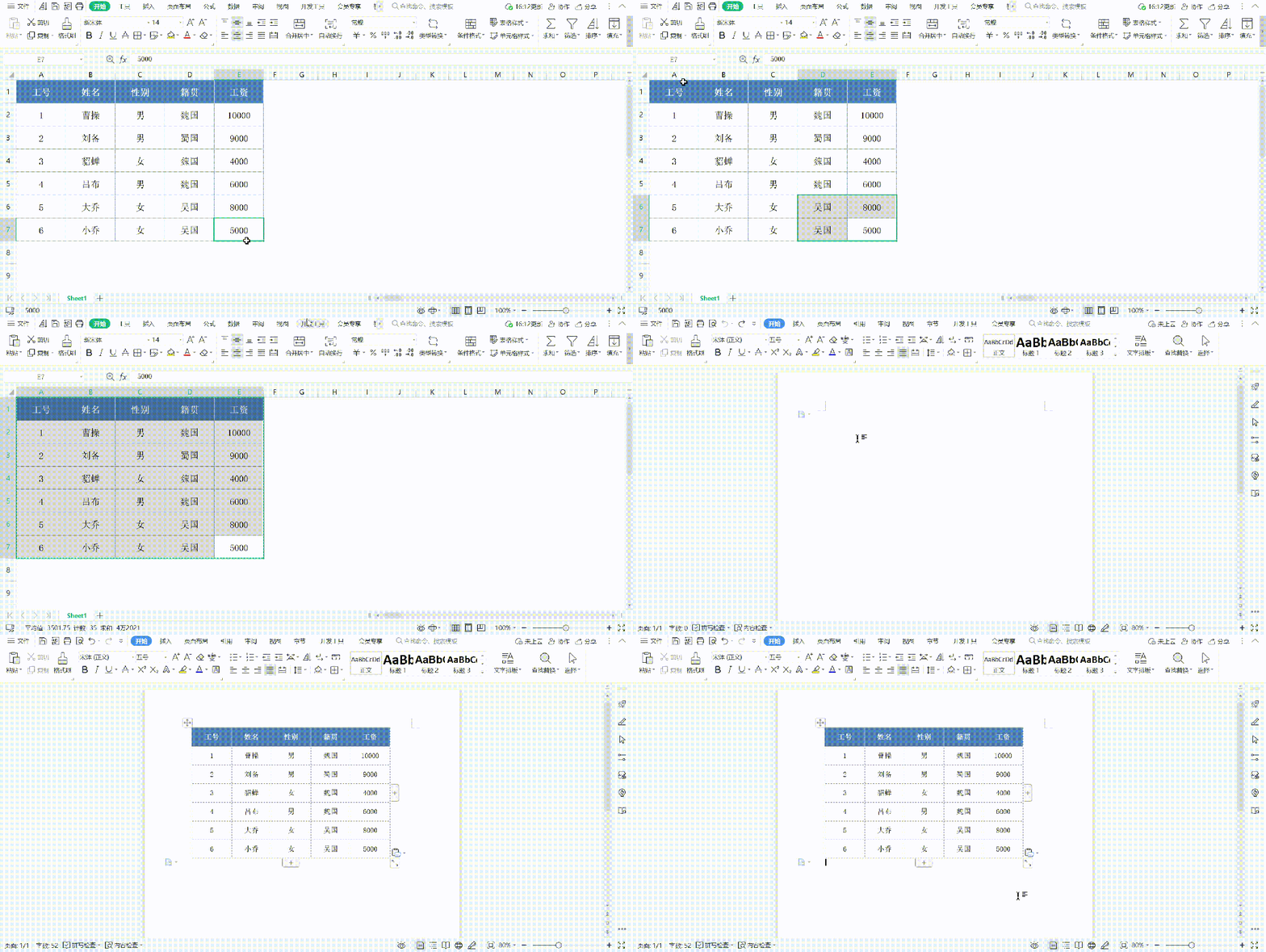
这种方法看似简单快捷,实则存在明显缺陷。由于导入的是静态表格,一旦Excel源数据发生改变,Word中的表格内容不会随之自动更新。
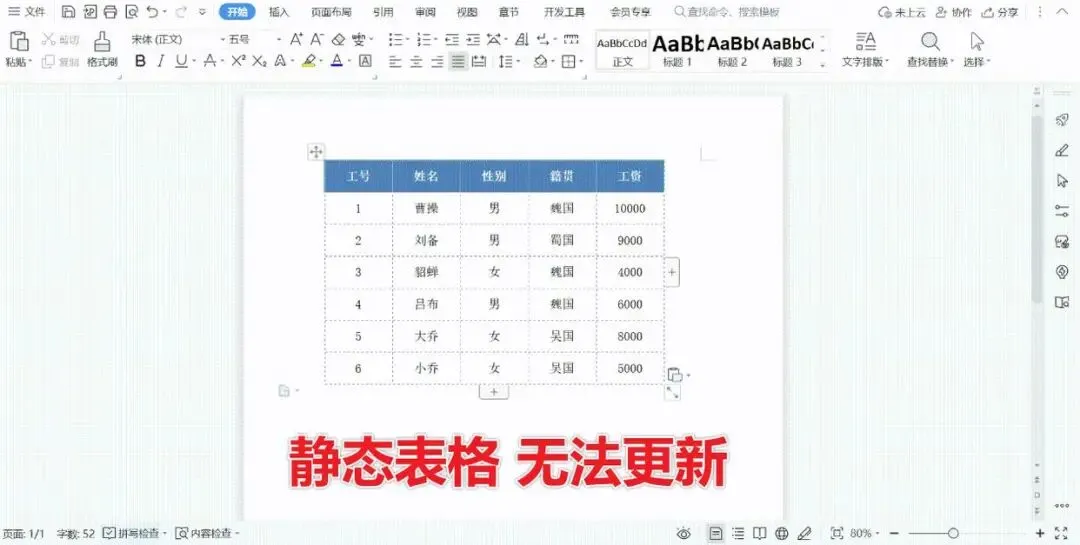
这意味着每次Excel数据更新后,都要重新进行复制粘贴操作,对于频繁更新的数据而言,这种重复劳动不仅效率低下,还容易因疏忽导致数据不一致,影响工作的准确性和及时性。
二、进阶策略:对象插入实现动态同步
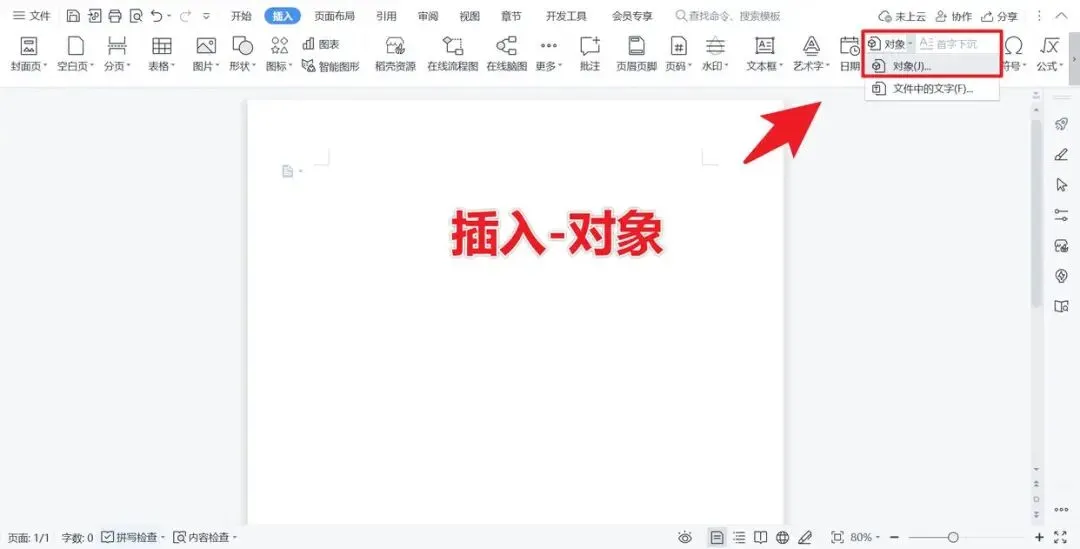
若想实现Excel表格与Word文档的动态同步更新,需采用更专业的操作方法。打开Word文档后,切换到“插入”选项卡,在功能区找到“对象”按钮并点击。
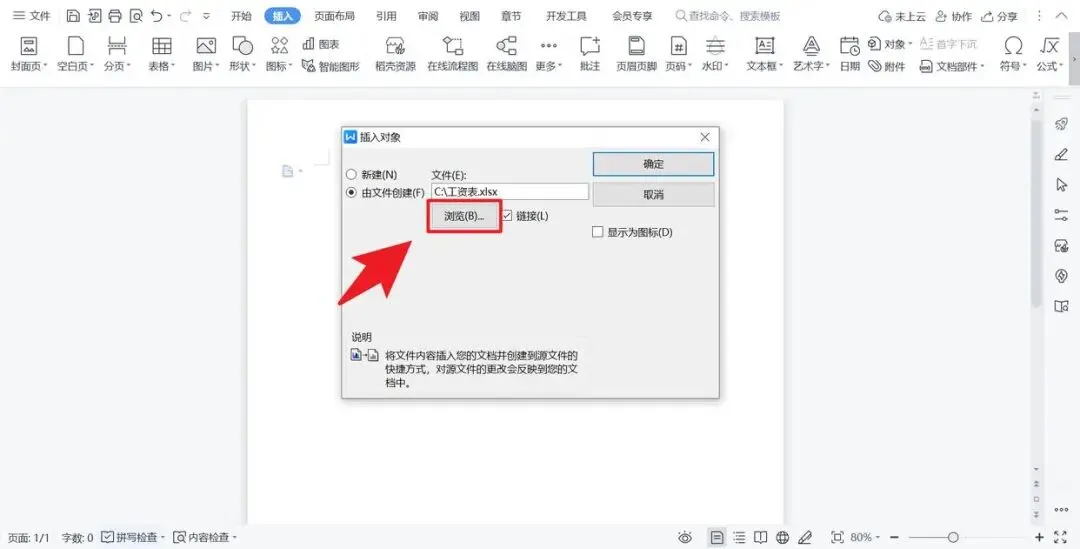
此时会弹出“对象”对话框,在对话框中选择“由文件创建”选项卡,接着点击↓
“浏览”按钮,从电脑存储路径中找到需要导入的Excel文档并选中。这里有一个关键步骤,必须勾选“链接”选项,若不勾选此项,后续将无法实现自动更新功能。完成设置后,点击“确定”按钮,Excel表格便会以对象形式嵌入到Word文档中。
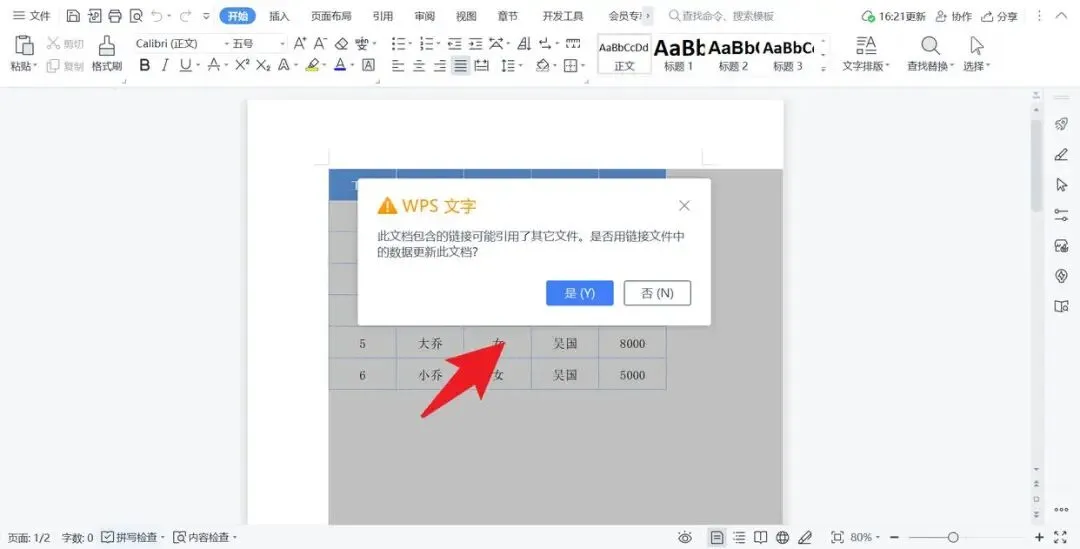
当Excel源数据更新后,再次打开Word文档时,系统会自动弹出提示框,询问是否更新文档数据,只需点击确认,Word中的表格内容便会与Excel源数据保持同步,确保数据的准确性和及时性。
三、操作要点:确保过程精准无误
在执行对象插入操作时,有几个要点需要特别注意。选择Excel文档时,要确保所选文档包含需要导入的完整数据,避免因选择错误导致数据缺失。勾选“链接”选项后,还需确认链接路径的正确性,若Excel文档位置发生变动,可能会导致链接失效,影响自动更新功能。
此外,在Word文档中对嵌入的表格进行编辑时,要谨慎操作,避免因误操作破坏表格结构或链接关系。若需要对表格格式进行调整,可在Excel中完成格式设置后再导入Word,这样能保证格式的一致性和稳定性。
知识拓展:对象插入的多元应用
对象插入功能不仅适用于Excel表格导入Word,还可用于将其他类型的文件嵌入到Word文档中。例如,可将PPT演示文稿、PDF文档、图片等以对象形式插入Word,实现多种文件类型的整合与展示。对于PPT演示文稿,插入后可直接在Word中双击对象进行播放,方便在文档中对演示内容进行说明和讲解;对于PDF文档,插入后可保留其原始格式和内容,便于在Word中引用和查阅相关资料;对于图片,插入后可进行旋转、缩放等操作,满足不同的排版需求。通过灵活运用对象插入功能,可大大提升Word文档的丰富性和实用性,为工作和学习带来更多便利。
总结
处理Excel表格导入Word时,常规的复制粘贴方法虽简单,但存在无法自动更新的弊端,对于频繁更新的数据会增加大量重复劳动。而采用对象插入并勾选“链接”选项的方法,则能实现Excel表格与Word文档的动态同步,确保数据的准确性和及时性。操作过程中,需注意细节把控,如正确选择Excel文档、确认链接路径、谨慎编辑表格等,以保证操作的精准无误。
此外,对象插入功能应用场景广泛,可满足多种文件类型的整合与展示需求。掌握这些方法和技巧,能让我们在处理文档时更加高效、便捷,提升工作与学习的质量。 #优质图文扶持计划#
✨ 一门课=8大办公软件=职场效率翻倍↓↓↓
📊 Excel 300课 + Word 60课 + PPT 55课 + 透视表50课
🎨 PS 30课 + PR 20课 + DeepSeek AI 40课 + Python 45课
📚 600节精讲视频,从零基础到高手,一套全搞定!
⏳ 原价129元,限时特惠仅需69元!名额有限,手慢无!
点击抢购,从此告别加班👉
 10个月宝宝每天需要喝多少奶粉?

