在Excel分析数据时,如何快速将某些特定数据更直观更醒目地标示出来?通常大家会使用图表的方式来展示,这里可以学习一下条件格式的相关用法,帮助大家更轻松更简易地处理。
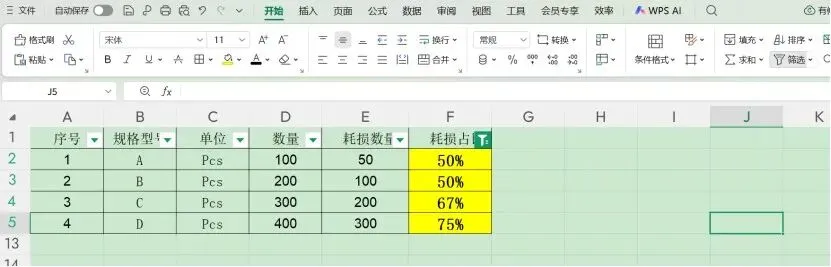
比如下图表格,如果想要把耗损占比小于80%的数据标示出来,那么我们一般会直接先筛选出来,然后直接加颜色加粗,这样看起来就比较显眼了。
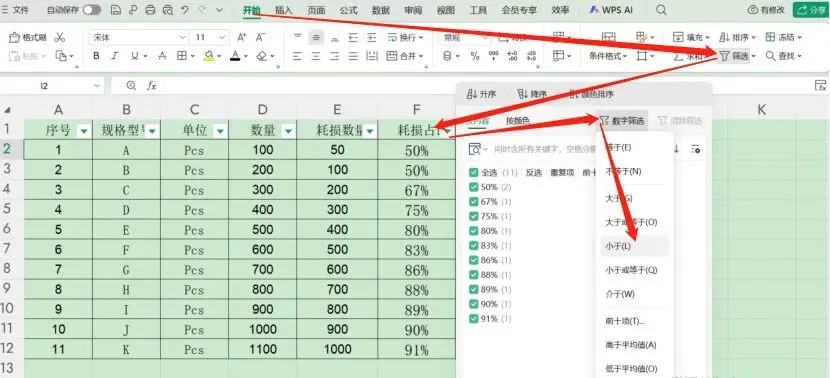
操作如下,先将首行选中,点击“开始”,选择“筛选”,接着点击“耗损占比”旁边的下拉箭头,选择“数字筛选”,点击“小于”。
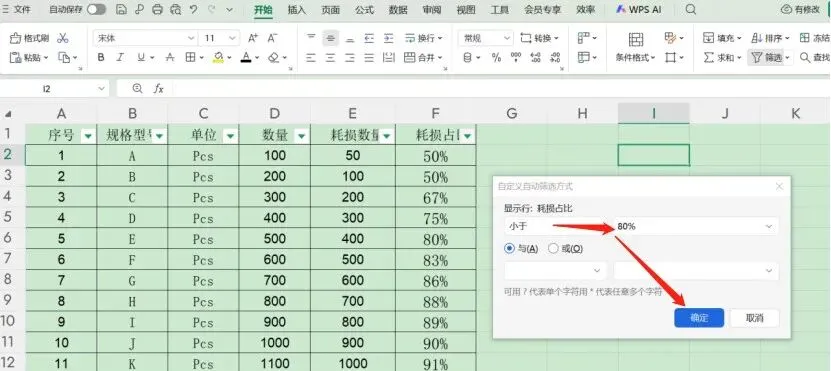
下一步,则是在弹出的菜单里,填上80%,点击“确定”,即可完成数据筛选,再将筛选后的数据填充颜色并进行加粗,这样就比较醒目了。
但这种寻常的方法,有一定的局限性,当源头的数据更改的时候,标黄加粗的格式并不会随之改变。
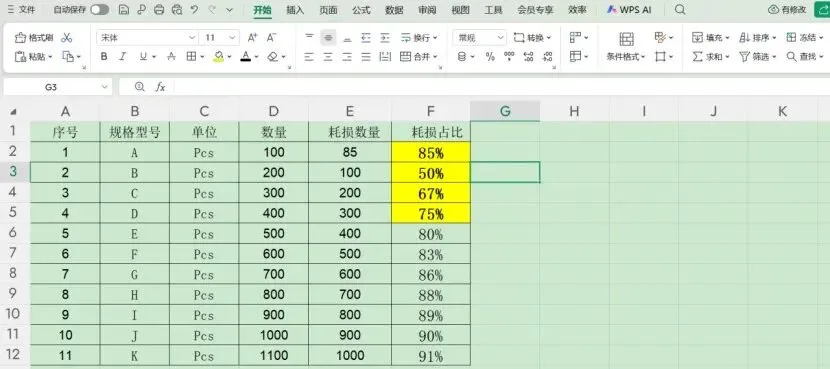
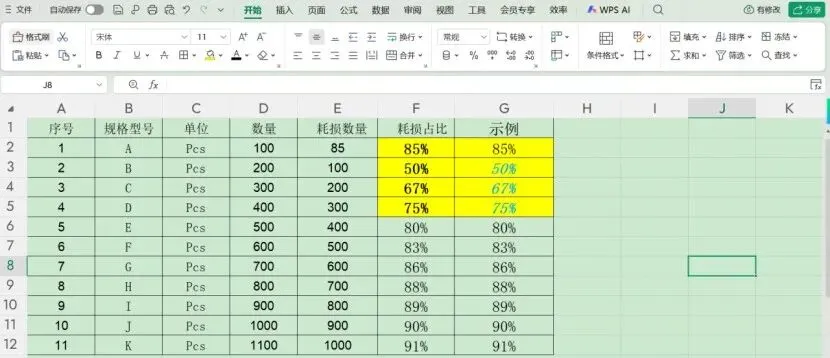
比如将E2单元格的数值从50改为85之后,我们就会发现,F2单元格的比例变成了85%,按照之前的设定,85%已高于80%,不需要再被标示出来,但因为数据之前是我们手动筛选填充颜色并加粗的,所以,F2单元格的85%依然被标示了,如下图所示。
那么有没有办法让这些标识自动地随着源头数据的改变而跟着改变呢?有,我们今天一起来学习下条件格式的用法。
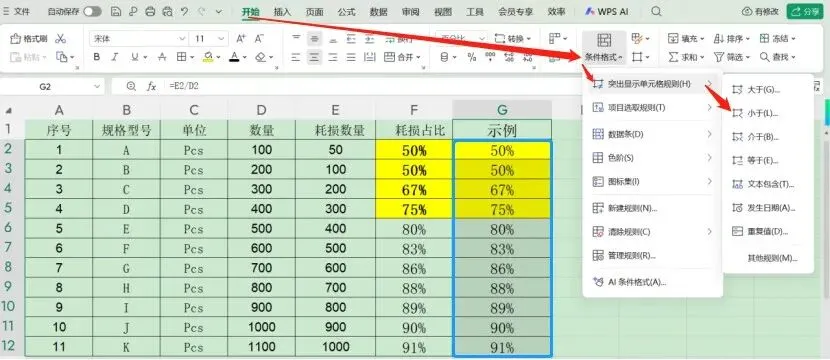
我们可以先添加一列作为示例,如G列。选中G列数据G2到G12(蓝色方框区域),点击“开始”,再选择“条件格式”,点击“突出显示单元格规则”,再选择“小于”。
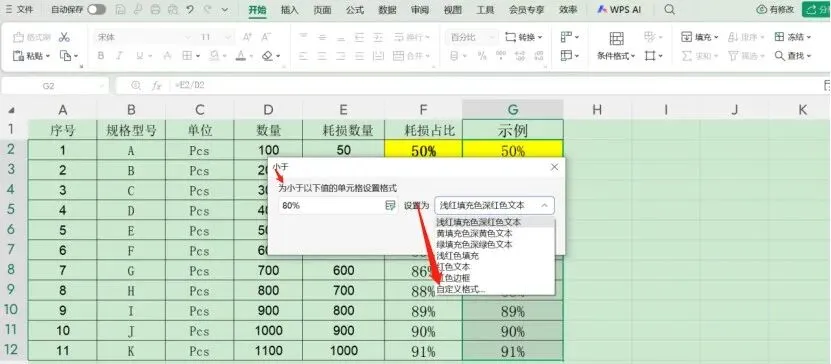
然后,我们在弹框里,填写80%,右边还可以设置填充的颜色,如果不要所例举的那些填充色,我们可以选择最下面的“自定义格式”自行设定。
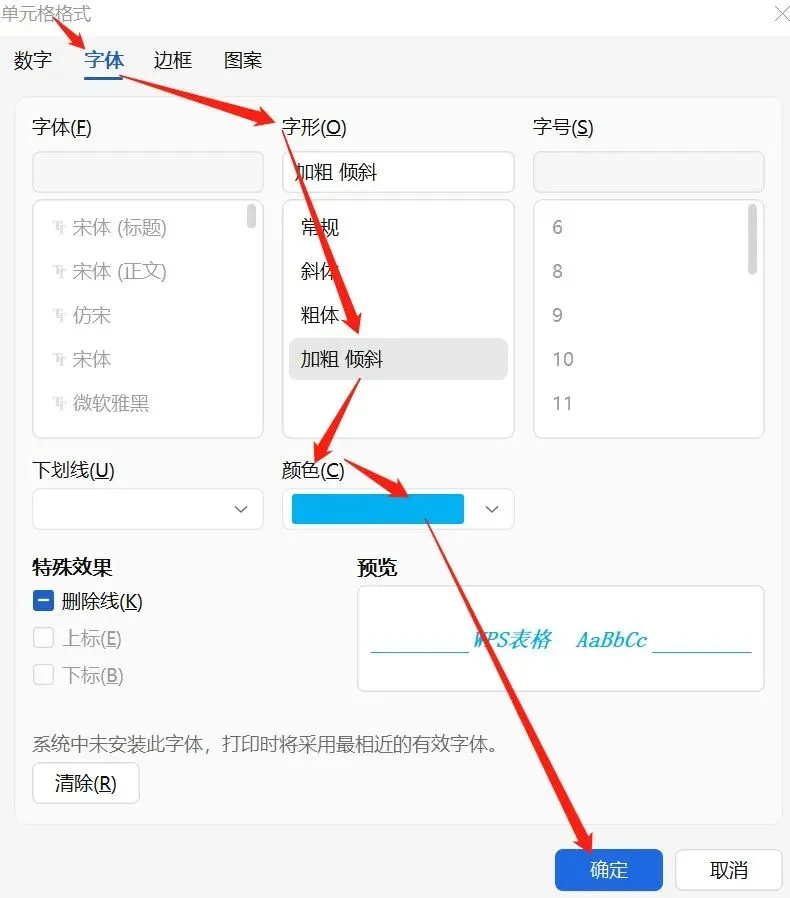
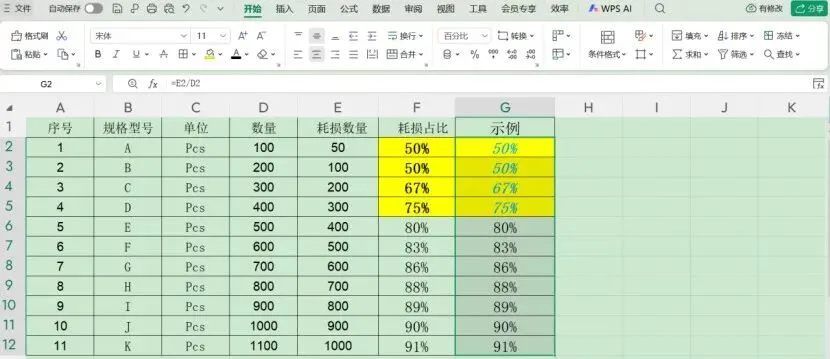
在“字体”那里的“字形”处选择“加粗 倾斜”,在“颜色”处选择“蓝色”,最后点击“确定”,即设置完毕。
接下来,我们验证一下,当E2单元格的数值从50变成85之后,F列和G列都会发生什么变化吧?
肉眼可见,F2单元格的85%仍然是被标示的状态,而G2单元格已不再是被标示的加粗倾斜的蓝色字体,而是变得跟其它高于80%的数值一样是黑色字体了。
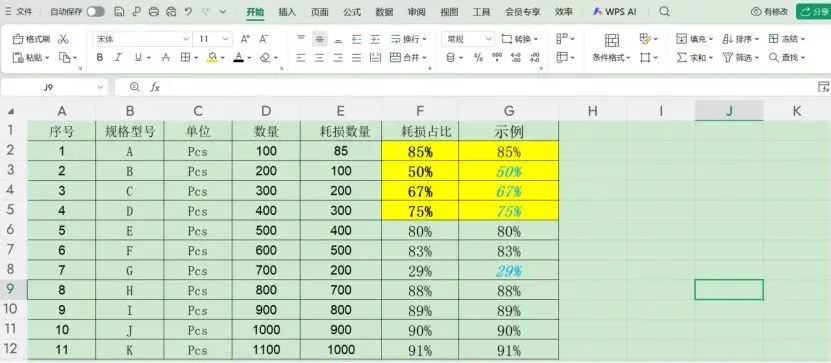
我们再来验证一次,将E8单元格的数值600改为200,会出现什么呢?
再次看到,F8单元格除了数值从86%变成了29%,其它都未改变,而G8单元格变成了被标示的加粗倾斜的蓝色字体,一眼望去,何其醒目!
这般方便快捷的方法,大家快一起学起来吧~
今天就学习到这里,每天学一点Excel实用技巧,工作效率翻倍。
欢迎关注我,我是一步一步从基础学Excel的,自然也是一步一步示范给大家,每天学一点,进步多一点~
 10个月宝宝每天需要喝多少奶粉?

