嗨!大家好,我是孜孜!
你有没有过这样的经历,领导给了一堆的图,放进PPT里怎么都不好看,今天分享3款超实用的PPT图片处理技巧,新手一看就会,一用就灵。
1,图片虚化:
当图片太过抢眼,文字被淹没时,虚化处理是最简单粗暴的方式,它能瞬间弱化背景,让文字清晰可读,还能营造出高级的朦胧氛围感。
具体操作步骤也简单:
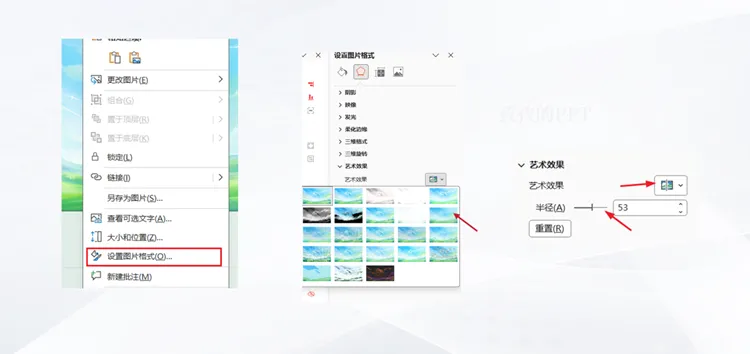
选中你需要处理的那张图片,鼠标右键【设置图片格式】,在弹出的对话框中点击【效果】选项卡,下拉到【艺术效果】这一栏。
在艺术效果的预设里,找到【虚化】样式并点击应用,在半径这里输入数据或拖动滑块,就能自由控制虚化的强弱,想要朦胧一点就拉高数值,想要保留一点就调低一点,直到文字和背景达到最舒服的平衡。
💡小tips:
2,亮度调节(拯救过曝/过暗的废图)
有时候我们的图片要么过渡白,要么太暗黑乎乎一片,完全没有办法使用,这个时候就可以使用到亮度/对比度来调节。
操作步骤:
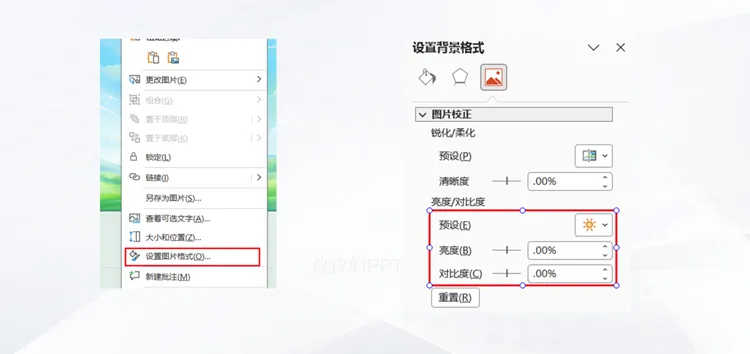
点击图片右键【设置图片格式】打开右侧面板,在面板里点击【图片】选项卡,找到【图片更正】这一栏。
这里的亮度和对比度有两个滑块,可以直接拖动或直接输入数值。拖动滑块的时候,PPT页面会实时变化,可以边调边看。
图片太亮:降低亮度,适当提高对比度,让暗部细节显现出来。图片太暗:提高亮度,降低一点对比度,避免死黑。
💡小tips:
3,颜色统一,可以让图片完美融入PPT风格中
如果你在做清新的莫兰迪色调PPT时,你的图片是高饱和度暖色调的,放进去就会感觉瞬间‘跳戏’,这时候【重新着色】功能就能帮你统一风格,让图片和页面完美融合。
操作步骤:
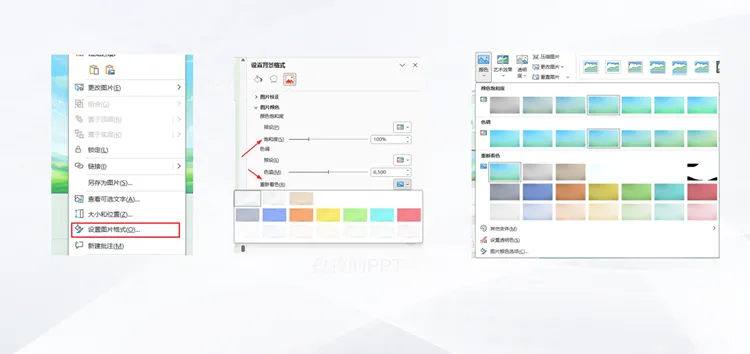
老样子,点击图片,右键【设置图片格式】,在图片选项卡下找到【图片颜色】这一栏。
点击【重新着色】这里会有很多色调方案,比如灰色,褐色,冲蚀,各种饱和度的色调,甚至可以自定义颜色。
根据你的PPT的主色调,选择一个相近的着色方案,比如冷色调PPT选择偏蓝/灰的预设,暖色调就选偏橙/棕的预设。
如果预设还不够精准,还可以在下方的【颜色饱和度】【色调】里进一步微调,直到图片颜色跟整体风格完全统一。
💡小tips:
如果想要做高级感满满的极简风,直接把图片调成【灰度】或【冲蚀】瞬间质感拉满。
如果你的PPT有品牌色,还可以使用【更多变体】来自定义颜色,让图片更加精准的匹配品牌。
这3个技巧不是孤立的,很多时候组合起来用,效果会更出彩。一张图片,经过简单的虚化,调亮,改色,就能从普通的素材变成高级的背景,让你的PPT瞬间变得专业又好看。
今天就写到这里啦!谢谢您的耐心阅读~如果这篇分享对你有说帮助或启发,欢迎点击+转发+推荐,让源源不断的爱和钱都流向你。让我们都成为更好的自己!
关注孜孜!
一起变优秀!
让你的PPT脱颖而出!
↓



 10个月宝宝每天需要喝多少奶粉?

