我用即梦AI做PPT的3个野路子.
- 2026-06-02 20:17:54
各位木友们好,我是小木。
周末晚上,不讲太复杂的东西,今天咱们来看点轻松的~
起因是最近做PPT时,我发现自己越来越“懒”了 。
。
图片颜色不对?不开PS,让AI改;
光线太暗?不找新图,还是让AI改;
背景不搭?还是不换素材,继续让AI改……
改着改着,我发现这个“懒”法还挺有门道;按改动幅度从轻到重,分成了三个层级:
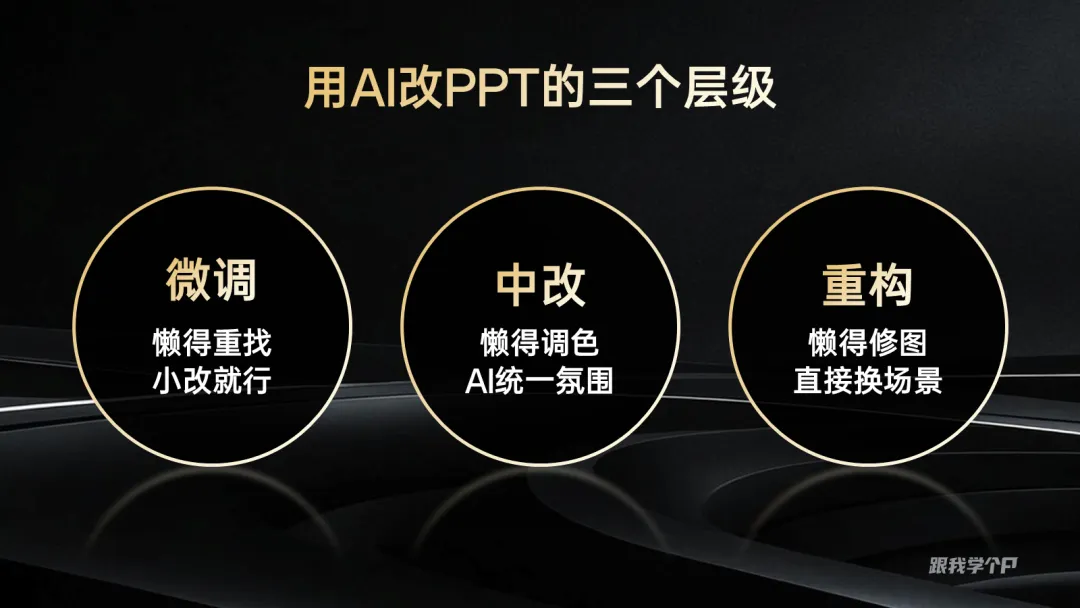
今天就来聊聊这三层“懒”法👇。
▎第一层:懒得重找,小改就行
这是最省事的一层,图片基本没问题,就是某个小细节不太对劲。
之前我做过一页这样的PPT:
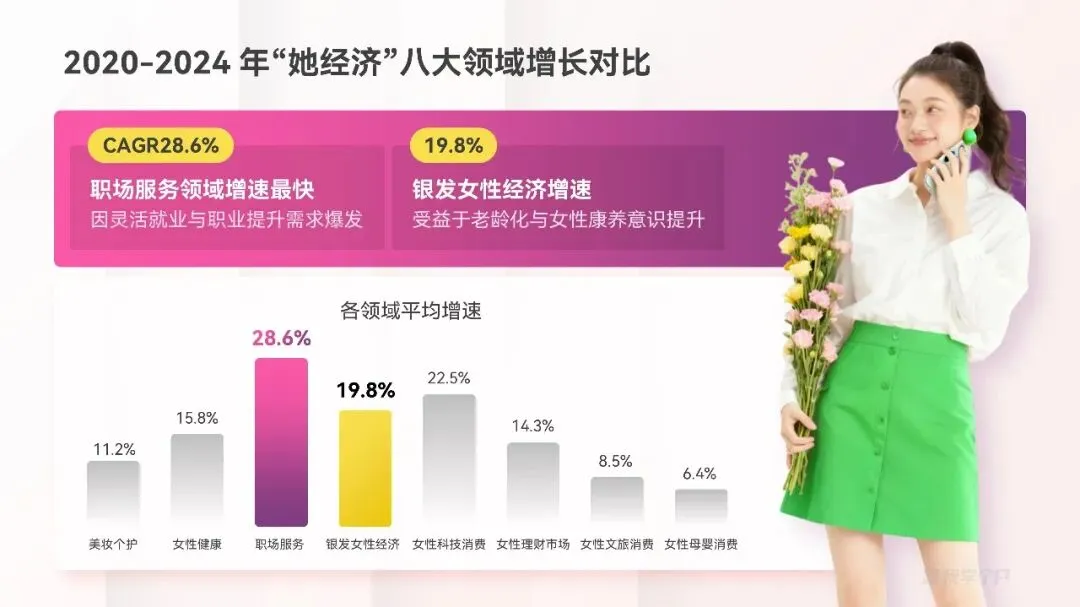
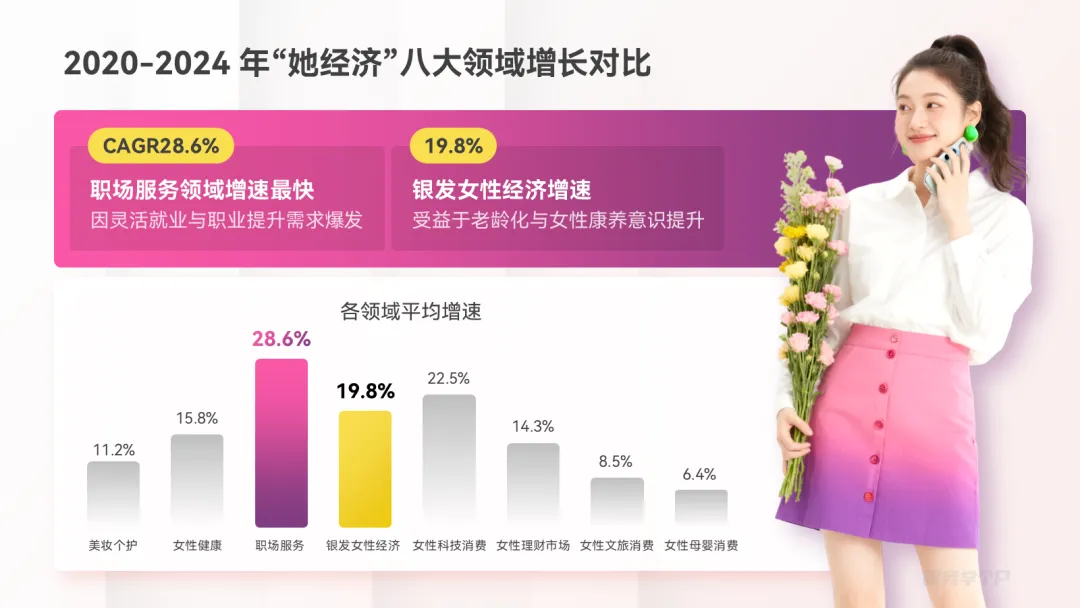
人物身上绿色的裙子,和主题色完全不搭:
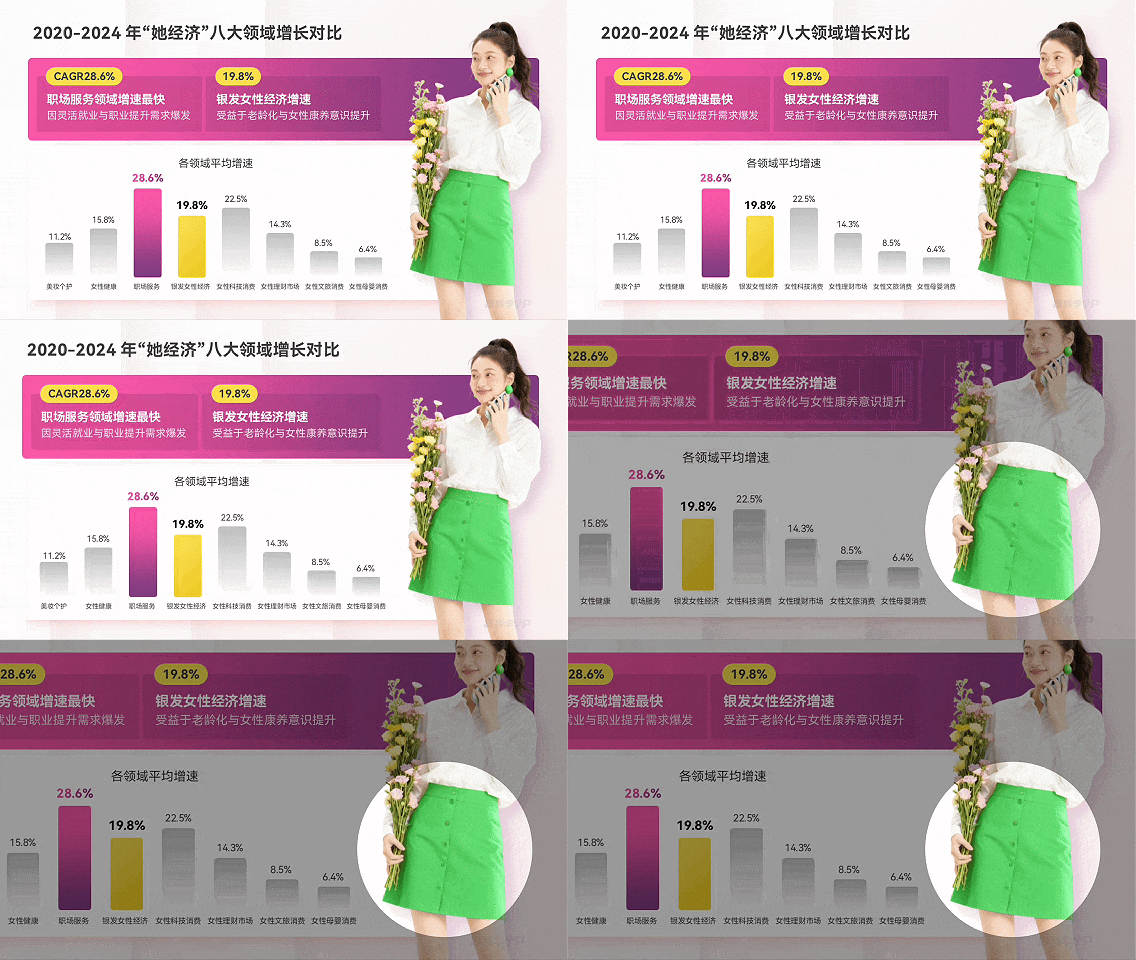
懒得重新再找图,上传到即梦,改个色就行:
放回到PPT,完美!
同样的“懒”法,还能用来优化照片细节。
比如鸡排哥的这页PPT:
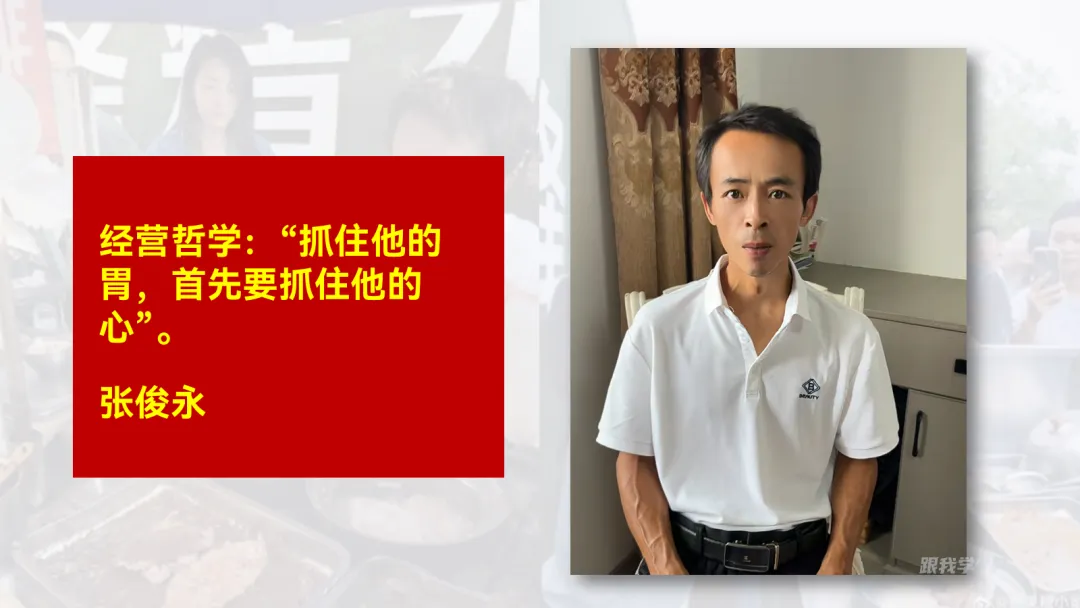
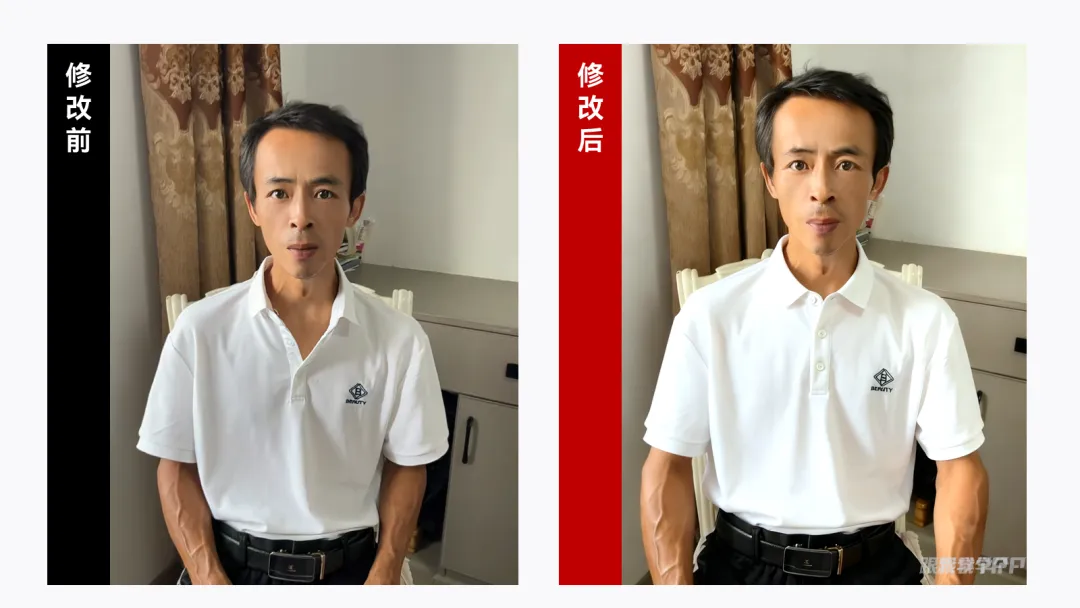
照片明显是随手拍的,缺少正式感,不好排版:
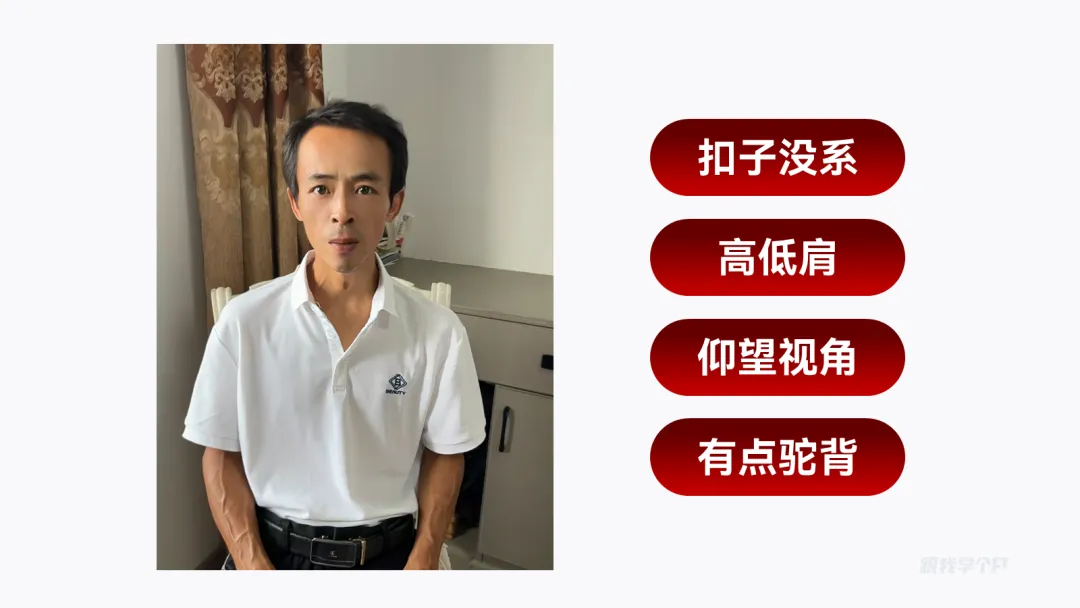
上传到AI,让它优化细节:
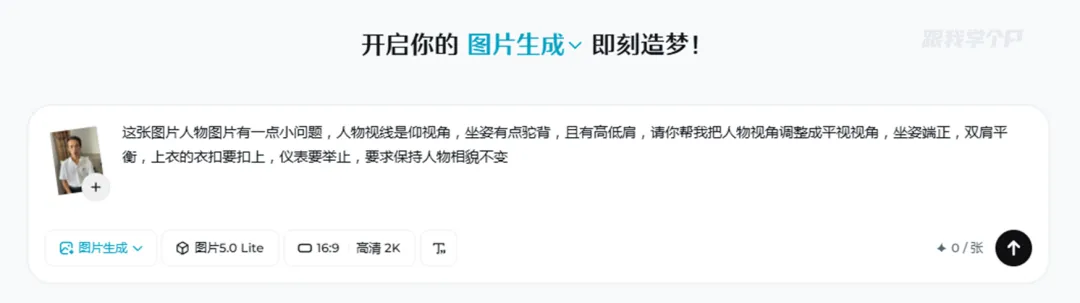
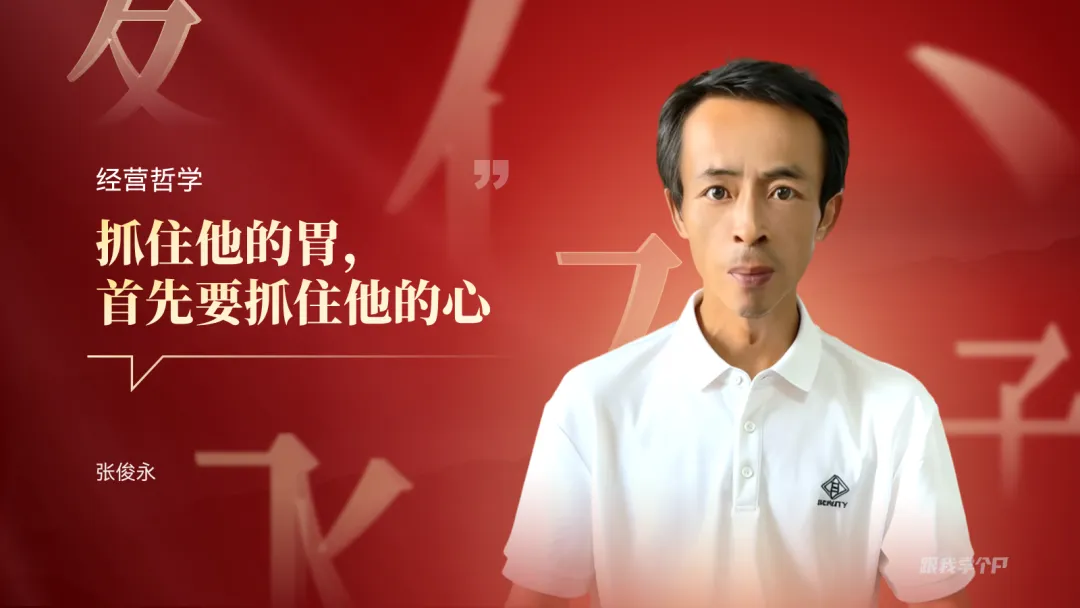
对比一下,正式感立刻就出来了:
排版进PPT,效果立竿见影:
▎第二层:懒得调色,让AI修改颜色氛围
当图片的问题不是某个细节,而是整体氛围不对时,就需要更进一步了。
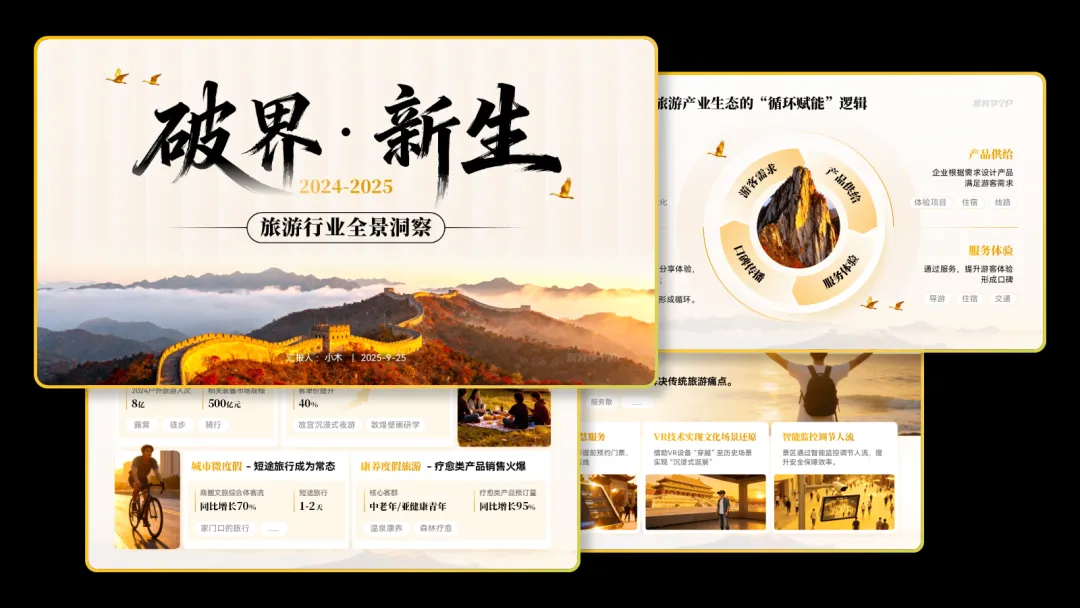
比如这页PPT,图片色调不统一,和前面几页的风格格格不入:
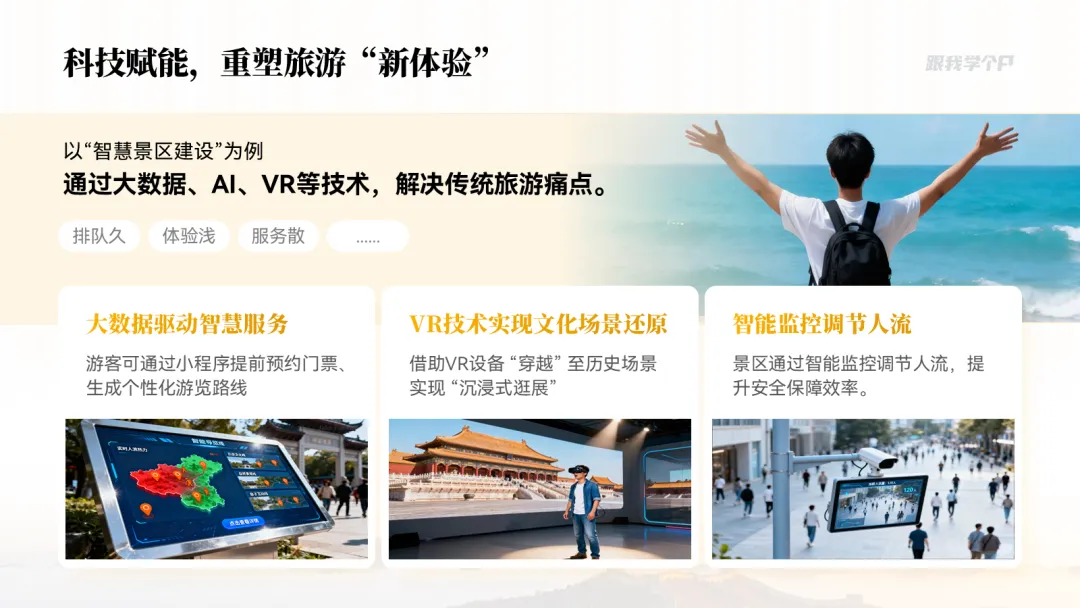
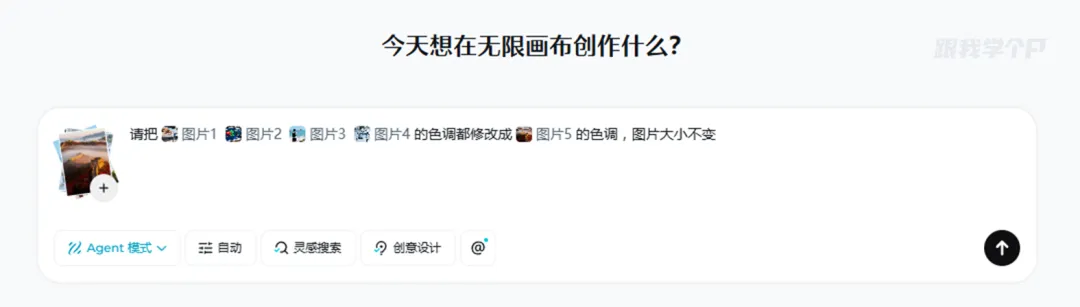
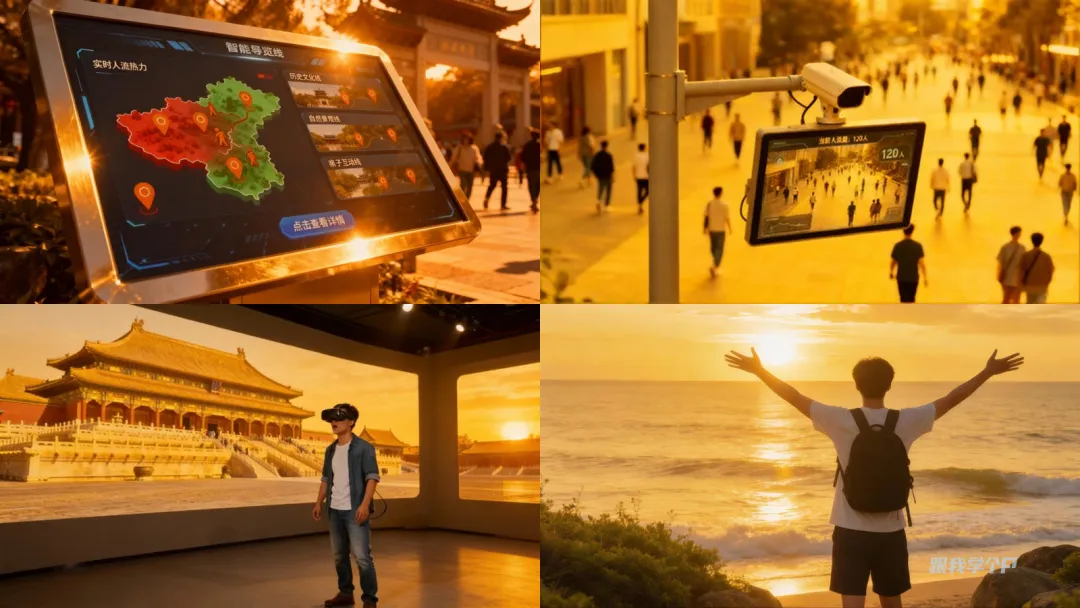

统一的氛围感,立刻就出来了👇。
再看这页灰沉沉的 PPT,想让它变得灵动清爽,该咋办?
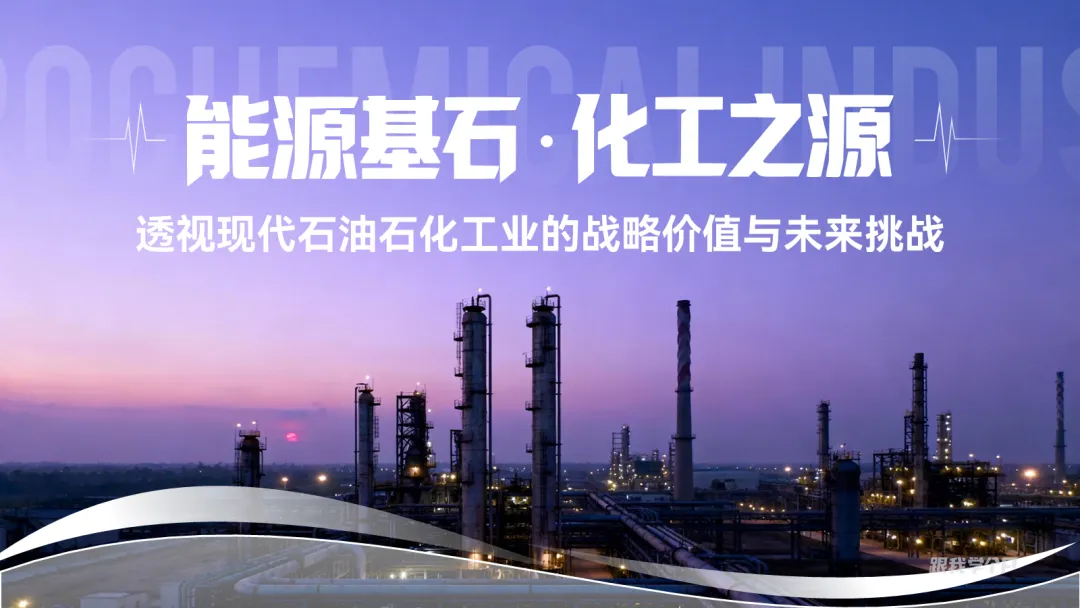
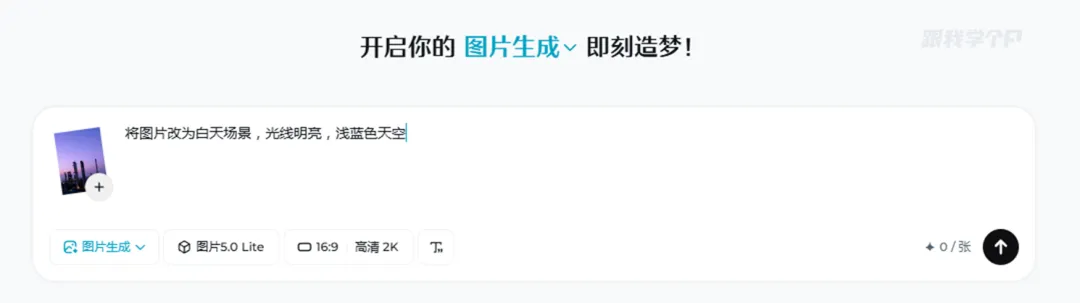
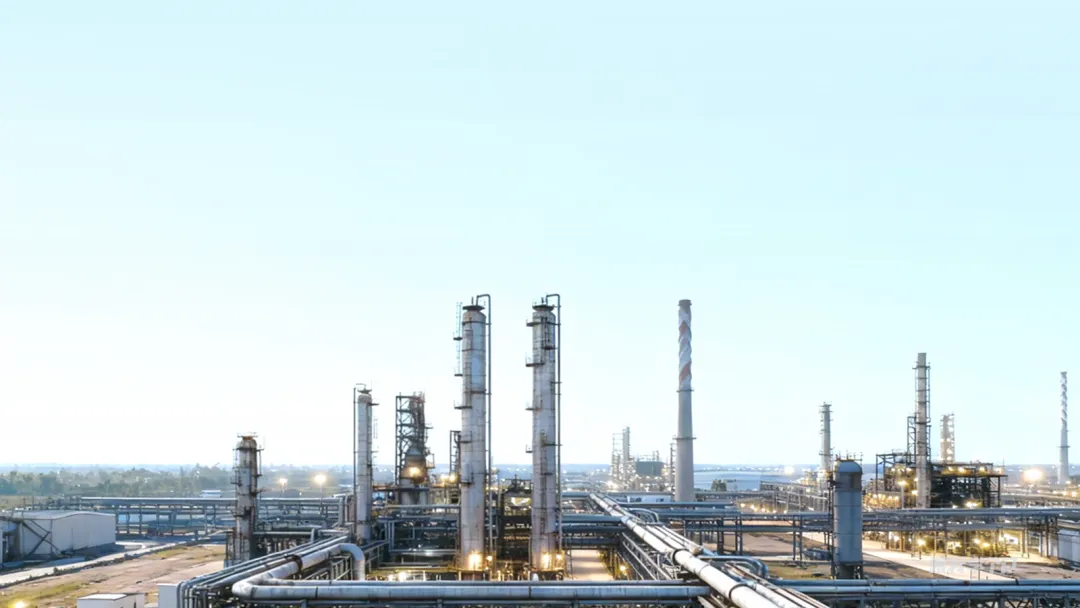
问题出在图片本身是黑夜场景,怎么调都无济于事。

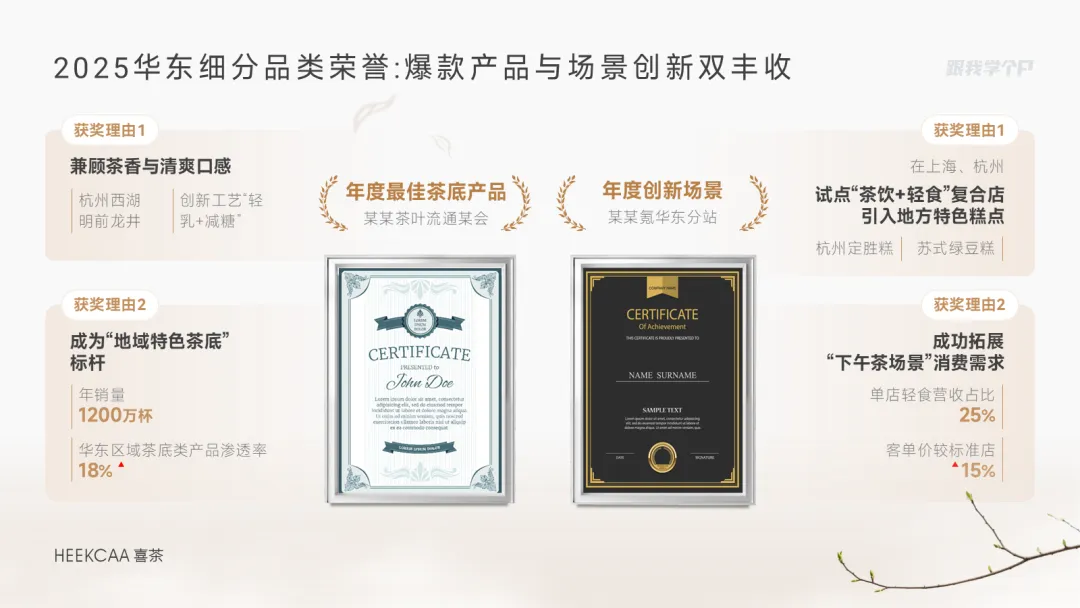
看这份荣誉 PPT,中规中矩,没什么特色:
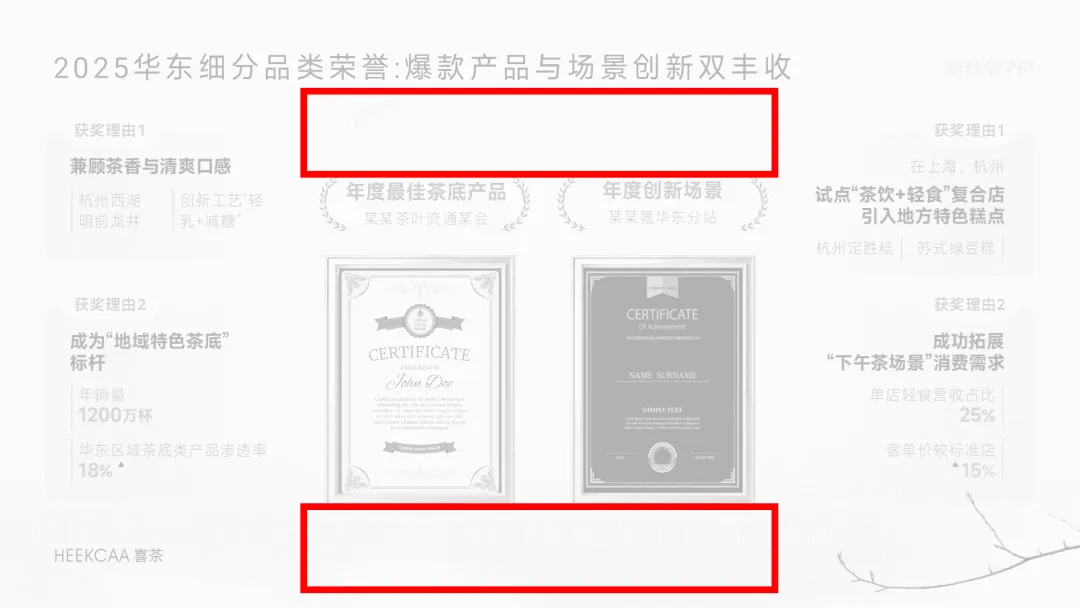
问题在于留白太多:
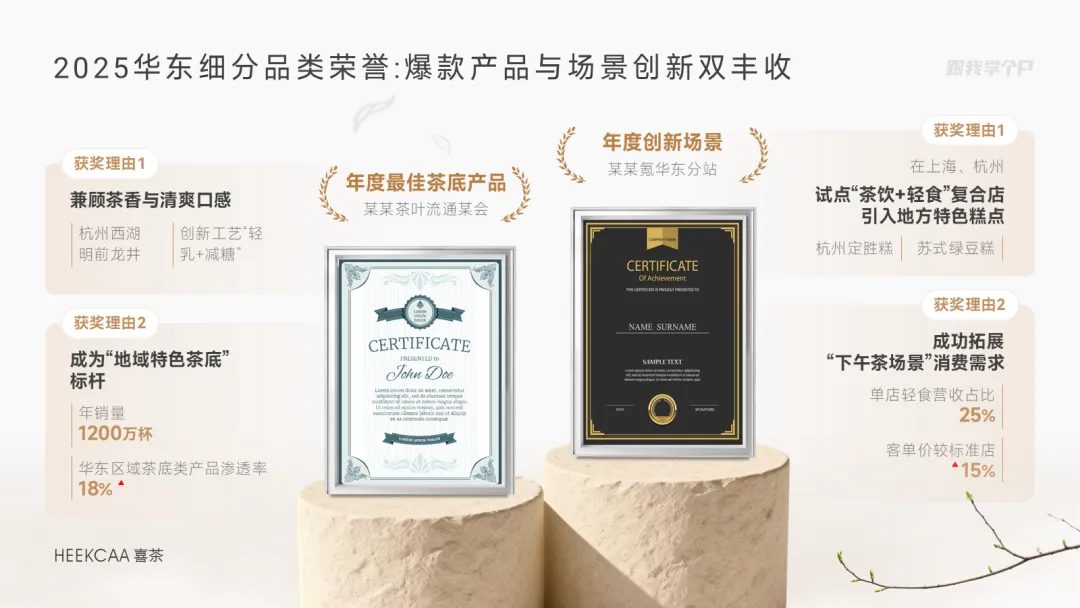
给证书加个底座,错落排版,画面立刻有了节奏感:
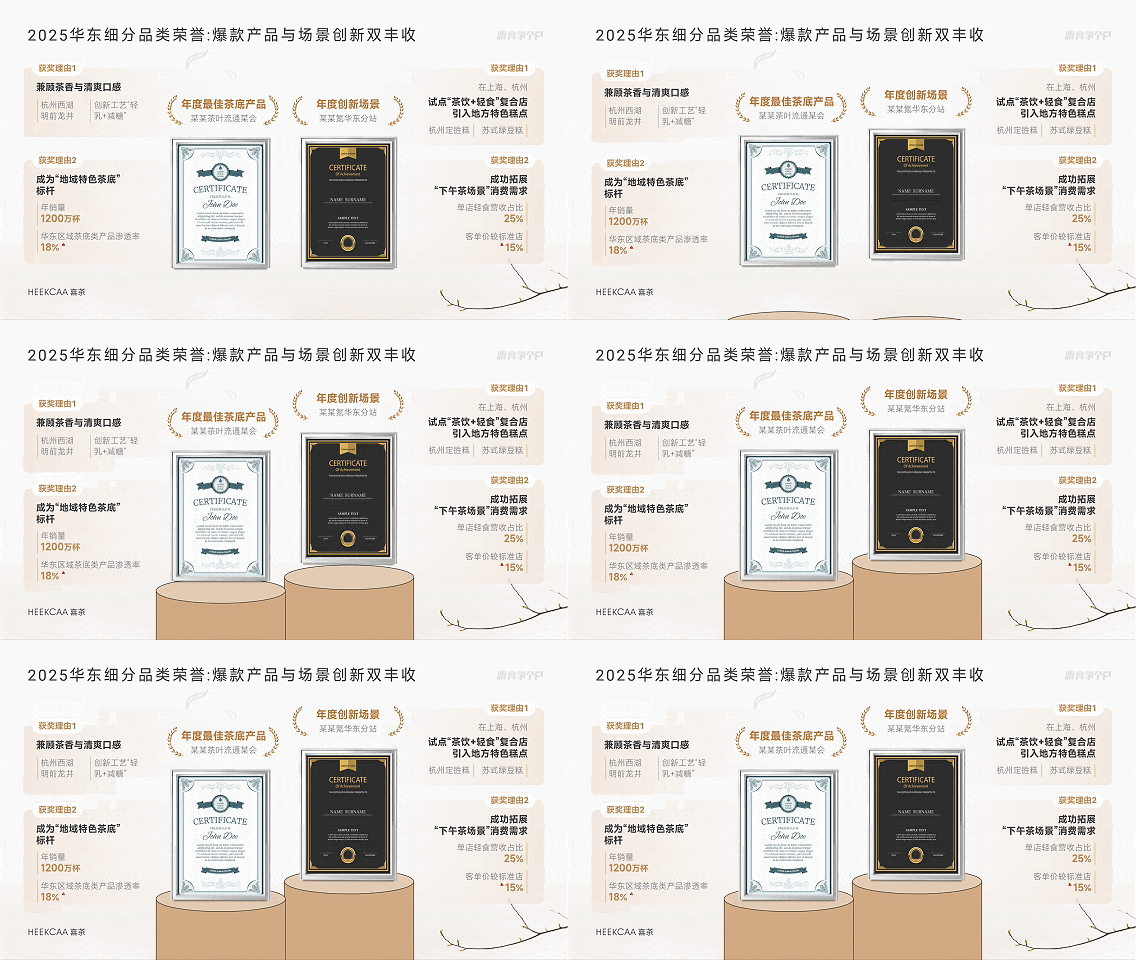
但直接用形状拼出来的底座太粗糙,缺少质感......
将它上传到即梦,把底座纹理改为【石材纹理】:
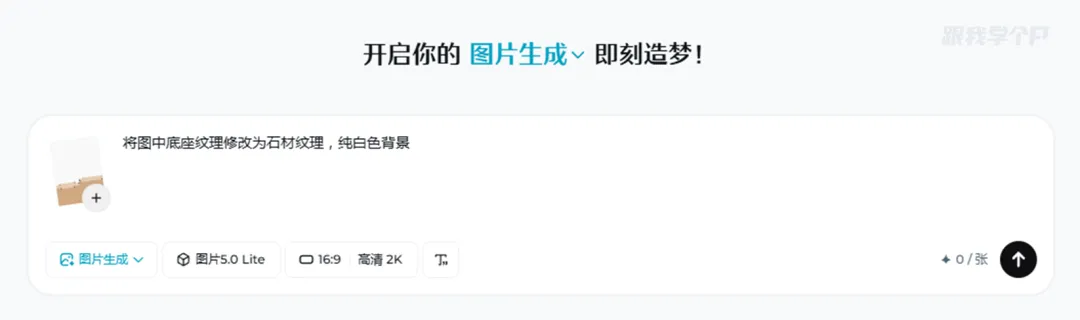
质感立刻提升了一个档次👇!
▎第三层:懒得修图,直接换场景
这是最彻底的一层——图片问题太大,懒得一点点修,干脆让AI重构整个场景。
比如老板给了你这样一页PPT,还要求做得华丽高级:
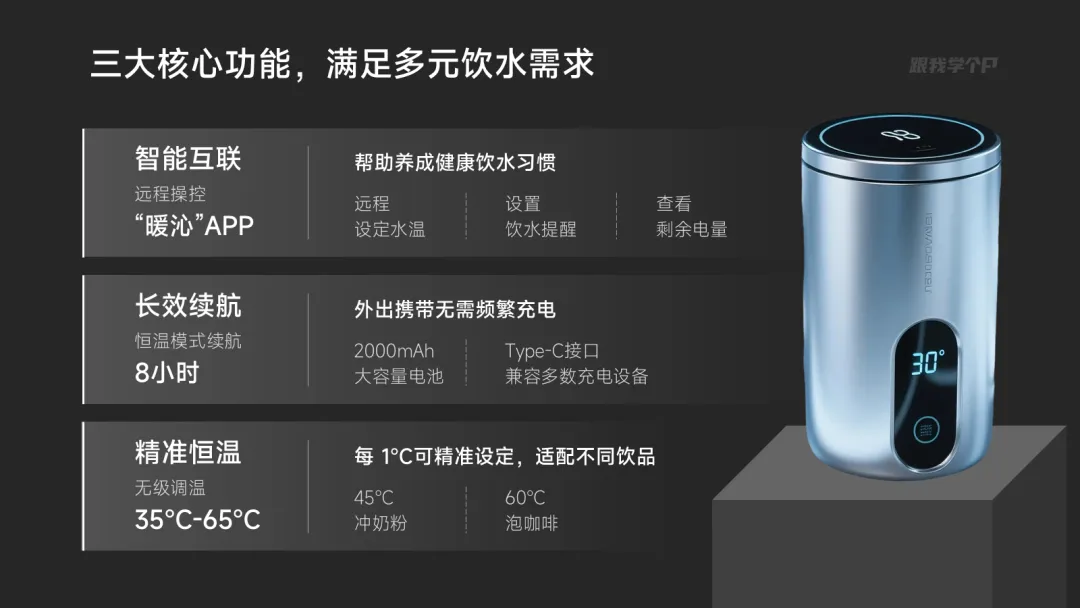
这时候就需要终极大招:用AI重构整个画面。
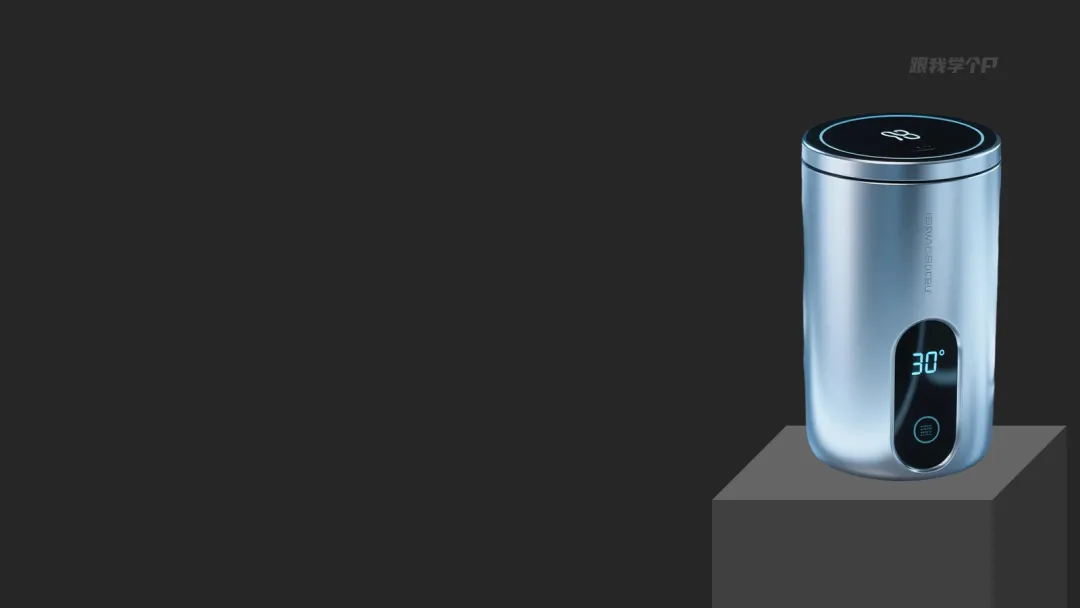
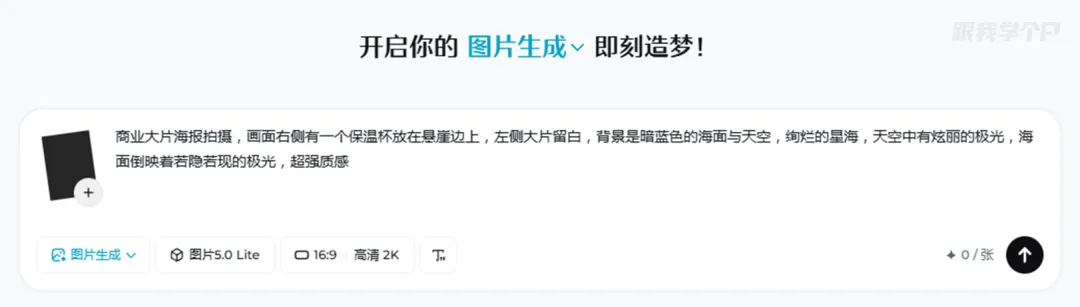
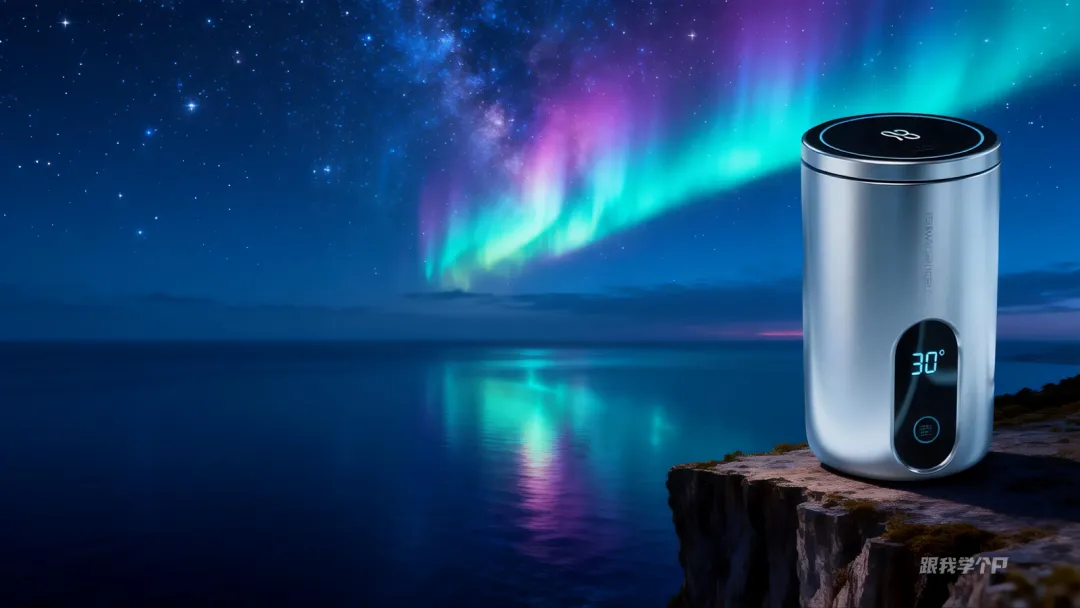
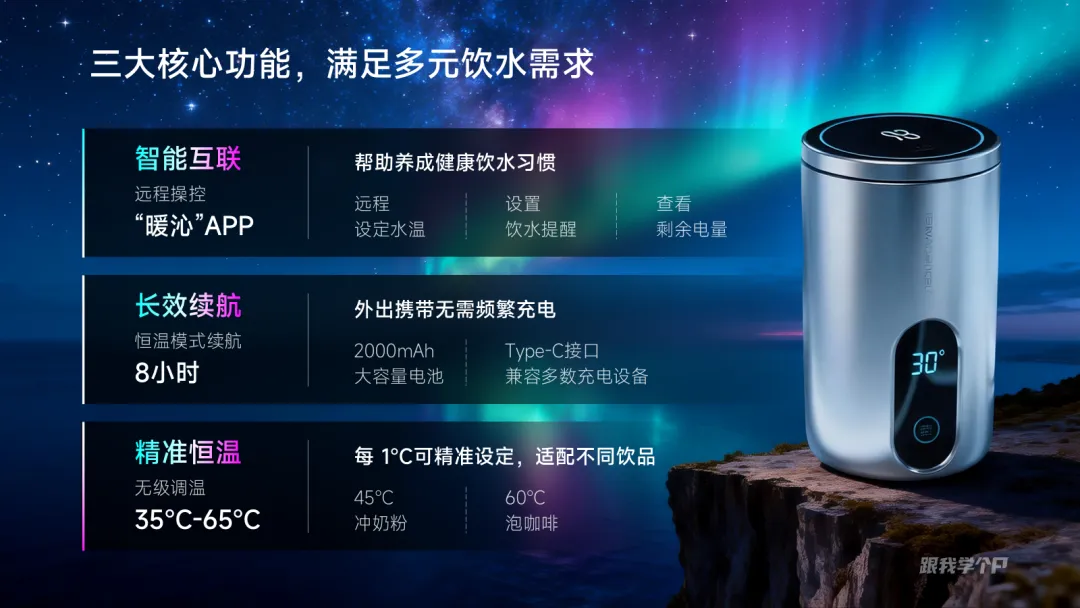
再看这张背景杂乱的图片,根本没法排版:
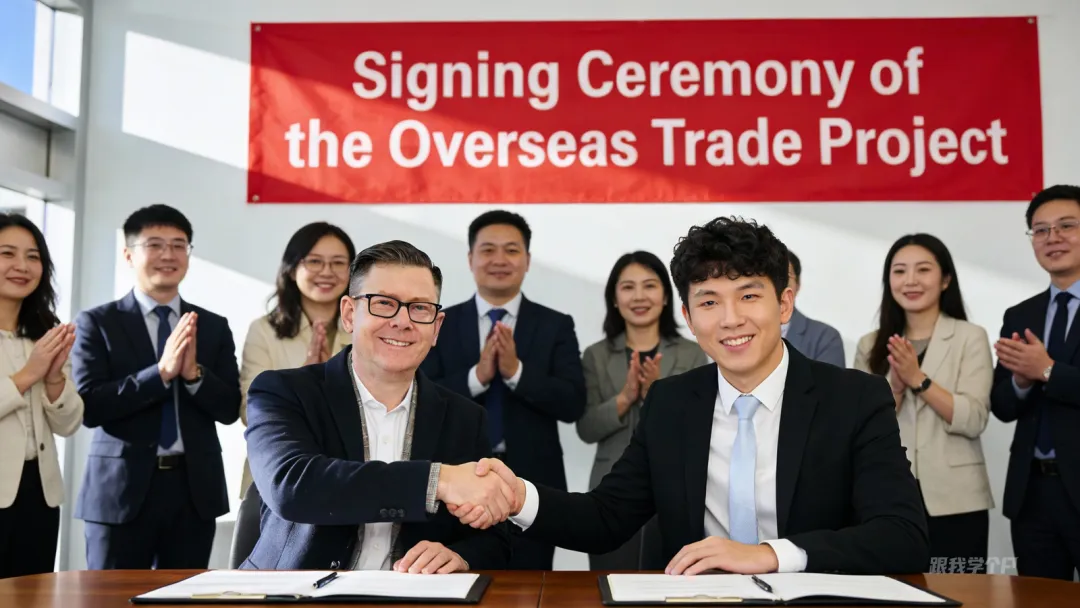
上传到AI,重构成清爽干净的效果:
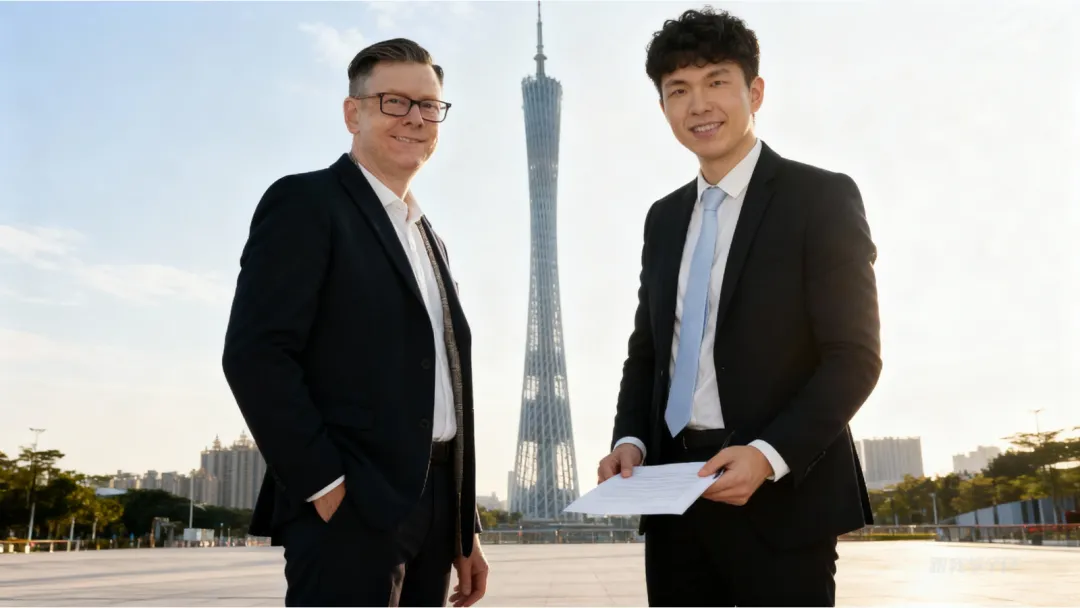
排版效果立刻提升:
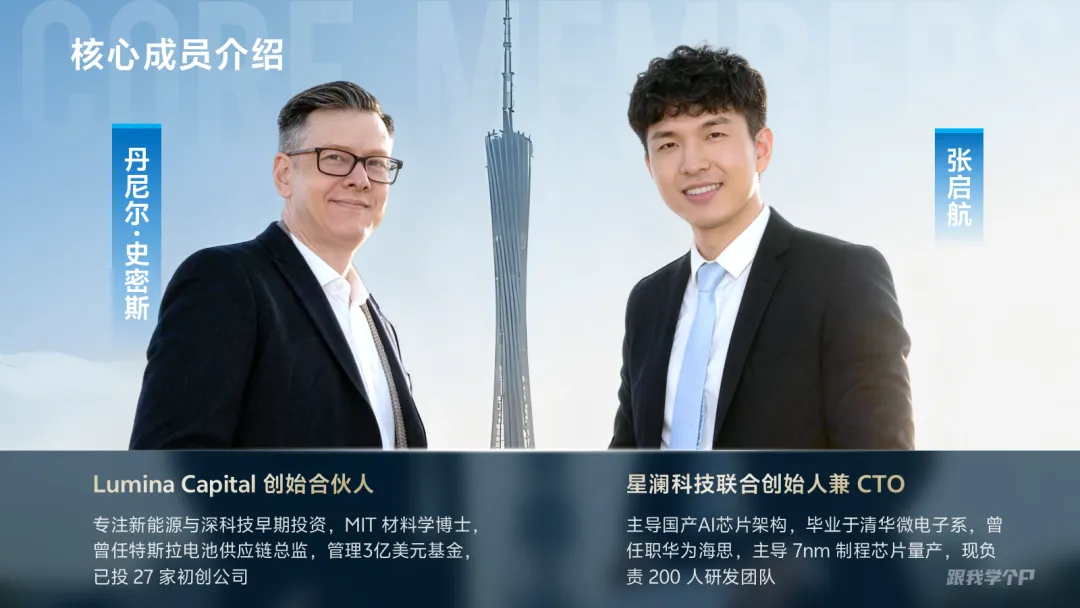
▎总结
以上,就是今天分享的三层PPT“偷懒”法。
说白了,就是能让AI改的,就别自己动手:
微调:图片懒得重找?让AI改色、调细节就行;
中改:图片氛围、材质不对?让AI统一氛围、修改纹理;
重构:图片问题太大?懒得修,让AI重构整个场景。
这三层“懒”法,能帮你省下大量找图、修图的时间。
会员一次开通,终身有效,后续所有更新,全部免费👇!

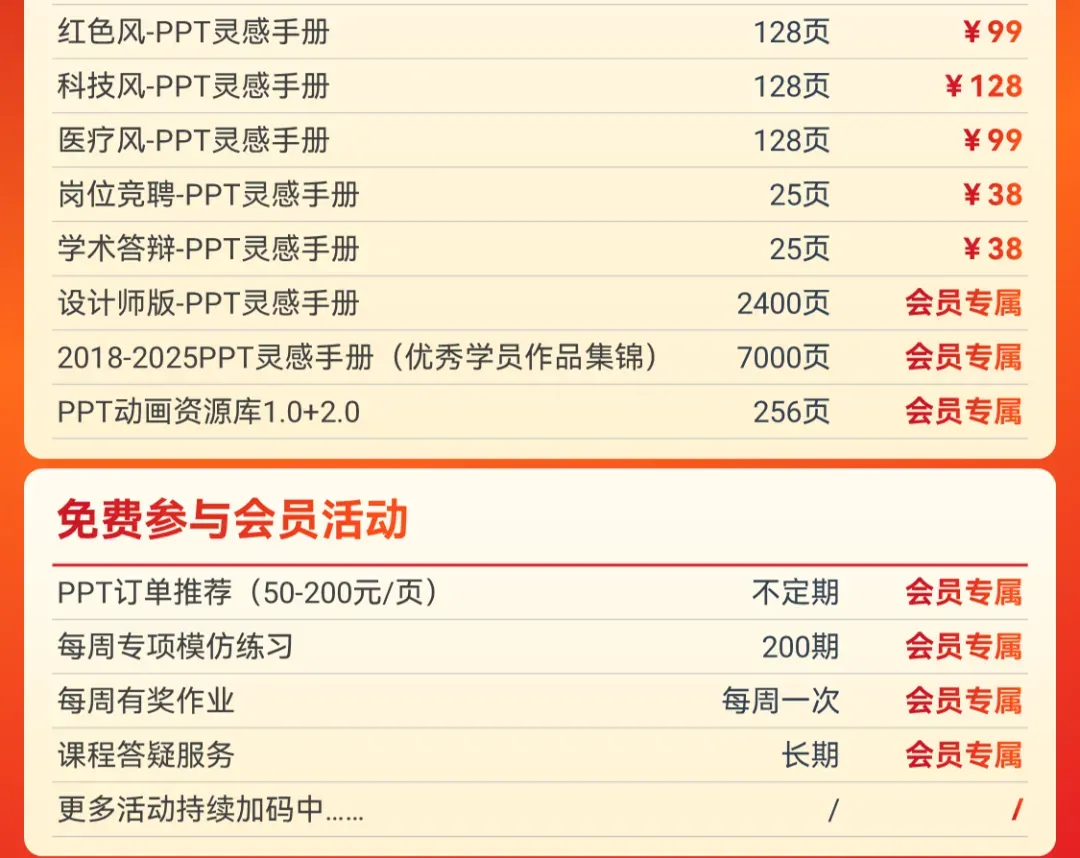

▲扫码或点击图片开通会员
点击阅读原文,查看PPT会员详情
👇👇👇


