易烊千玺的PPT,到底怎么改?
- 2026-11-09 13:53:11
易烊千玺的PPT,到底怎么改?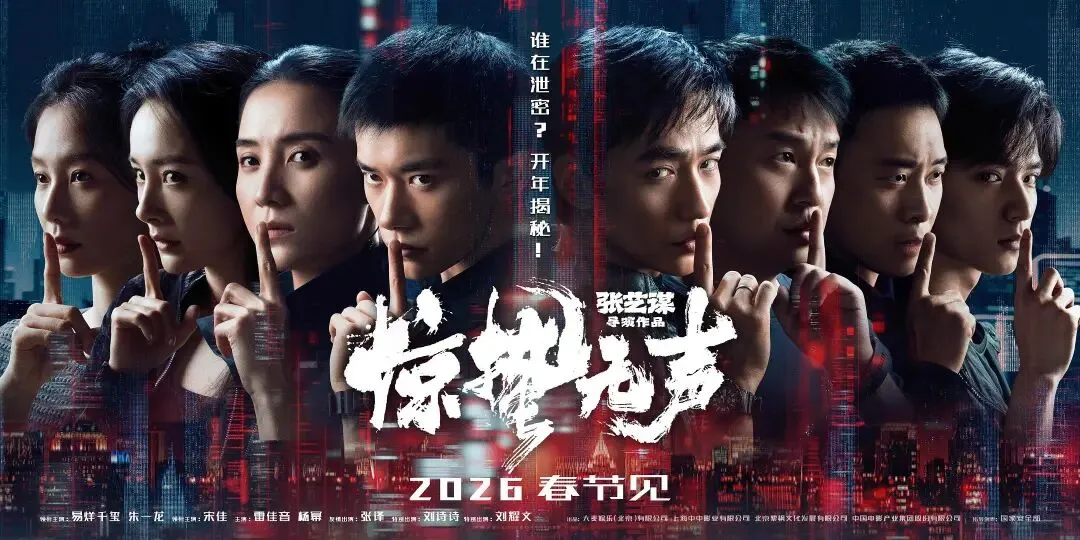
前段时间看了《惊蛰无声》,感觉易烊千玺的演技越来越好了,人物角色的眼神和微表情传达的很动人。 不愧是金鸡奖“最佳男主角奖”最年轻的获得者。 借着这个机会,给他做了几页PPT,刚好跟大家讲讲关于人物介绍类的PPT设计。 一起看下去吧~ 01.图片打底 我们从最简单的方法开始讲——图片打底。 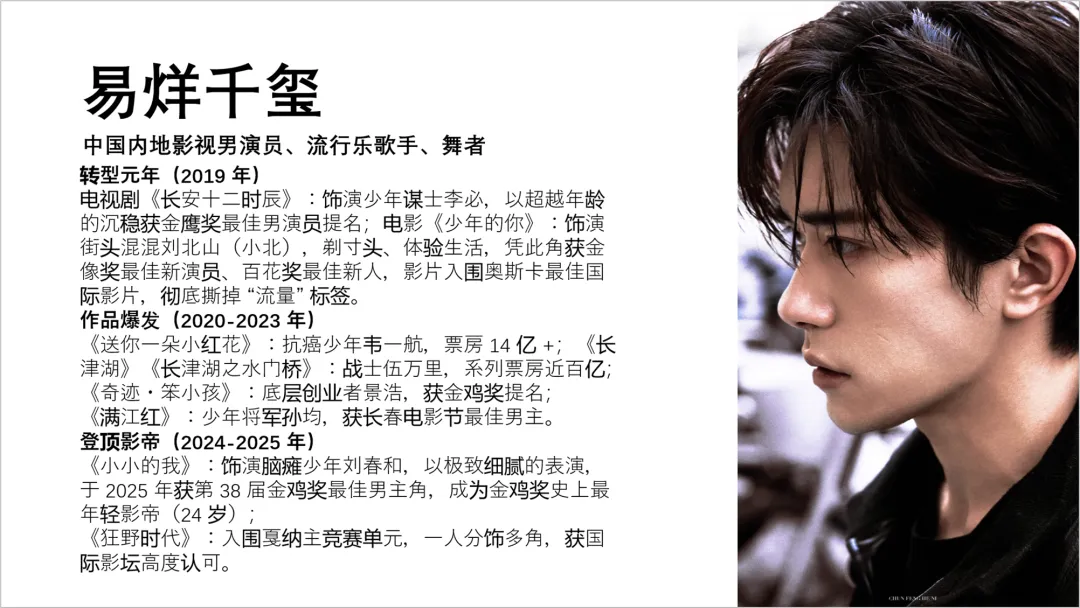
左侧文字都堆砌在一起,看不出重点。我们先梳理好文字内容,做出层次。 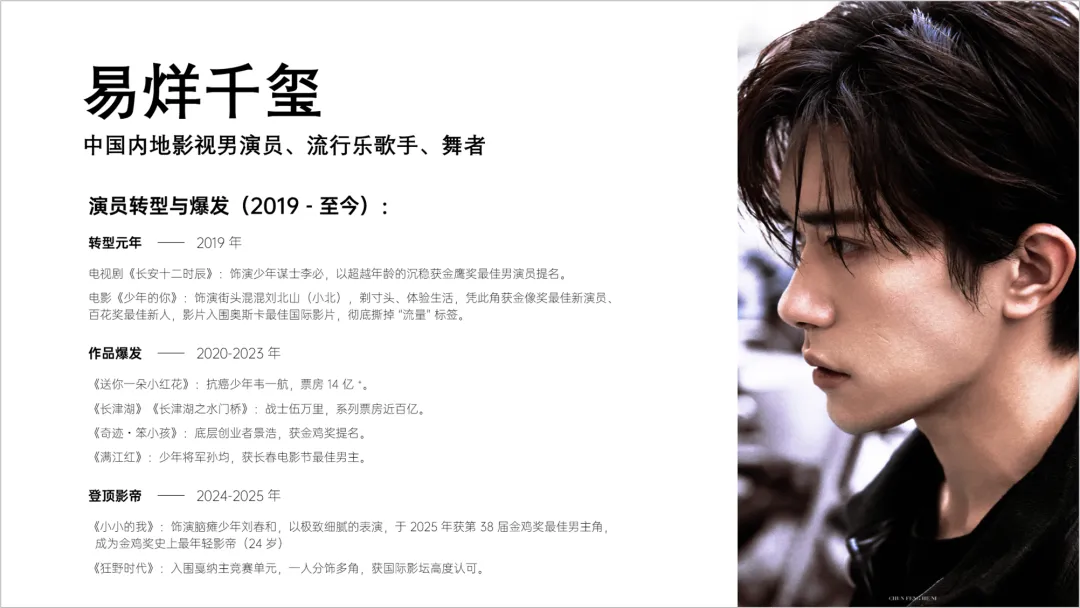
右侧的人物图像尺寸不太适合,我们换一张图。 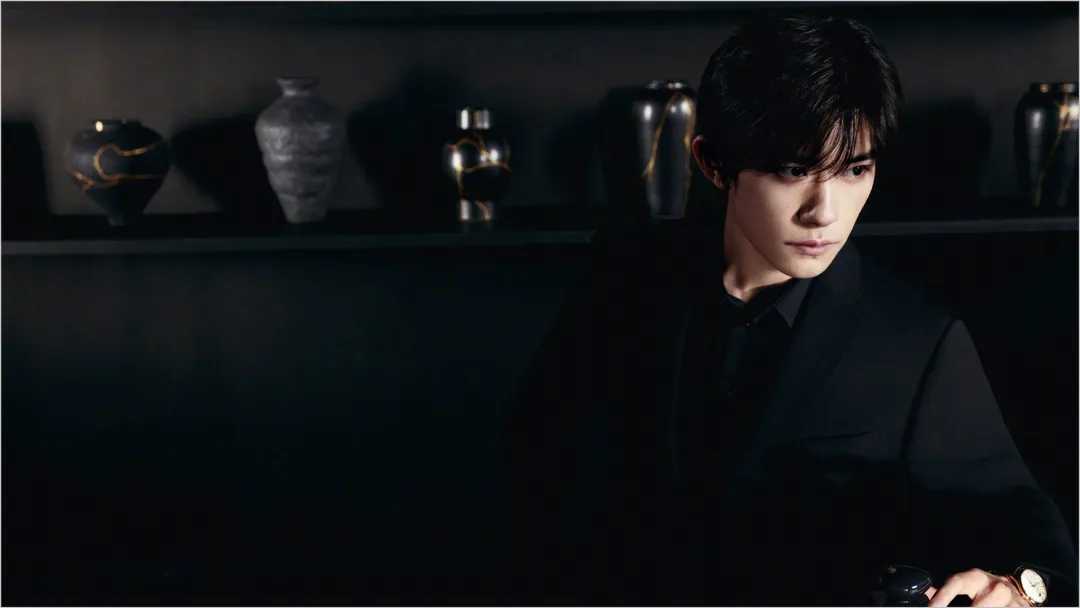
将文字摆放进去后,感觉重点不够突出。 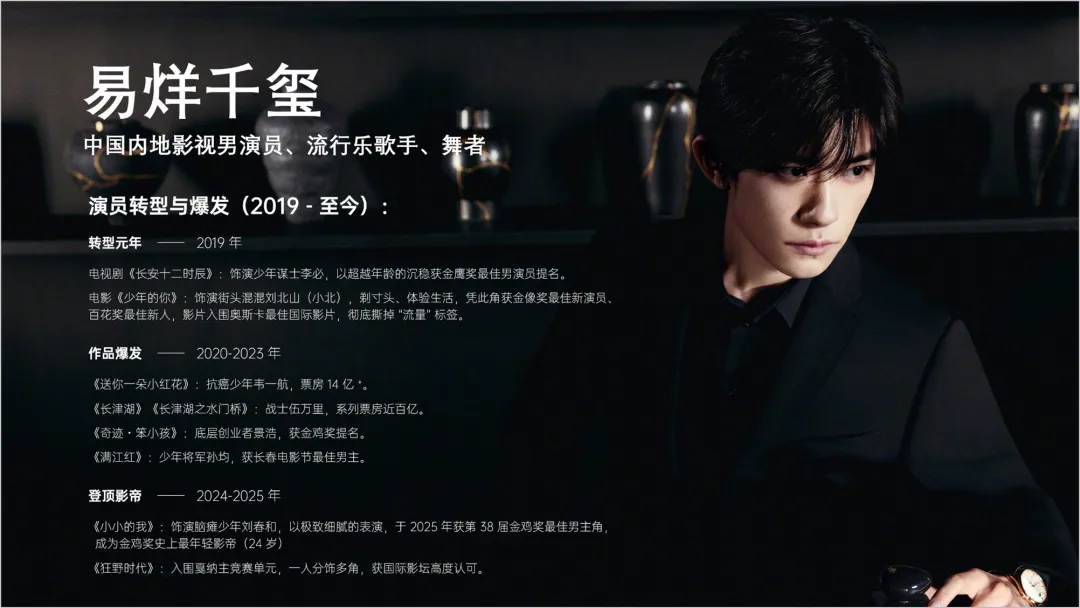
我们可以适当添加色块,强调内容。 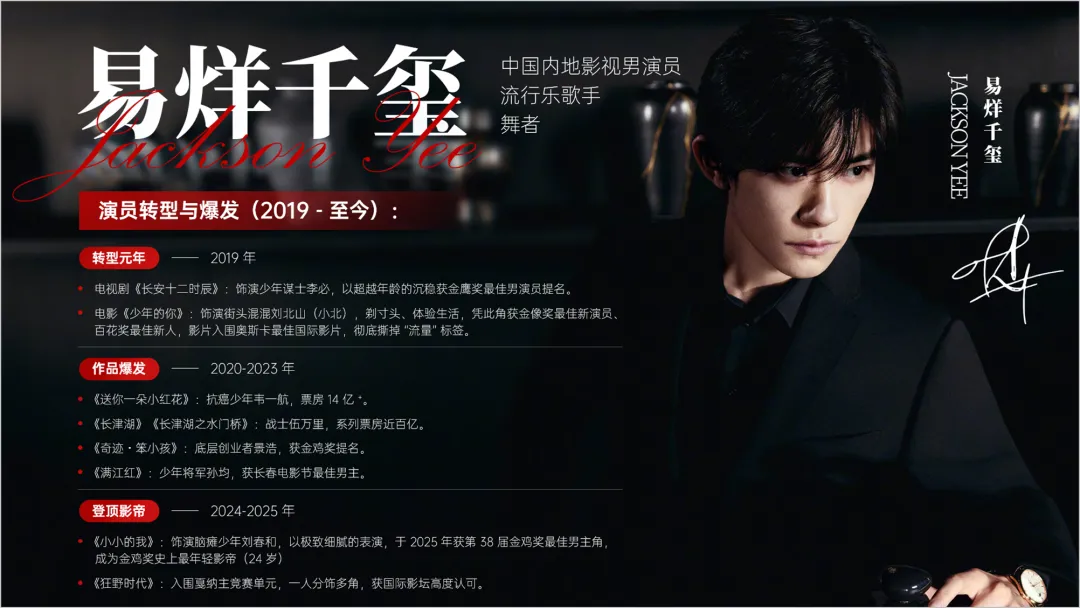
02.人物抠图 前面用到的是用人物图片打底的方法,我们也可以将人物抠出来处理。 来看案例: 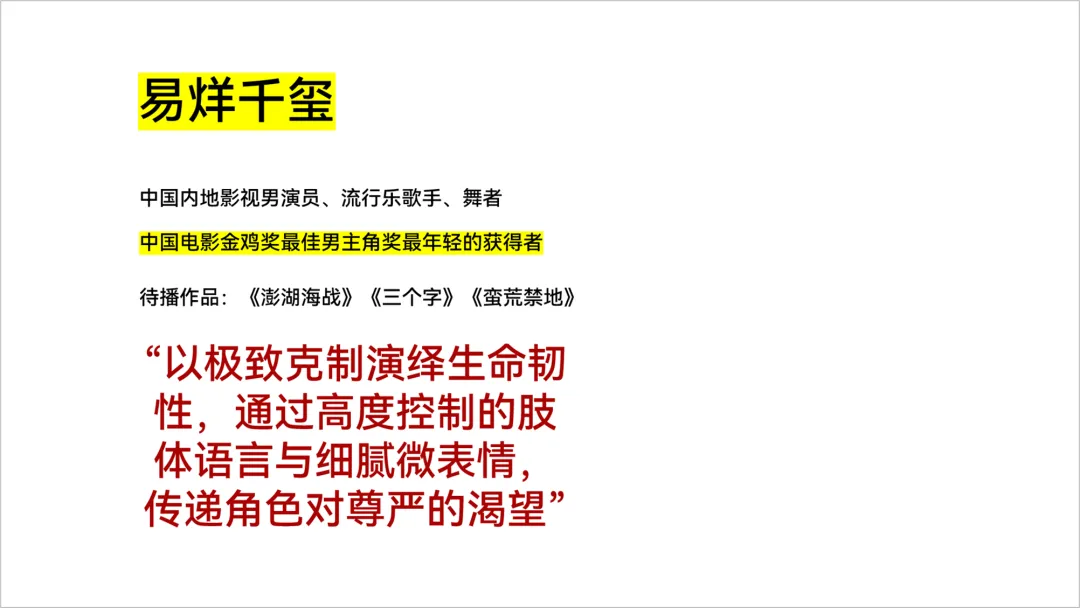
我们先处理内容,其中的待播作品一栏,我们可以补充上对应的作品海报,让内容更加丰富。 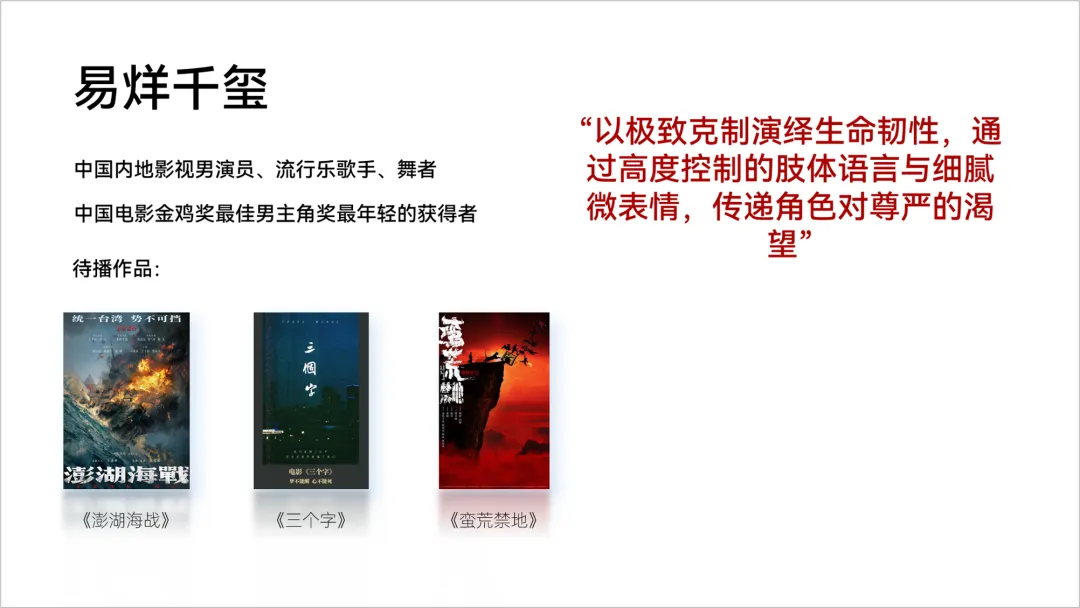
继续梳理文案,调整内容格式,将其做出层次。 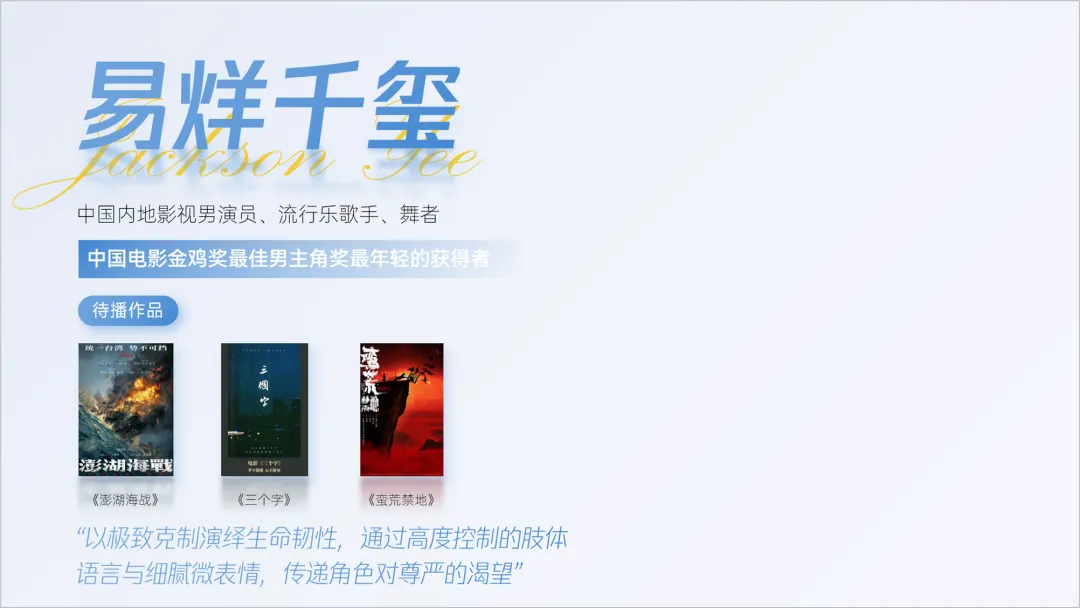
右侧留白部分可以添加人物图片,我找了一张和页面风格比较搭的。 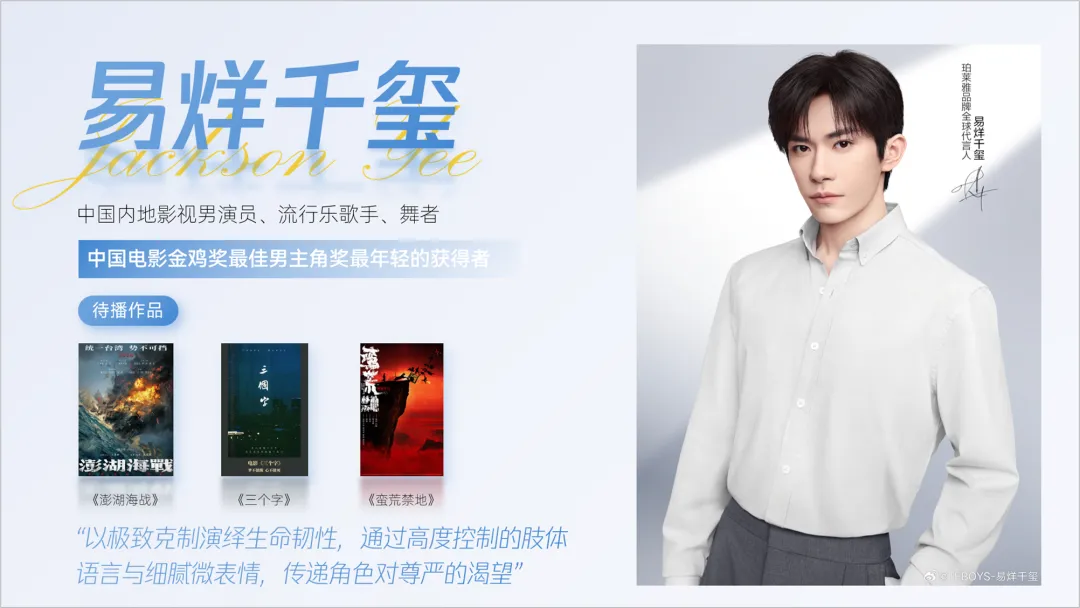
将人物背景扣除,放大图片,置于合适的位置。 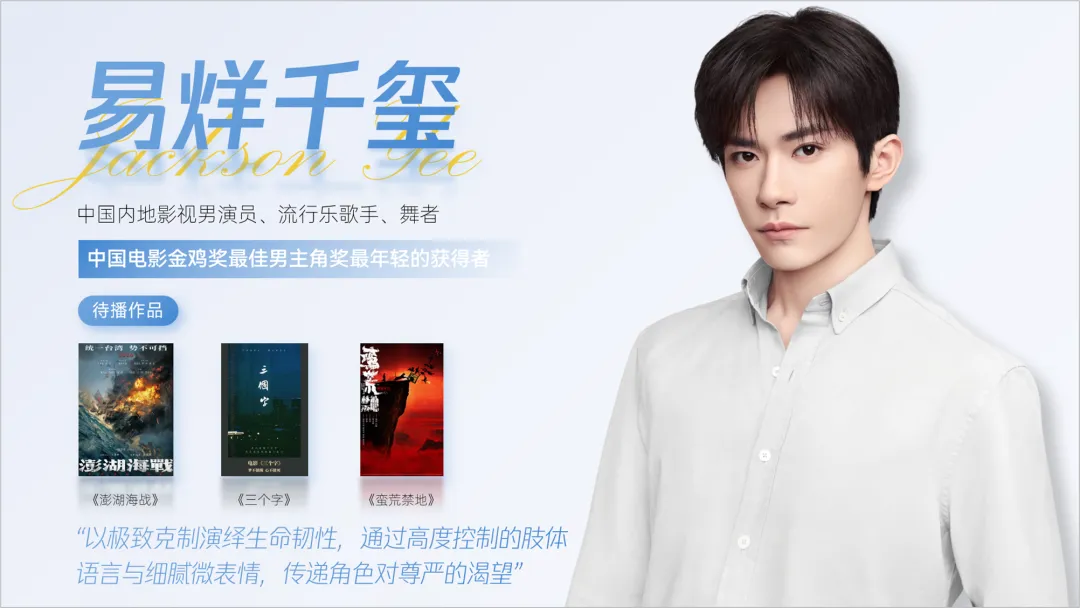
最后在背景上添加英文做修饰。 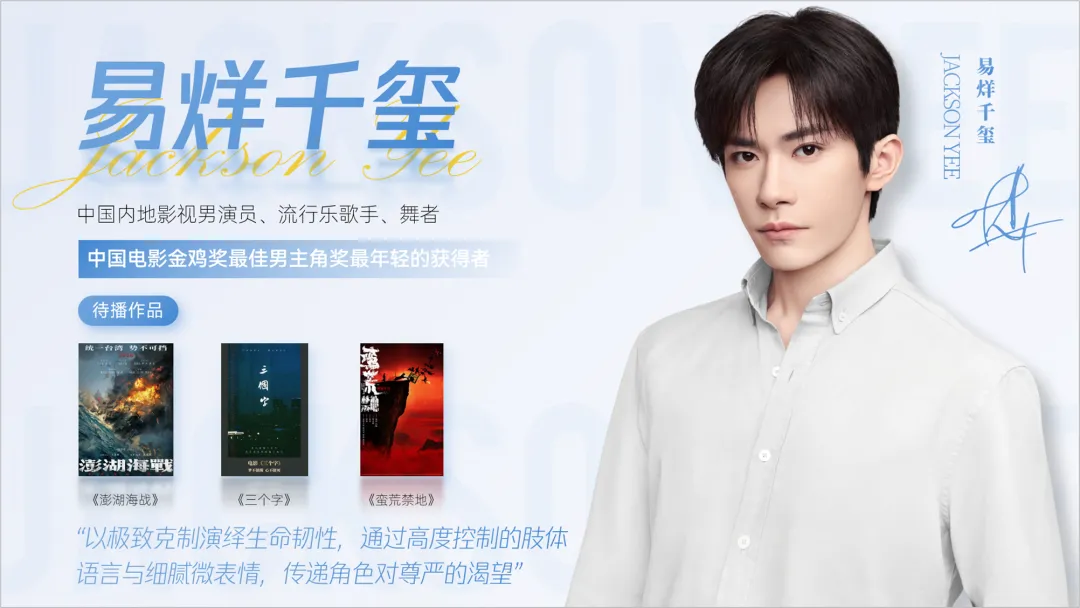
再看个案例,这页人物已经抠好了,但页面整体效果比较一般。 我们还是先处理左侧文字部分,将文字做出层次。 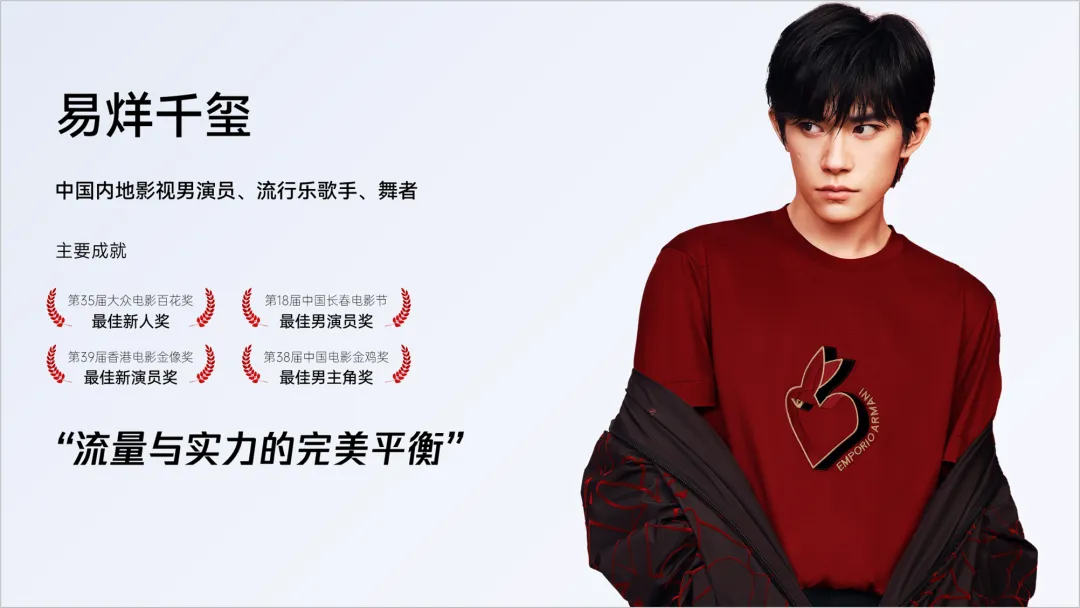
找一张适配人物风格的图片作为背景。 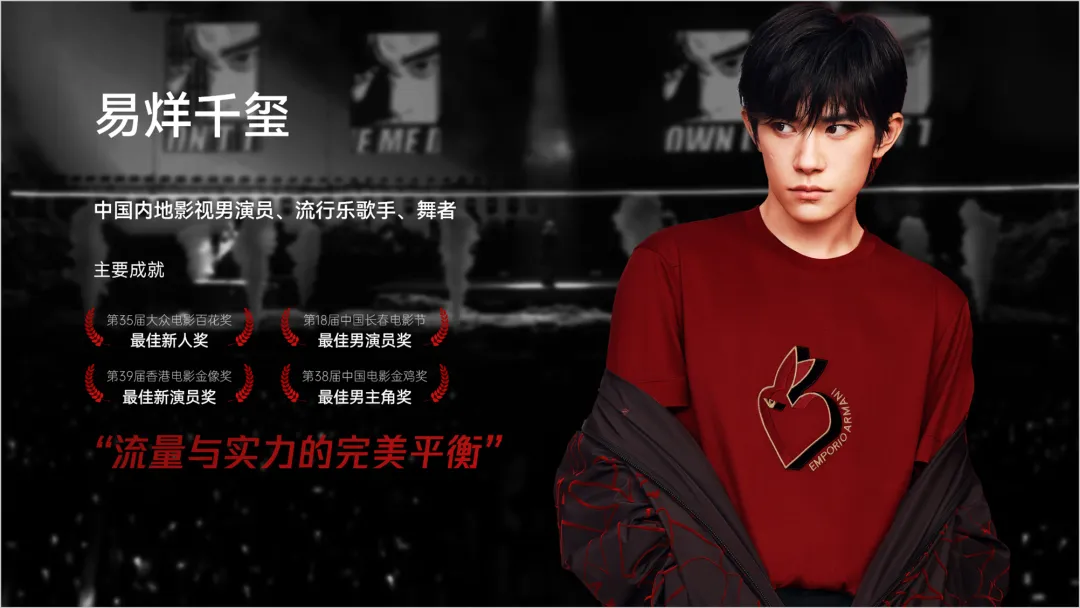
再添加色块,强调内容,颜色可以从人物图片上吸取。 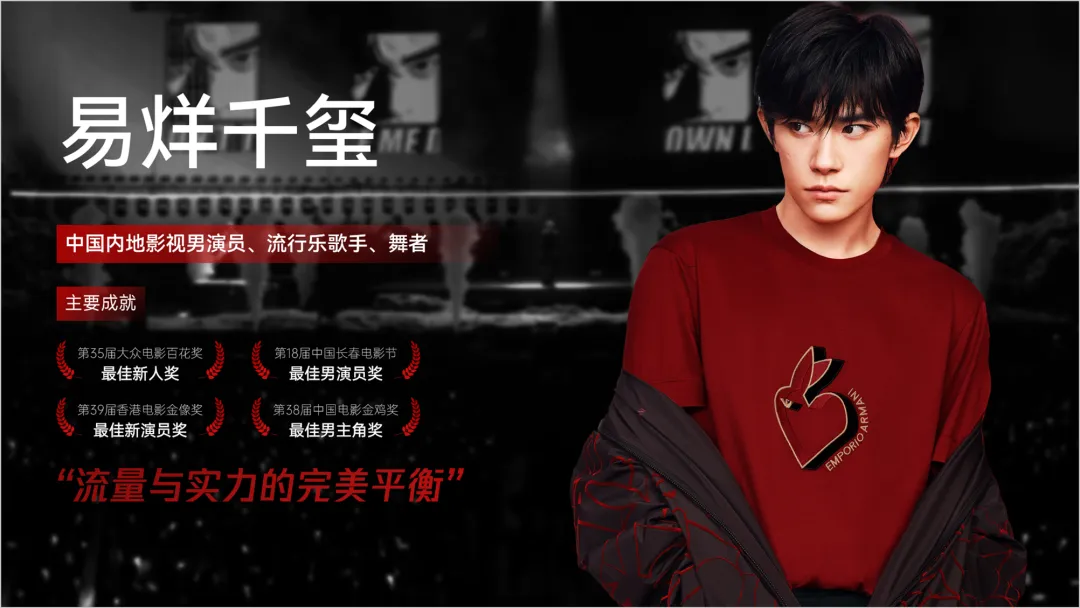
感觉页面有点平淡,我们可以在人物下方添加英文,增加层次。 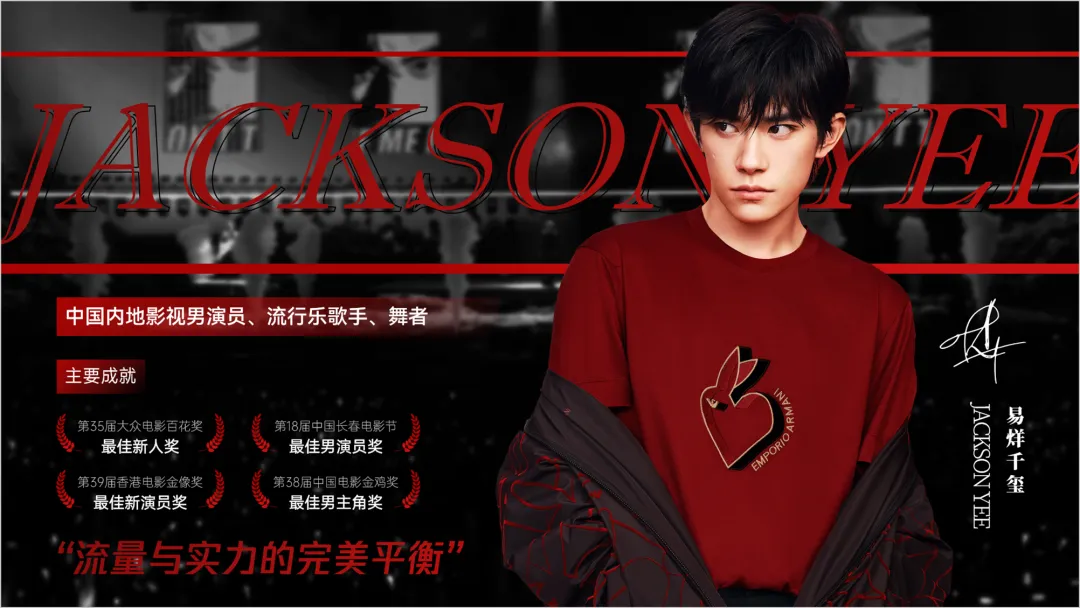
03.多图排版 如果遇到多张图片的页面又该怎么做呢? 来看案例: 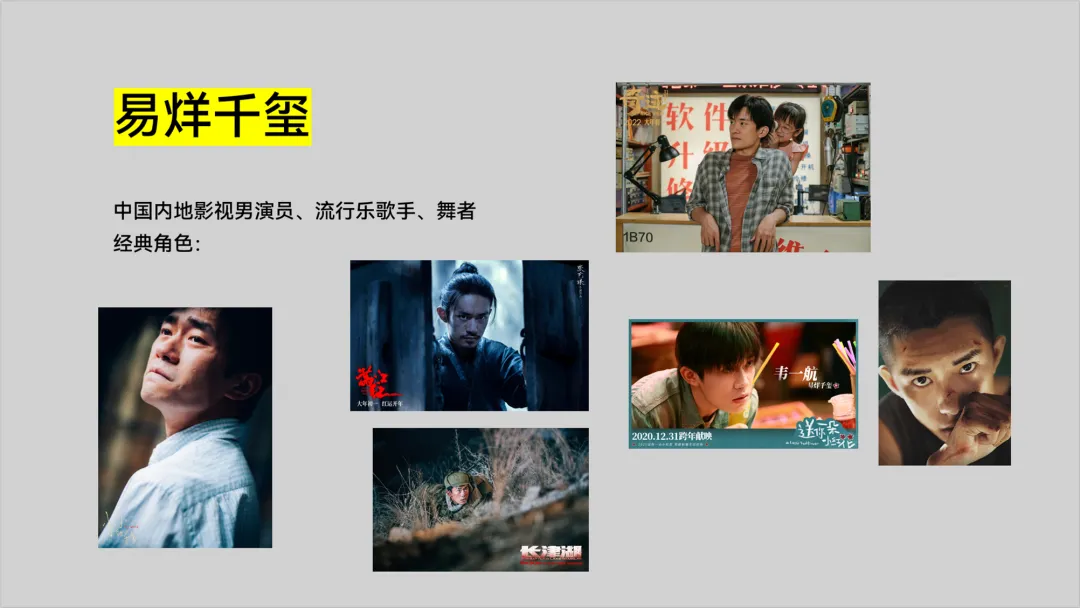
美化后的效果是这样的。 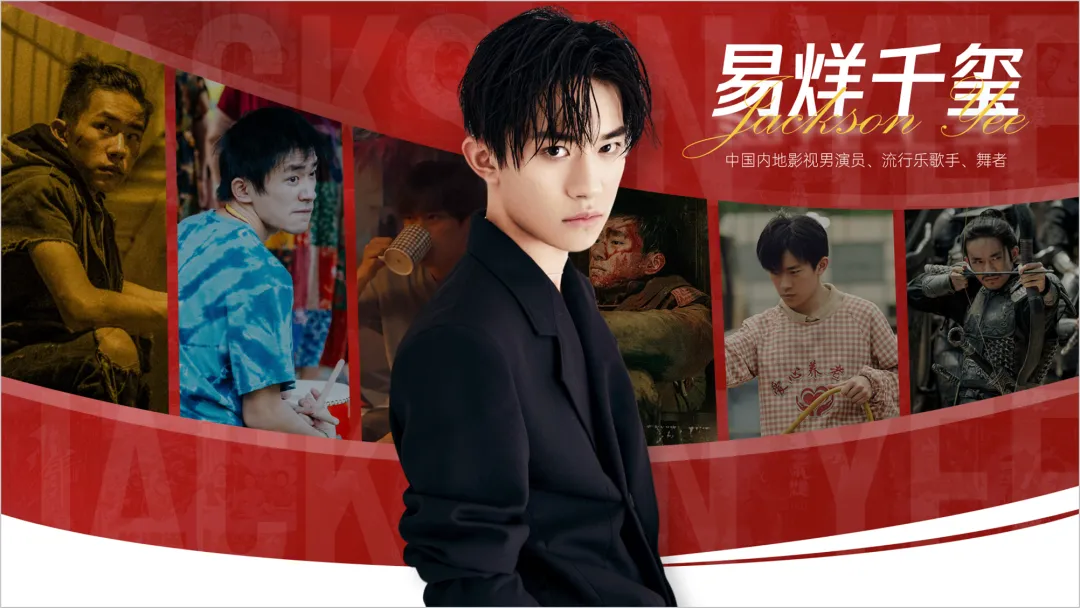

然后选中文本,设置【形状格式】,点击【文本效果】里的【转换】,设置效果即可。 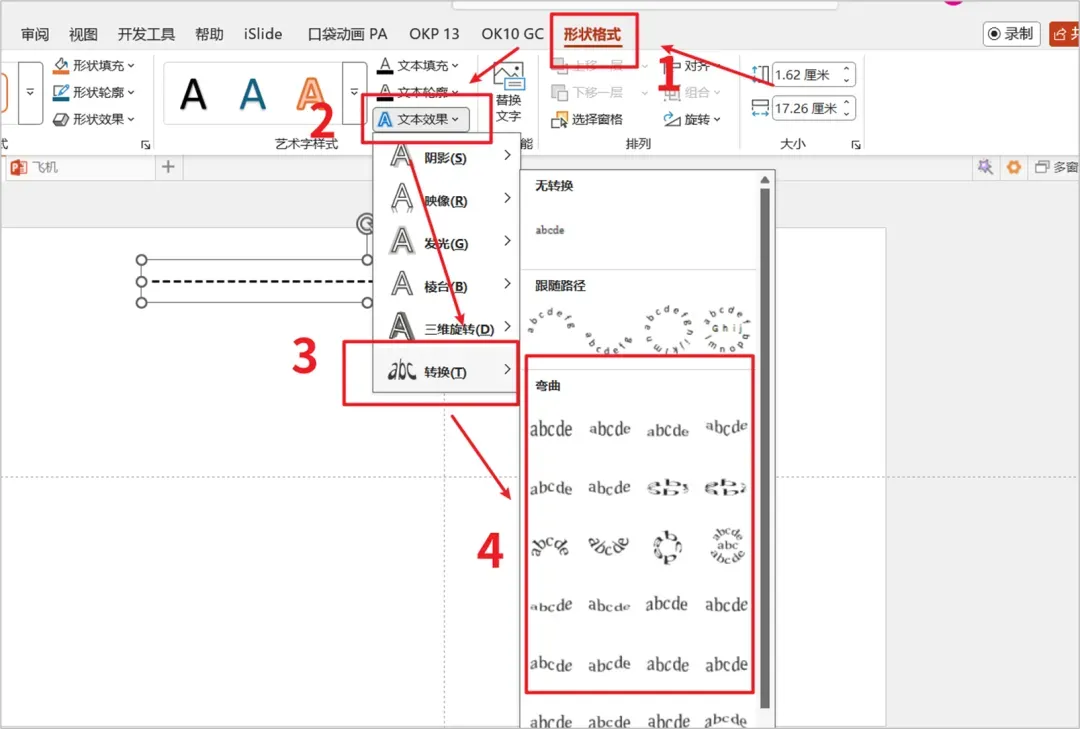
选择【曲线:下】的效果,调整文本框大小,摆放至合适的位置。再将文本框改为单独的形状。 
白色背景有点普通,我们改成红色背景,并加上图片和英文做修饰。 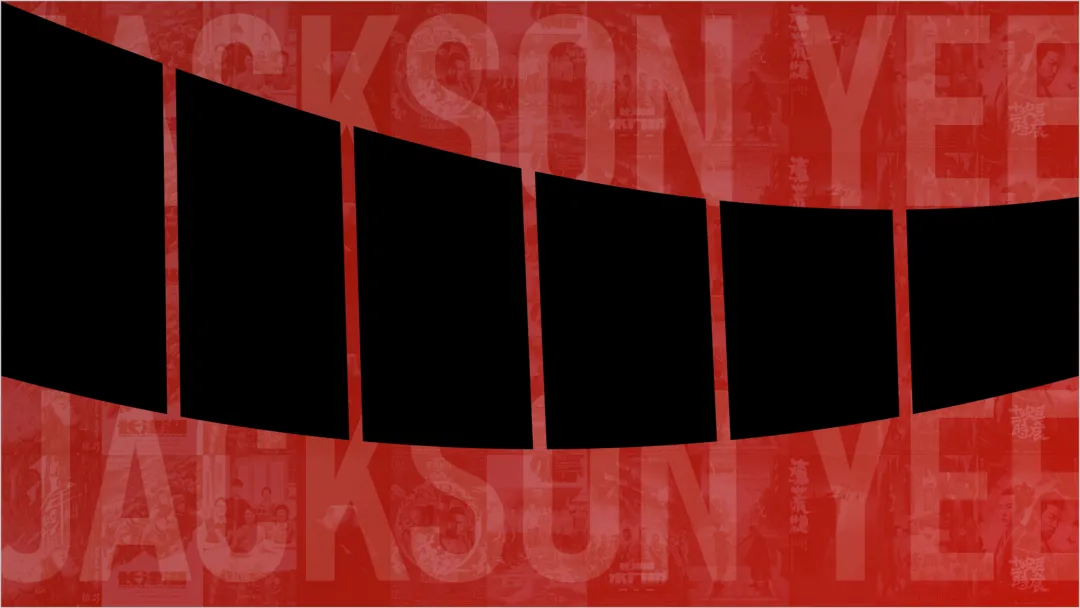
由于原稿提供的角色图片尺寸和人物的画面占比不统一。为了让画面更规整,我们重新找几张角色图片,摆到合适的位置,再与形状相交。 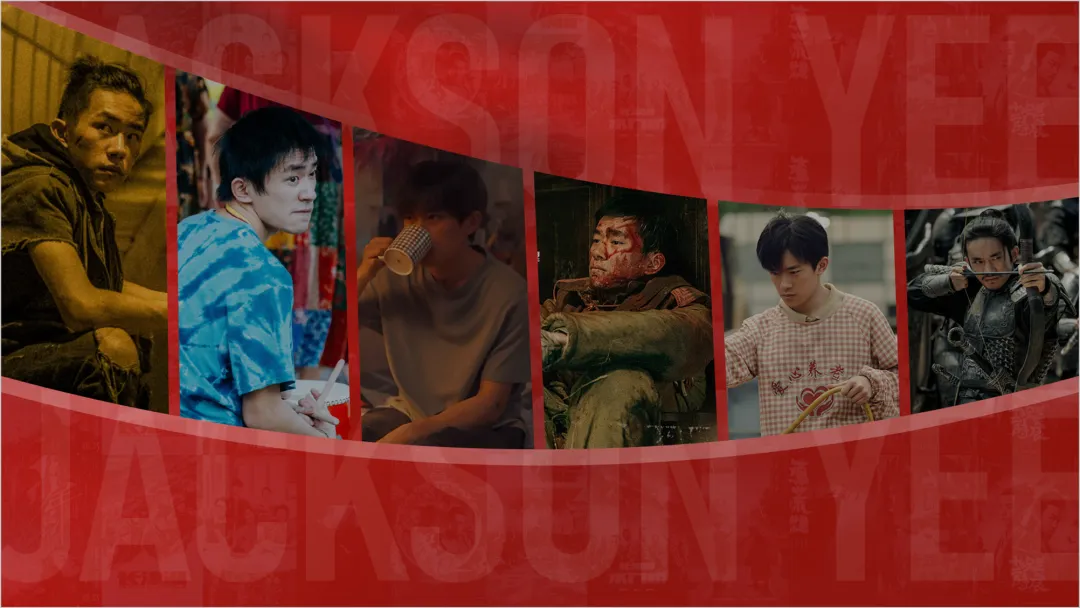
最后可以在上面叠加一张人物图,右上留白处加上名字介绍,就做好了。 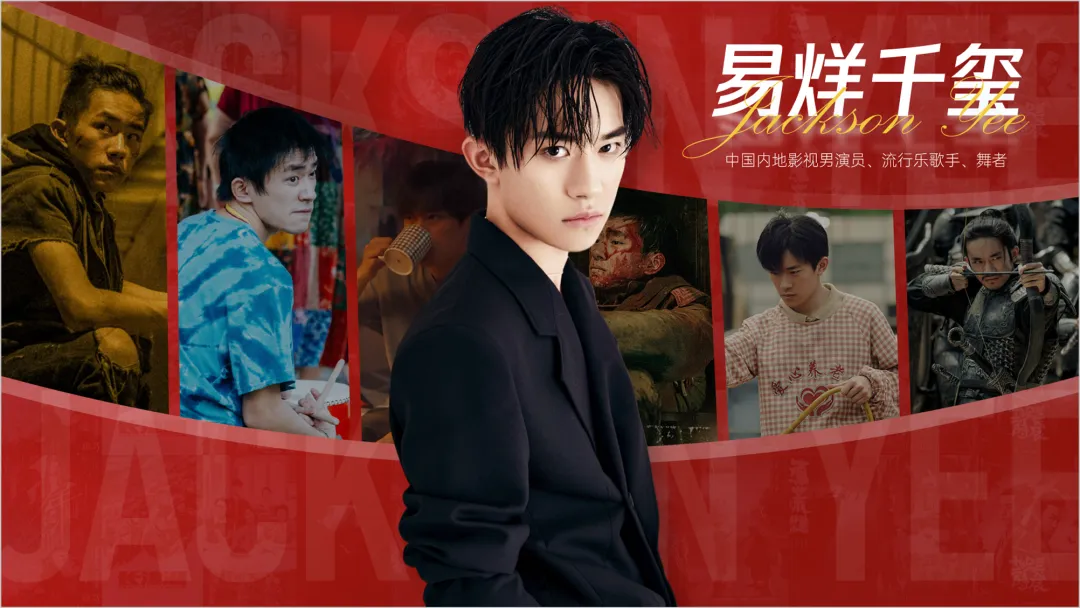
如果觉得画面下方太空,我们还可以用形状填补上,增加层次。 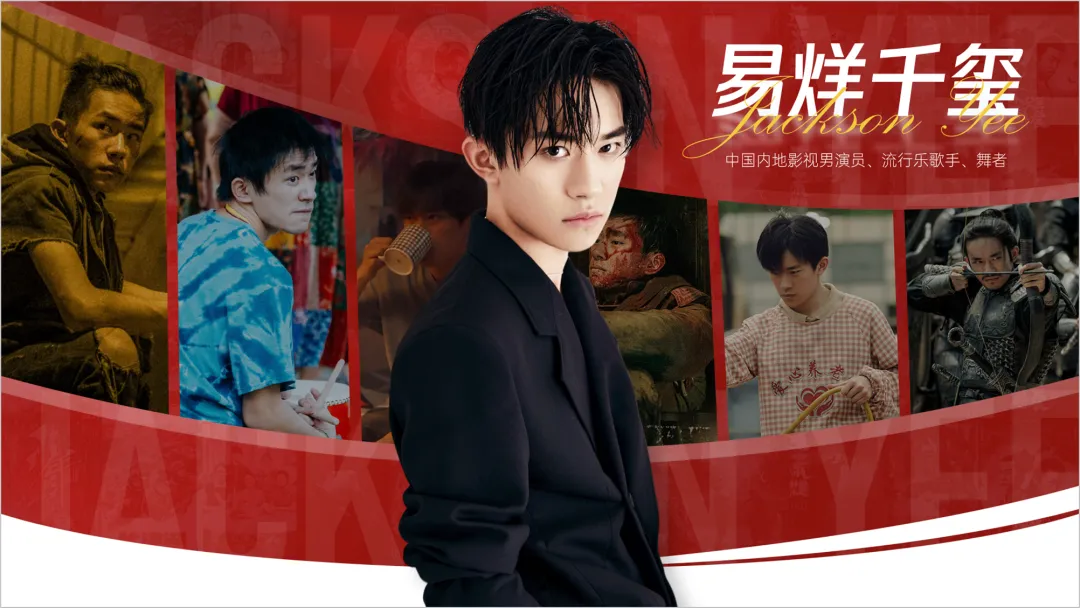
利兄2025年PPT定制案例合集 最近我刚开发的2026年新年ppt福袋上线了 里面包含一套210页的PPT设计灵感手册。全部可编辑,可一键替换图片,一键更改颜色。 
如果大家想要系统学习PPT,一定要好好看下我的PPT课程。 课程总共50节课,还更新迭代了AI部分,不懂有老师答疑服务。还赠送模板,素材,还赠送老师的改稿作品集。 大家一定要学一下。 
具体是怎么做的呢?我们一步步讲解。
首先插入一个文本框,根据图片数量,输入一串【减号】。
本文完。
本文来自网友投稿或网络内容,如有侵犯您的权益请联系我们删除,联系邮箱:wyl860211@qq.com 。

