这才叫环环相扣,Excel 双层圆环图制作教程,圆环图设置中间圆环的大小.
- 2026-05-28 08:13:46
那些年一起打过的卡
2、80个必学必会Excel常用函数教程合集(已坚持打卡80天)
5、Power Query 15天速成营(已坚持打卡15天)
好看好用的图表50篇
第4天 圆环图
技巧1:圆环图与饼图的区别
技巧2:制作双层圆环图
练习软件:office Excel 2016
01
圆环图

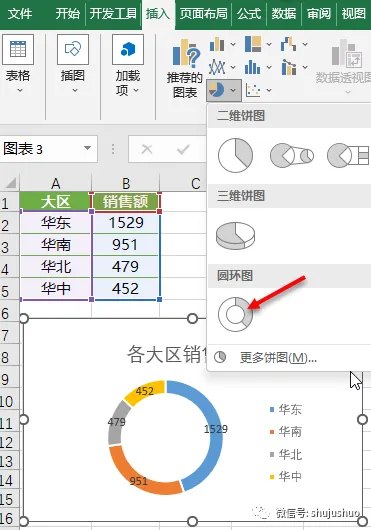
像饼图一样,圆环图也用来显示部分与整体的关系,整个圆环总计为100%,每个图形的大小根据数据百分比来展示。在Excel 2016中,没有为圆环图设计单独的菜单入口,而是把它和饼图放在了一起。实际上,这两个图表也确实长得很像。
不过微软也没那么傻,做两个一模一样的功能放在软件里,实际上,与饼图只能显示一个数据系列不同,但圆环图可以包含多个数据系列。在圆环图中绘制的每个数据系列都会向图表添加一个圆环,第一个数据系列显示在图表的中心。
由于圆环图具有循环性质,在显示多个数据系列时。 外环和内环的比例不能准确表示数据的大小 - 外环上的数据点可能显示大于内环上的数据点,而其实际值可能较小,造成图表可读性变差。 如果实际工作中要并排比较数据点,可以考虑使用堆积柱形图或堆积条形图。
02
创建双层圆环图

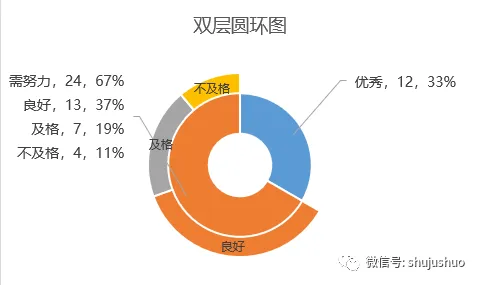
示例中,咱们需要展示班级里优秀和需努力的人数情况,同时,展示出需努力的童靴中,良好、及格和不及格的情况。
因为数据不在一个连续区域,所以咱们通过先创建圆环图,再添加数据的方式,创建一个初始的双层圆环图。与饼图相比,圆环图的一个进步是支持多个数据系列,但也有限制,就是多个系列间是并列的,没有层级关系,需要创建层级关系的,可以用咱们下节课的旭日图。
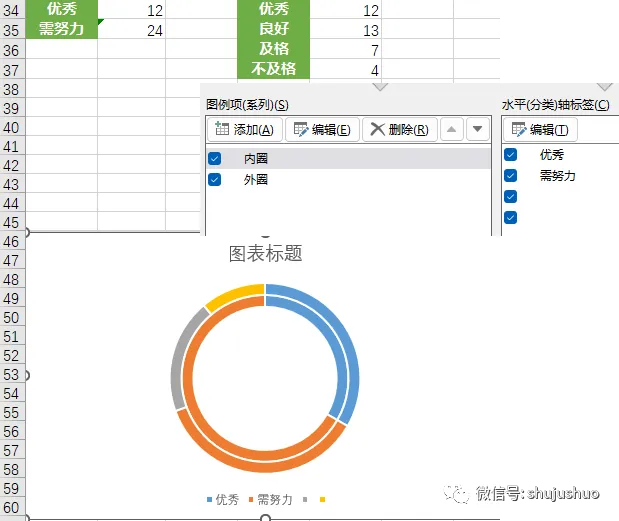
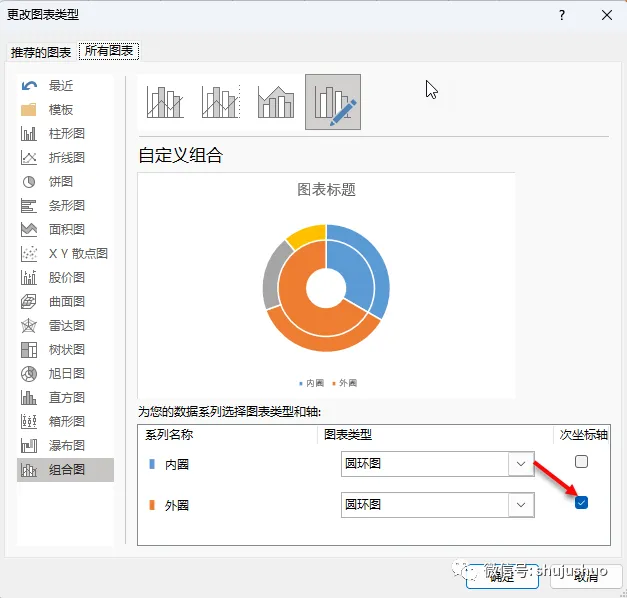
初始情况下,两个圆环图是一起的,同大同小,那么,怎样才能达到那种内圈宽,外圈窄的效果呢?第一步,咱们先将外圈圆环图,放置在次坐标轴。
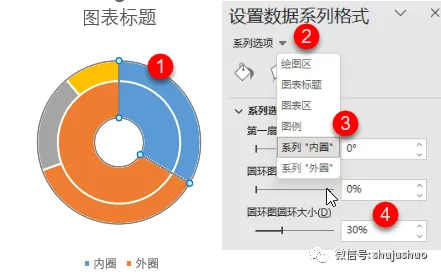
之后,你会发现两个圆环图重叠在了一起,不容易选中需要的系列,那该怎么进行设置操作呢?先选择图表,激活【设置图表区格式】选项窗格,在【系列选项】下拉列表中,就可以切换选择不同的系列了。
将系列“内圈”的圆环图圆环大小设置为30%,外圈的设置为75%。
添加数据标签,修改标题,删除图例,就可以实现封面中的效果了。
随机文章
-
 10个月宝宝每天需要喝多少奶粉?
- 备赛ing中国国际大学生创新大赛科技风PPT:低空智行
- 幼儿园健康《清明节假期安全》——PPT+教案+视频分享,大中小班通用
- 政策解读PPT——自然资发【2026】38号文《关于进一步做好自然资源要素保障的通知》
- 继保重要二次回路讲解(经典 收藏).ppt
- 问题分析与解决技巧培训ppt
- PPT——电力现货市场最新进展与交易模式关键问题思考!
- 胃CA继发脑膜转移患者疼痛个案PPT
- Excel全自动税金计算表,表格内置函数公式,录入数据自动计算,方便又实用
- Excel数据分析必掌握的5大函数,打工人效率直接起飞!
- 用公式从 Excel 合并单元格中匹配出元素,谁说不可能

