你是否也经历过这样的崩溃:马上就要汇报了,发现Excel数据源有个小错误!于是,你不得不重新做图,然后一张一张地复制粘贴到PPT里,再重新调整格式……教你一招,让你的工作效率翻倍。只需简单三步,让你的PPT和Excel“血脉相连”,get~
✅第一步:在Excel中“复制”你的图表
打开你的Excel文件,选中你想要链接到PPT的那个图表。
关键操作:用鼠标右键单击图表的边框,然后在菜单中选择“复制”。(或者直接按 Ctrl+C)
小提示:确保选中的是整个图表区域,而不是图表里的某个单独元素(如标题、数据系列)。
✅第二步:在PPT中执行“选择性粘贴”
切换到你的PowerPoint演示文稿,定位到需要插入图表的幻灯片。
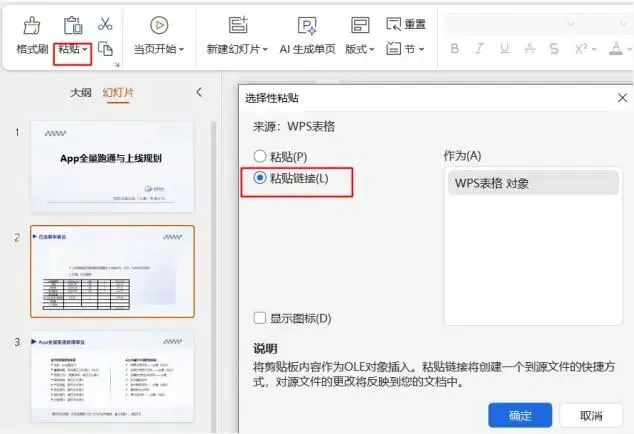
核心魔法来了!不要直接按Ctrl+V!在“开始”选项卡下,点击“粘贴”下拉箭头,选择“选择性粘贴”。
在弹出的“选择性粘贴”对话框中,选择“粘贴链接”,然后在右侧的列表中选择“图表对象”,确定。
✅第三步:完成并测试
点击“确定”后,图表就完美地嵌入到PPT中了啦!回到Excel文件,修改图表源数据中的某个数值。保存Excel文件。再切换回PPT文件。
神奇的事情发生了:你会发现PPT中的图表自动更新了!如果没有,可以尝试在图表上右键,选择“更新链接”。
分享3个小技巧🤹♂️🤹♂️🤹♂️
💃技巧一:手动更新vs. 自动更新
默认情况下,当你打开PPT时,它会提示你是否要更新链接。为了安全(防止链接着错误的数据源进行汇报),建议选择“手动更新”。
可以强制设置:在PPT中,点击 文件 > 信息,在“相关文档”区域找到“编辑指向文件的链接”。在这里,你可以将特定的链接设置为“自动”或“手动”更新。
💃技巧二:文件路径不能变!
链接的本质是记录了一个“文件路径”。如果你把原始的Excel文件移动了位置、重命名或者删除了,PPT就会“找不到妈妈”,链接就会断裂。
最佳实践:将PPT和它所链接的所有Excel文件放在同一个文件夹里,如果需要传递,就将整个文件夹打包发送。
💃技巧三:如何断开或更改链接?
如果不想再让图表更新了,可以在“编辑链接”的对话框中选择“断开链接”,图表就会变成一张静态图片。如果需要更改链接的源文件,也可以在这里点击“更改源...”,重新定位新的Excel文件。