做会计工作的,经常要设定借方如果录入了,贷方就不能录入数据了,那么这种情况要怎么操作呢?
其实只需要利用数据有效性功能,就能从源头进行限制。
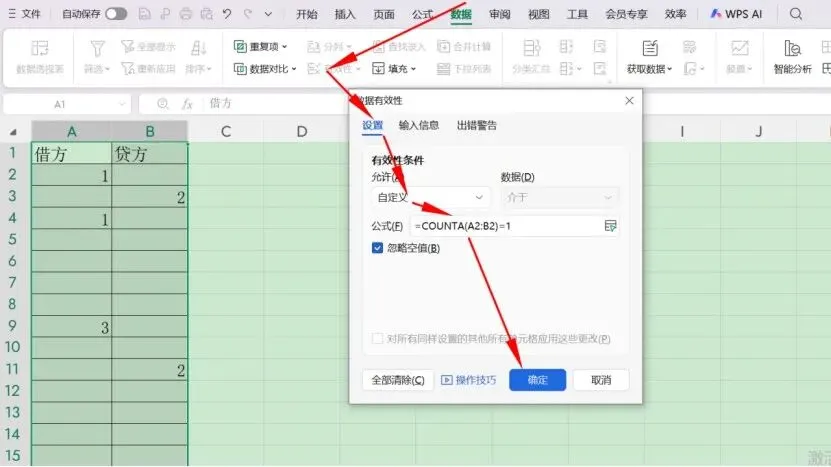
首先,选中“借方”和“贷方”的区域(如下图AB两列),点击“数据”,选择“有效性”,接下来在“设置”里选择“自定义”,并输入公式=COUNTA(A2:B2)=1,然后点击“确定”,即可完成设置。
这里的COUNTA函数,是统计非空单元格数量,只会数有内容的单元格,不会数空白的单元格,所以运用COUNTA函数可以计算单元格区域或数组中包含数据的单元格个数。
参照刚刚的步骤,我们的目标是A2到B2区域的这两个单元格,其中只能有一个单元格有内容,也就是非空单元格数量为1,就相当于A2到B2只有唯一的值,如果多了一个,就会报错,所以公式要输入成=COUNTA(A2:B2)=1。
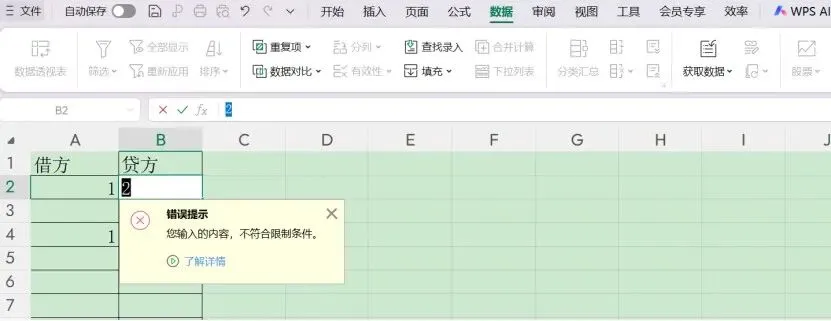
最后,我们来验证一下,在B2单元格输入任一数字或者文字,就会发现,立马弹出报错的弹框。这就表示,此前的设置已经成功。
还有很多工作中,都会涉及到这个功能,不论是人事考勤,还是订单收款,还是出库入库,能够很好地帮助大家处理数据。
今天就学习到这里,每天学一点Excel实用技巧,工作效率翻倍。
欢迎关注我,我是一步一步从基础学Excel的,自然也是一步一步示范给大家,每天学一点,进步多一点~