做工资条、打印成绩单、整理产品清单时,最烦的就是:每隔几行就要重复一次表头!!!
手动复制粘贴,几十上百条数据至少要耗1小时,还特别容易出错。
今天格子间就给大家分享3个职场最常用的场景:
同部门添加标题、单人添加标题、每隔N行添加标题,
不用插件、不用复杂函数,1分钟批量完成。
核心思路:
用辅助列标记位置→定位空值→批量插入行→一键填充标题。
操作步骤:
①数据排序,同一班级/部门/产品的数据放在一起;
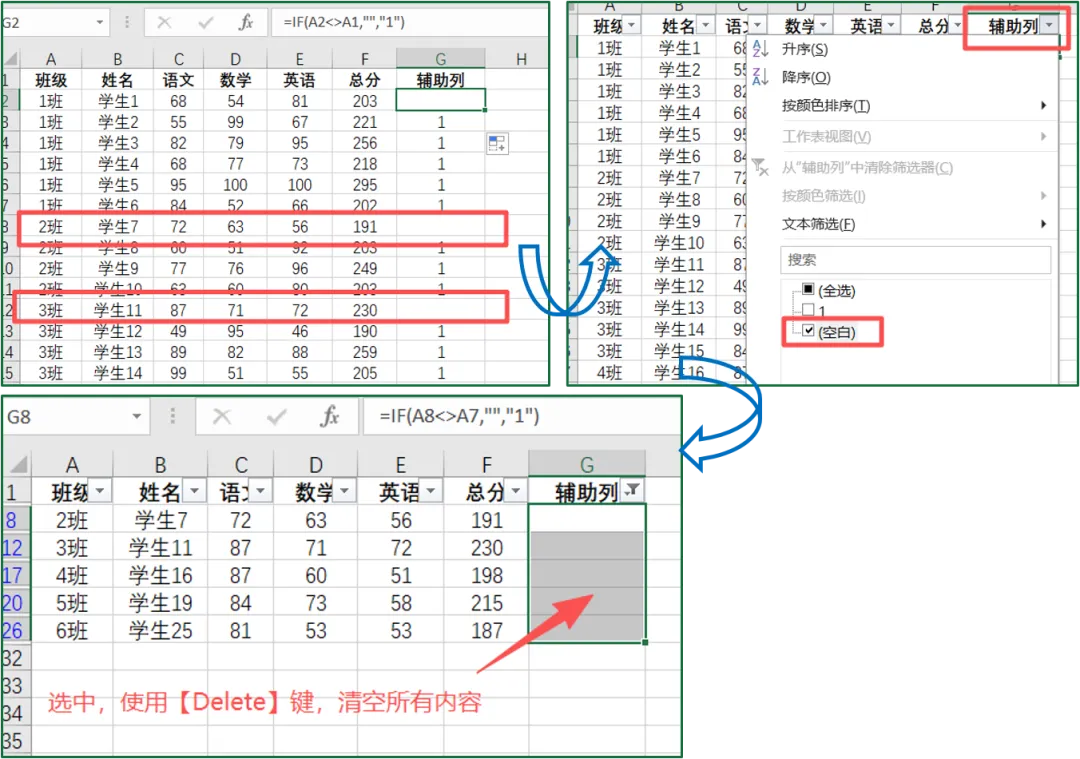
②最右侧新建一列【辅助列】;
③在【辅助列】中输入函数:
=IF(A2<>A1,"","1")(作用:标记每组第一条数据位置);
④关键步骤!筛选【辅助列】中为“空”的单元格,按【Delete】清空内容(注意:复制粘贴为文本无法保证单元格为真正意义上的空);
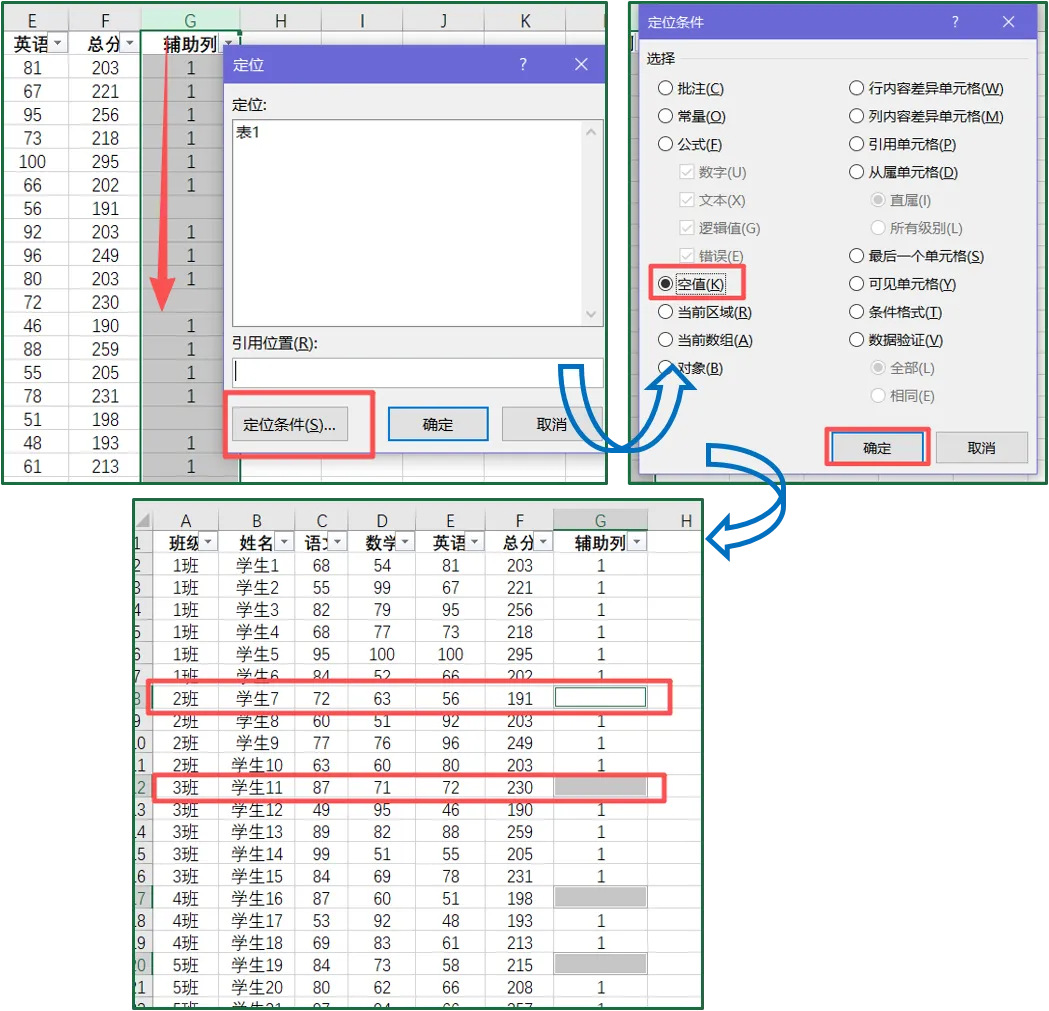
⑤选中【辅助列】,按【Ctrl+G】,打开定位条件,依次选择【定位条件-空值-确定】;
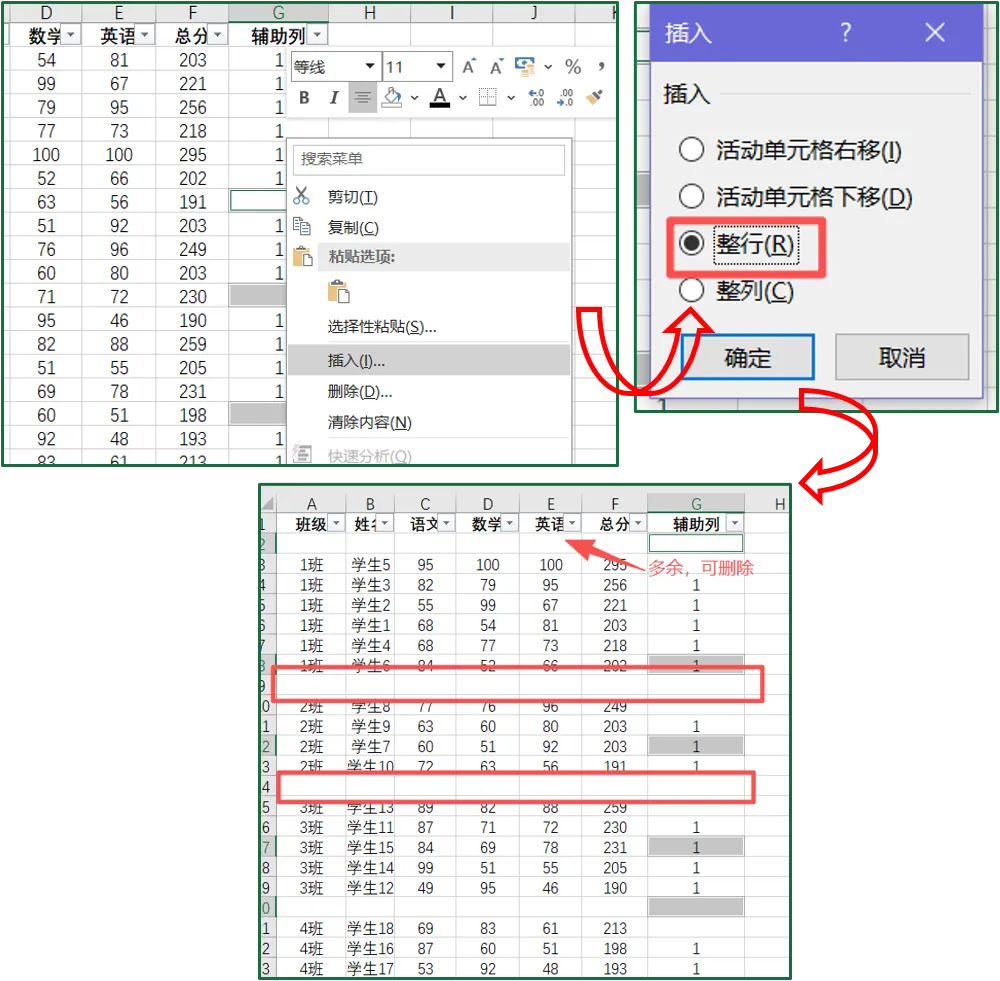
⑥任意右击选中的某一单元格,选择【插入-整行】;
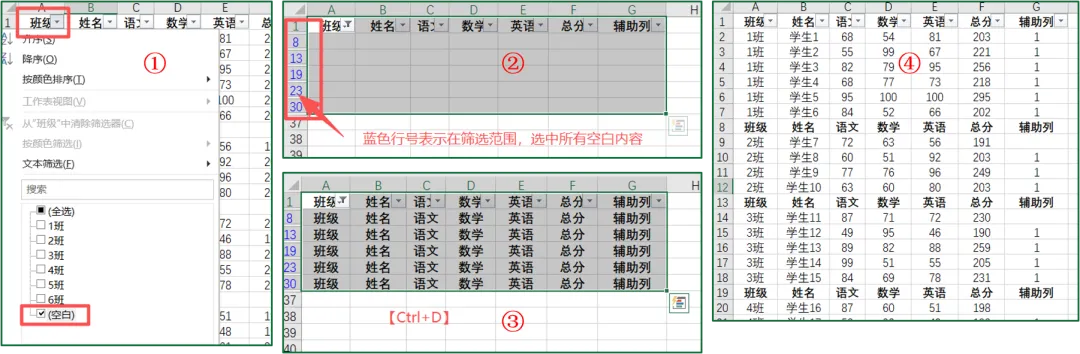
⑦筛选A列空白行,选中【空白行+原标题行】;
⑧按【Ctrl+D】一键填充,按照首行内容进行填充;
⑨最后取消筛选,删除辅助列。
操作步骤:
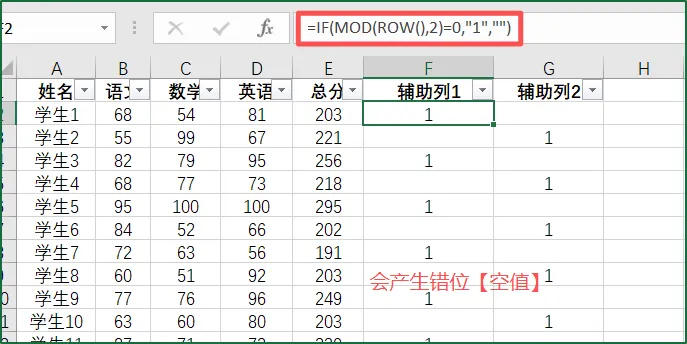
①最右侧,新建【辅助列1】和【辅助列2】;
②在【辅助列1】中输入函数:
=IF(MOD(ROW(),2)=0,"1","")
③在【辅助列2】中输入函数:
=IF(MOD(ROW(),2)=0,"","1");
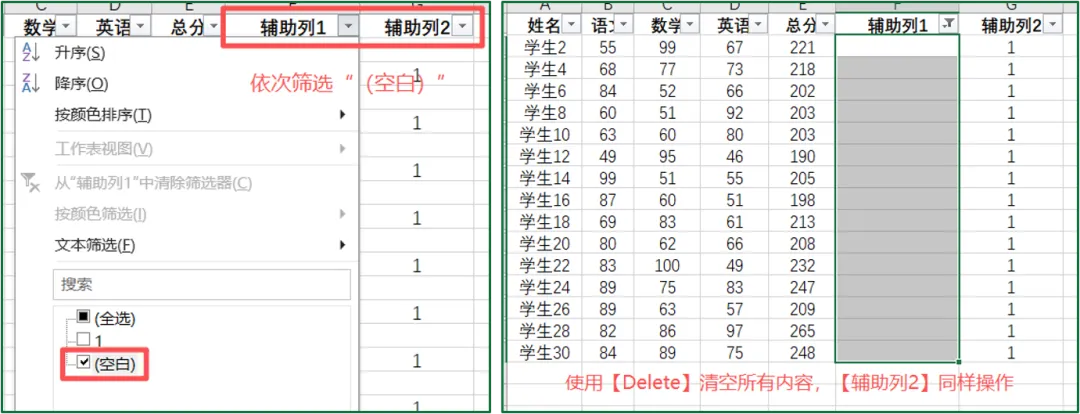
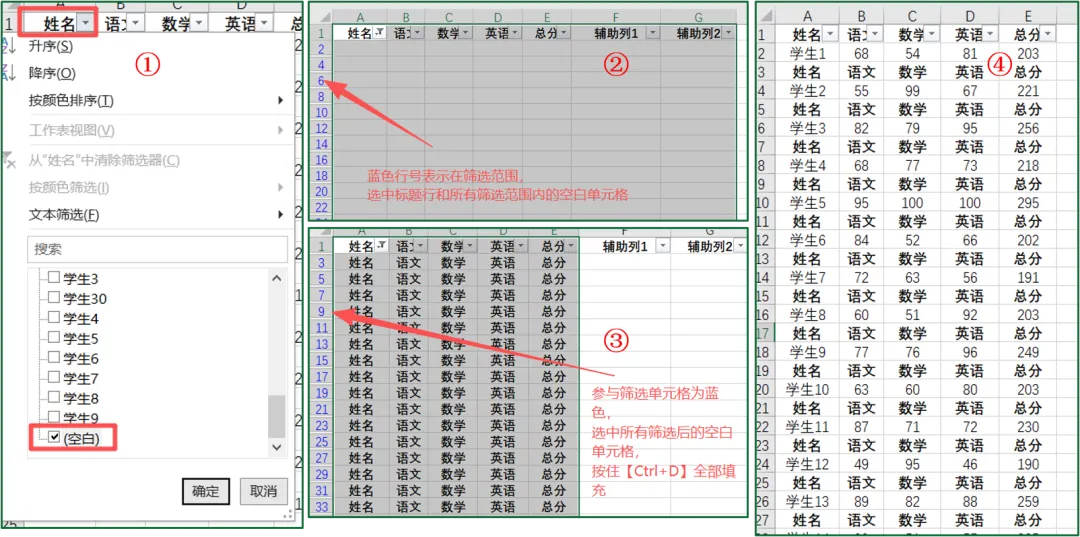
④关键步骤!分别筛选【辅助列1】【辅助列2】中为“空”的单元格,按【Delete】清空内容(注意:复制粘贴为文本无法保证单元格为真正意义上的空);
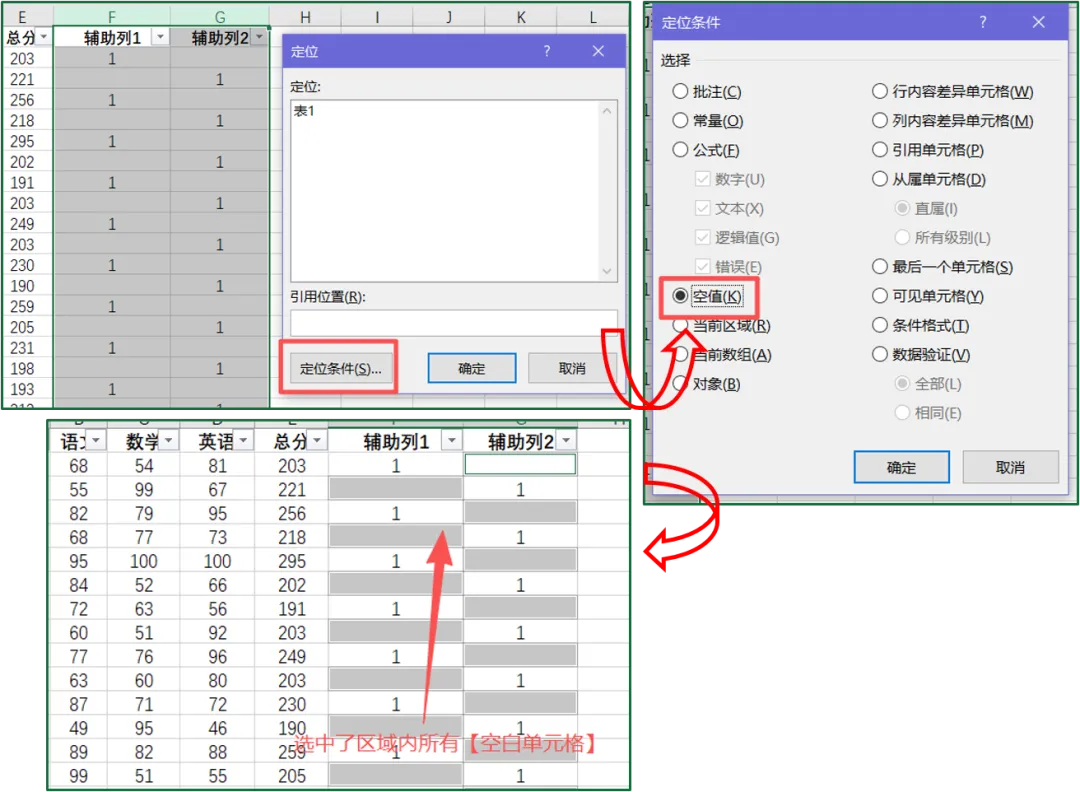
⑤选中【辅助列1】【辅助列2】,按【Ctrl+G】,打开定位条件,依次选择【定位条件-空值-确定】;
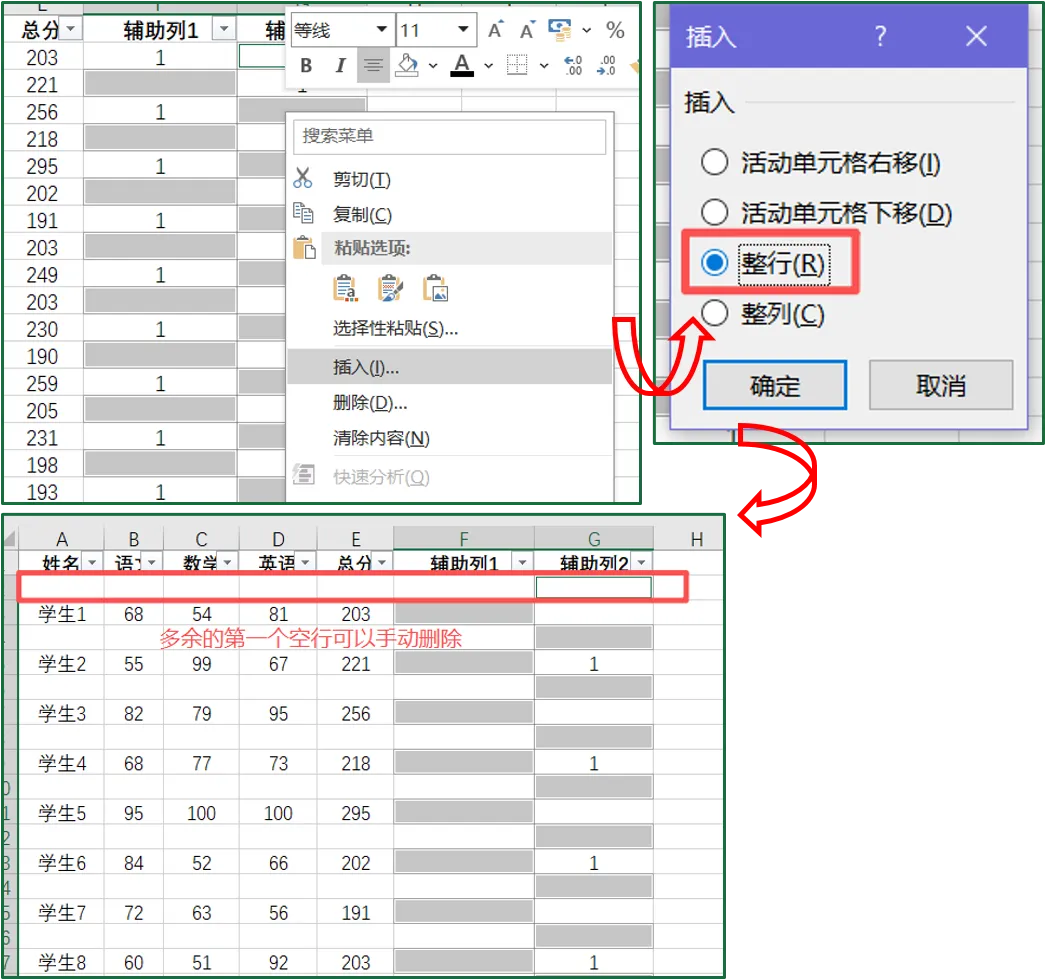
⑥任意右击选中的某一单元格,选择【插入-整行】;
⑦筛选【姓名】为空的行,选中【空白行+原标题行】;
⑧按【Ctrl+D】一键填充,按照首行内容进行填充;
⑨最后取消筛选,删除辅助列。
操作步骤与上述两种情况基本一致,仅修改辅助列的公式:
=IF(MOD(ROW()-2,N)=0,"","1")
N表示需要间隔的行数(如N=1,请参考情景2,需要两个辅助列);
其余步骤均参考上述两种情况。
1、无法定位到空值,必须筛选“空值”,使用【delete】清空;
2、插入整行,一定是定位空值,不要使用筛选;
3、【Ctrl+D】,一定要选中【标题行+空白行】,最好不要使用填充柄。
💬互动时间:你工作中还遇到过哪些需要批量隔行处理的需求?来评论区分享一下,格子帮你找解法!
👇关注格子,学习更多办公实用技巧,2026争取少加班、早下班!