





寒假大作战
PPT第一次课程
前言
计算机二级考试越来越近,PPT作为上机考试的核心模块,占分高、易失分,想要拿下高分,用对技巧至关重要。
为了让大家在考试中更加从容,本次课程特邀徐晓菡学姐为同学们带来硬核教学,不仅给大家整理了PPT高频考点技巧,更带来例题精讲,加上真题实练,帮你高效备考,少走弯路,轻松通关!
一
讲师介绍
徐晓菡
江苏苏州人,就读于2024级人力资源管理专业。爱好音乐、撸猫。目前担任管理学院科学与技术协会信技部讲师,精通office办公技能如PPT、Excel、Word,已通过计算机二级考试。希望大家在寒假中能有所成!
二
重点考点讲解
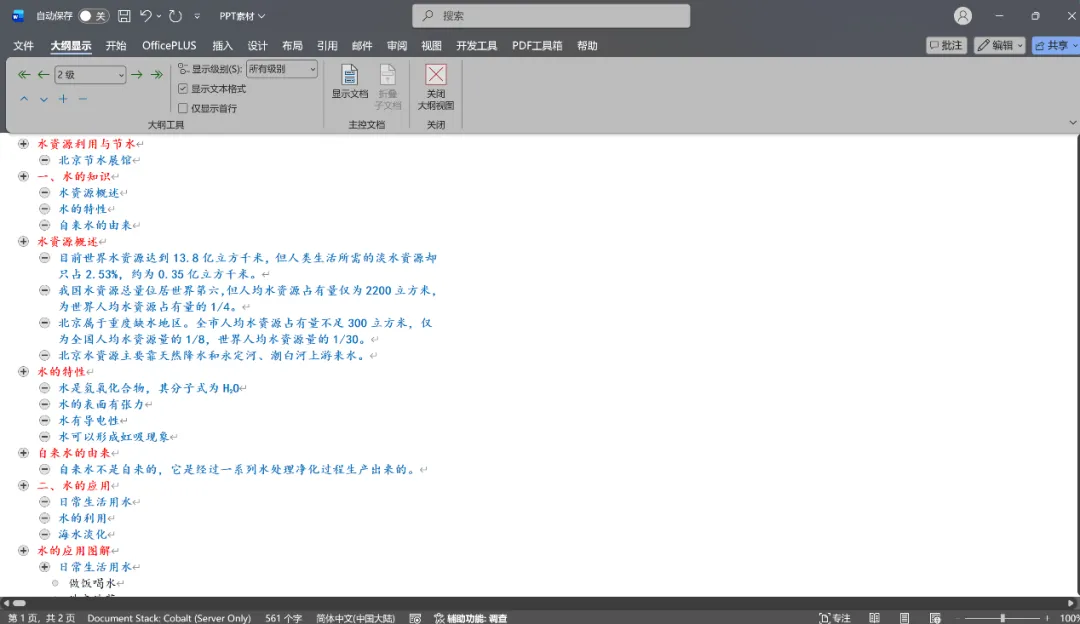
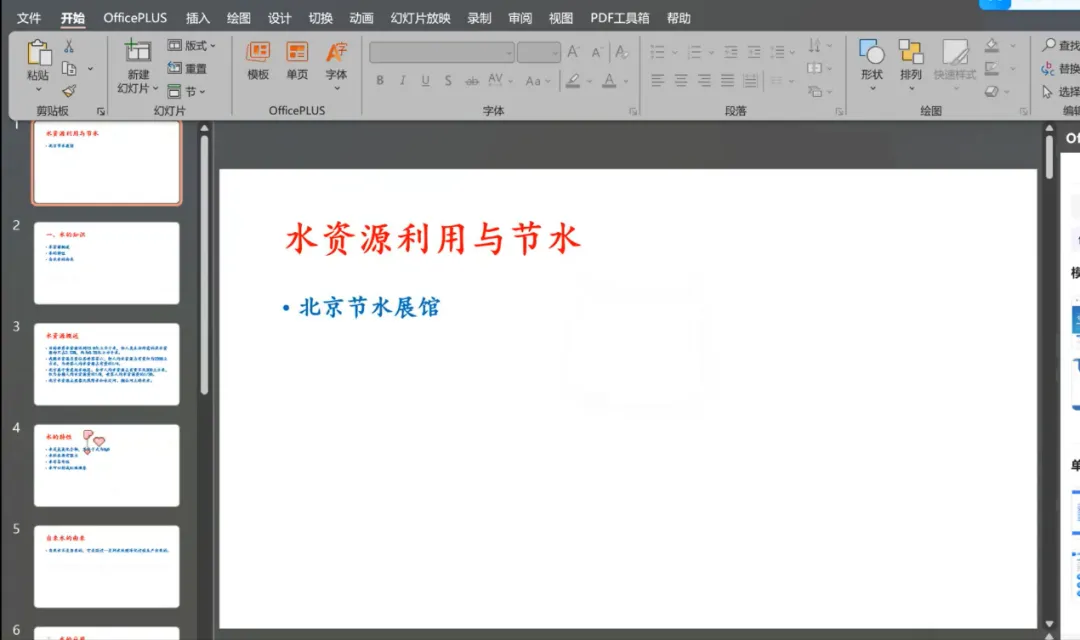
01 自大纲生成PPT
1、根据Word大纲文字分级,在PPT中生成对应的幻灯片。
2、通过Ctrl连选文字进行分级设置。
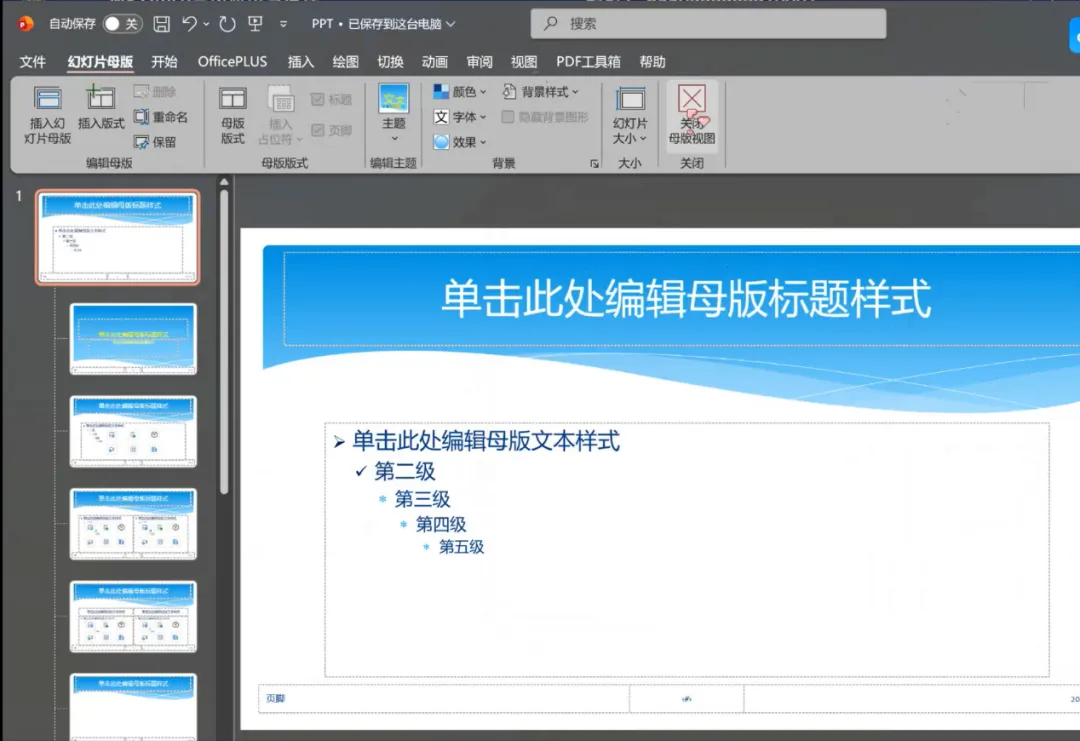
02 幻灯片整体设计与母版调整
1、应用主题:在设计模块中进行选择,为整个PPT应用提供主题。
2、统一字体:通过调整母版的设置,选中文本框,设置中文字体为微软雅黑。
3、项目符号:通过鼠标停留的方法查看项目符号的名称,在母版中对不同级别的文字项目符号的样式、大小、颜色进行调整。
4、新版式设计:插入一个“节标题”版式,调整标题文本框位置,插入占位符并在段落模块设置缩进与对齐。为版式设置背景、调整透明度并隐藏原背景图形。
03 动画与效果设置
选中文字并在“更多进入动画”中搜找指定动画,调整动画时长,并点击动画右下角图标进行效果设计,例如进入方向、逐字出现等。
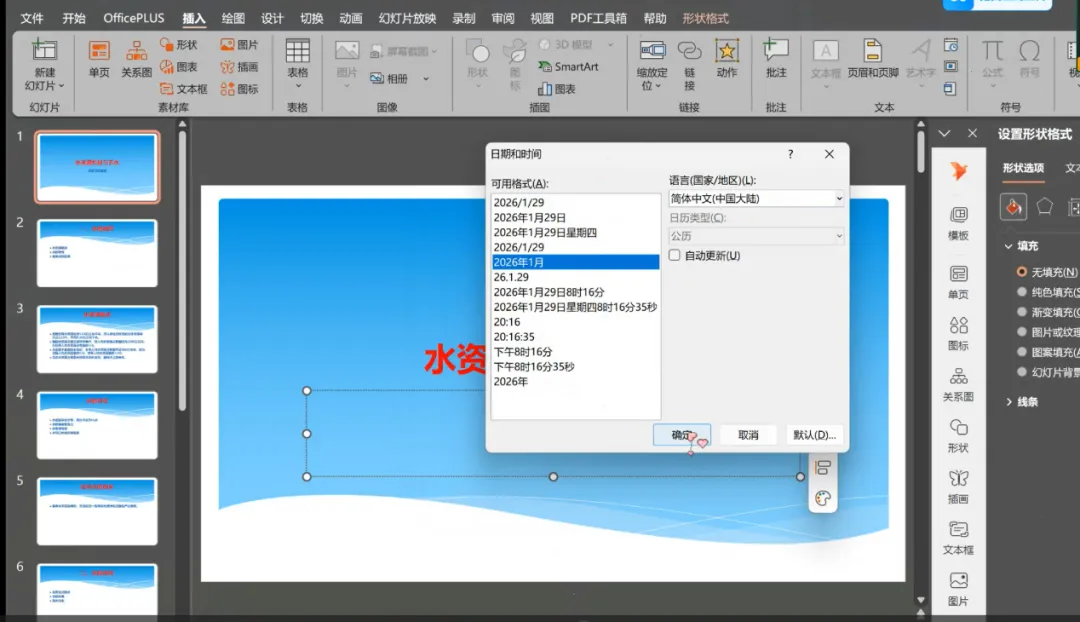
04 可变化的日期插入
在“插入”中的文本模块选择日期,按照题目要求选择合适的样式。
05 版式选择
右击幻灯片,在版式中进行挑选。
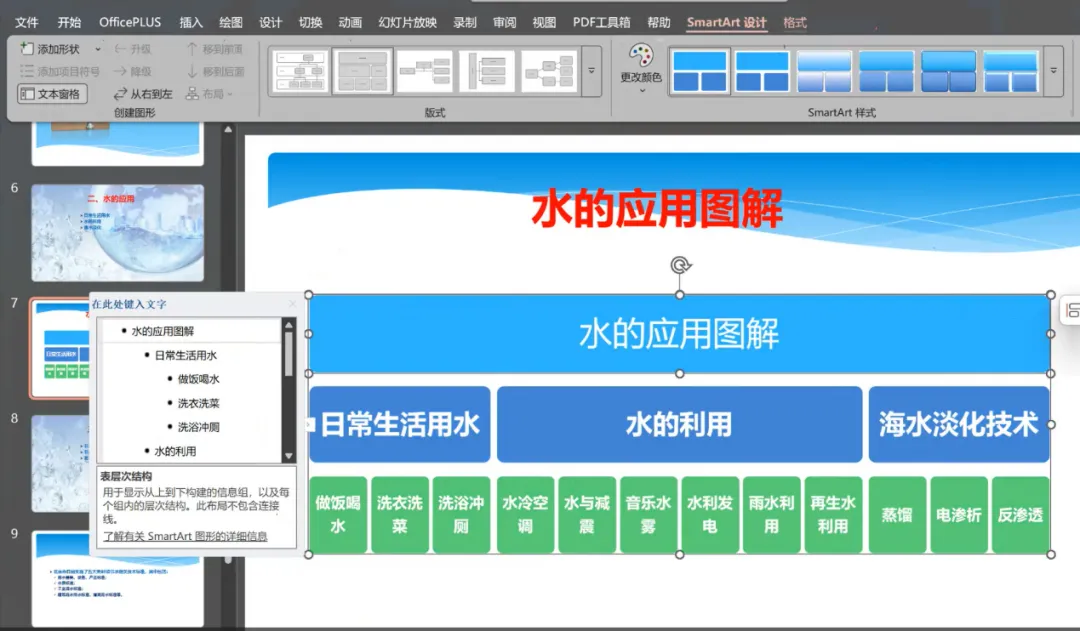
06 SmartArt图形设计
1、选定需要转化的文字,在“开始”中的段落中找到SmartArt,根据题目要求找到对应类型。
2、通过Enter新增文本行,通过Tab调整级别,并根据样例图片要求调整SmartArt图形的颜色、样式、大小。在动画设计上,可设置逐级别出现。
07 链接跳转
在目录页键入三个标题的名字,并逐个选中插入链接,与对应节标题幻灯片建立跳转。
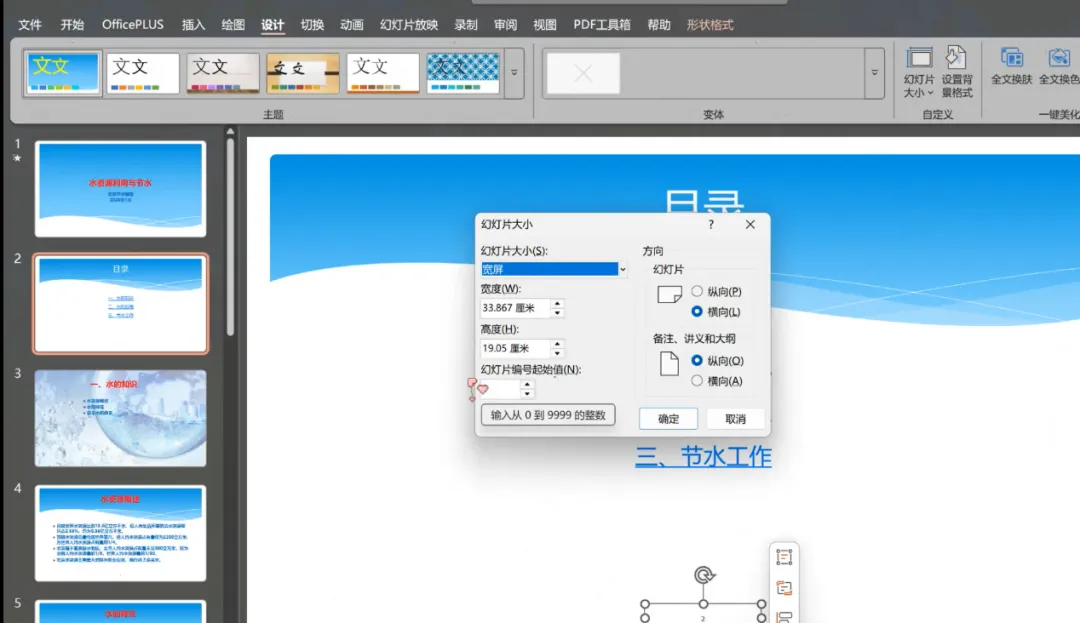
08 幻灯片编号设置
在“插入-文本”中选择编号设定,并勾选第一张不显示。在“幻灯片大小”中设定初始编号为0,即可完成第一张幻灯片不显示编号且第二张的编号为1的设置。
09 幻灯片切换
选定需要设置切换效果的幻灯片,设置题目要求的样式,并设置自动换片时间。
下期课程预告
下次课程将在1月31日进行,届时吴依航学姐将给我们带来EXCEL教程的讲解,大家千万不要错过哦!
撰稿:潘郑妍
编辑:潘郑妍
初审:王益文、杨俊杰、杨松冀
责编:鲍捷、孙晓峰
总编辑:管院笃行·青年学习社