日常处理班级成绩表、企业数据报表时,总绕不开 “统计 1 组和 3 组总人数”“筛选 80-89 分区间学生数” 或“销售额在多少区间人数”这类多条件统计需求。手动逐个筛选再计数不仅耗时,还容易出错,而 Excel 中的 COUNTIF 函数,就是解决这类问题的 “高效神器”。
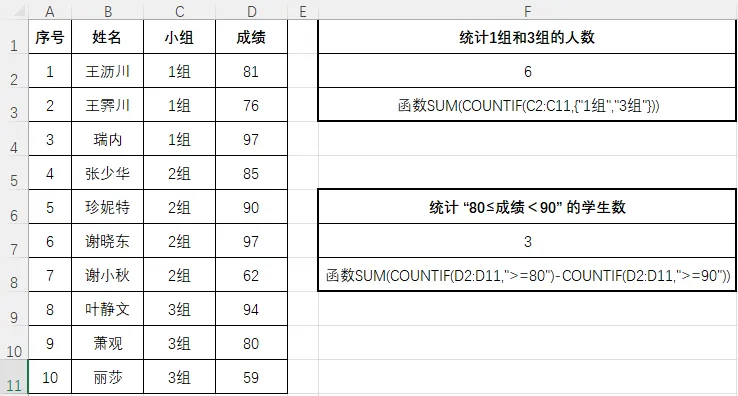
今天就从下图了解用 COUNTIF 实现单字段多条件统计,看完就能直接套用!
本次需完成两个统计目标:
- 2、统计成绩大于等于 80 且小于 90 的学生数。
步骤 1:统计 “1 组和 3 组” 的学生总数
这个需求属于多条件并列计数,核心思路是用 COUNTIF 分别统计 1 组、3 组人数,再用 SUM 求和。
公式输入=SUM(COUNTIF(C2:C11,{"1组","3组"}))
原理拆解:
- COUNTIF (C2:C11,{"1 组","3 组"}):COUNTIF 函数会依次统计 B2:B11 区域中 “1 组” 和 “3 组” 的出现次数,返回数组结果
{3,3}(1 组 3 人、3 组 3 人);SUM 函数对数组{3,3}求和,最终计算出 1 组 + 3 组总人数为 6。
步骤 2:统计 “80≤成绩<90” 的学生数
这个需求属于区间计数,核心思路是 “统计≥80 分人数 - 统计≥90 分人数”,差值即为 80-89 分区间人数。
公式输入=SUM(COUNTIF(D2:D11,">=80")-COUNTIF(D2:D11,">=90"))
原理拆解
- COUNTIF (D2:D11,">=80"):统计 D2:D11 区域中成绩≥80 分的学生数,结果为 7;COUNTIF (D2:D11,">=90"):统计成绩≥90 分的学生数,结果为 4;两者相减(7-4),得到 80-89 分区间学生数为 3。
方法2:进阶替代方案(Excel 2019 及以上版本)
如果你的 Excel 版本支持,可直接用COUNTIFS 函数(多条件计数专用),公式更简洁:=COUNTIFS(D2:D11,">=80",D2:D11,"<90")该函数直接指定 “成绩≥80 且<90” 两个条件,无需嵌套计算,一步出结果,效率更高。
COUNTIF 多条件统计核心技巧总结
多条件并列统计:用{}包裹多个条件,配合 SUM 函数求和,格式为=SUM(COUNTIF(区域,{条件1,条件2,...}));
- 区间统计:通过 “大区间减小区间” 实现,或直接用 COUNTIFS 多条件指定;
- 函数适配:COUNTIF 适合单条件 / 简单多条件统计,复杂场景优先用COUNTIFS,避免公式嵌套繁琐;
- 数据注意:统计区域需保持一致,条件中比较运算符需加英文引号,否则会报错。
除了成绩统计,这类函数在财会工作中也高频适用:
- 统计某部门总人数:
=SUM(COUNTIF(A2:A100,{"财务部","人事部","行政部"})); - 筛选某时间段内的交易笔数:
=COUNTIFS(B2:B500,">=2026-01-01",B2:B500,"<=2026-01-31"); - 统计多个金额区间的发票张数:
=SUM(COUNTIF(C2:C200,{">=1000",">=5000"})-{2,5})(示例:1000-4999 元、5000 元以上区间)。
掌握 COUNTIF/COUNTIFS 多条件统计技巧,能大幅提升数据处理效率。无论是日常报表、备考刷题统计,还是企业财税数据整理,都能快速精准出结果。赶紧打开 Excel 练手,把这个高效方法融入你的工作和学习中吧!