Excel Alt+H 快捷键全解|告别鼠标,效率翻倍
- 2026-05-20 14:54:16
Excel Alt+H 快捷键全解|告别鼠标,效率翻倍每天对着 Excel 反复点鼠标调格式、改样式,是不是越做越累? 其实Alt+H 就是 Excel「开始」选项卡的万能钥匙,不用碰鼠标,一键调出字体、对齐、边框、颜色、行列调整等所有核心操作。 今天把 Alt+H 高频快捷键整理好,新手也能秒上手,办公效率直接翻倍! Alt+H = 快速打开 Excel「开始」选项卡 按下 Alt+H 后,Excel 会在功能区显示按键提示,再按对应字母 / 数字,就能直接执行操作,全程键盘操作,流畅又高效。 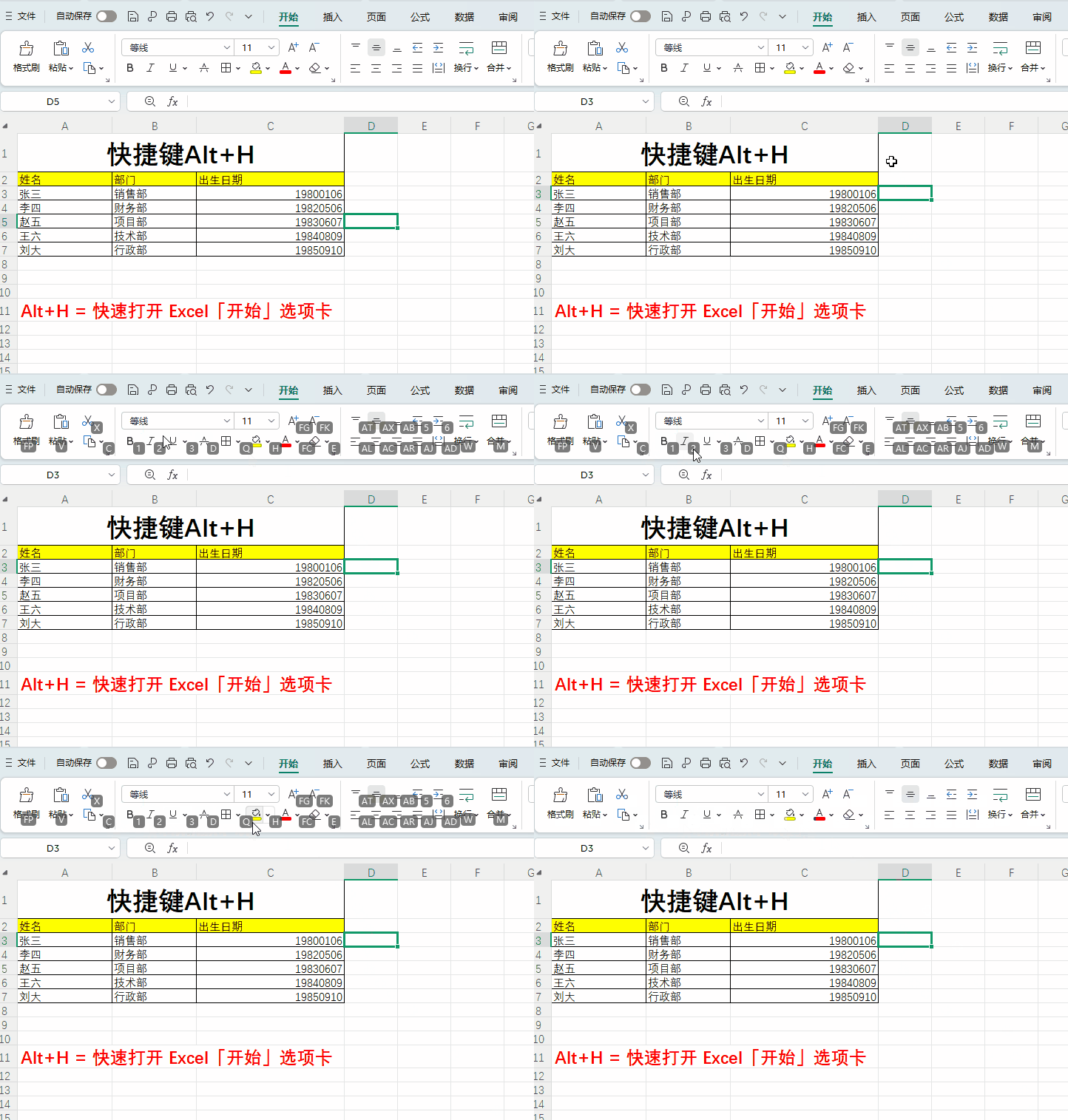
✅ 操作规则:依次按键,不是同时按 例:Alt+H+H 先按 Alt+H,再按 H,即可打开填充颜色面板。 Alt+H+1(加粗)+ Alt+H+A+C(居中)+ Alt+H+B+A(全边框) 一键做出规范表头,颜值拉满。 Alt+H+H(填色)+ Alt+H+FC(改字体颜色) 快速标注关键数据,一眼抓重点。 Alt+H+O+I(自动列宽)+ Alt+H+O+A(自动行高) 数据再也不挤在一起,整洁又专业。 ✨ 按 Alt+H 后,屏幕会出现按键提示,跟着提示按,不用死记硬背 ✨ 适用于 Windows 版 Excel,WPS 通用 ✨ 常用操作练 3 次,形成肌肉记忆,效率远超同事 结尾 掌握 Alt+H,告别重复点鼠标,做表又快又规范。 收藏这篇,上班摸鱼少一点,下班准时多一点~ #Excel技巧#办公技巧#职场干货#Alt+H#效率神器
一、Alt+H 是什么?怎么用?
二、必背!高频 Alt+H 快捷键合集
🔹 基础编辑:复制 / 剪切 / 粘贴
Alt+H+C:复制选中内容 Alt+H+X:剪切选中内容 Alt+H+V:粘贴内容 Alt+H+FP:格式刷,一键复制格式
🔹 字体格式:一秒美化文字
Alt+H+1:加粗 Alt+H+2:斜体 Alt+H+F:打开字体设置 Alt+H+FS:调整字体大小 Alt+H+FC:修改字体颜色
🔹 单元格对齐:排版不用点鼠标
Alt+H+A+C:居中对齐 Alt+H+A+L:左对齐 Alt+H+A+R:右对齐 Alt+H+A+T:顶端对齐 Alt+H+A+B:底端对齐
🔹 边框设置:快速画表格线
Alt+H+B:打开边框菜单 Alt+H+B+A:所有边框 Alt+H+B+O:下边框 Alt+H+B+P:上边框 Alt+H+B+L:左边框 Alt+H+B+R:右边框 Alt+H+B+N:无框线
🔹 填充颜色:高亮标记超方便
Alt+H+H:打开填充颜色面板 Alt+H+H+N:无填充
🔹 行列调整:自动适配超省心
Alt+H+O+I:自动调整列宽 Alt+H+O+A:自动调整行高 Alt+H+I+C:插入行 Alt+H+D+C:删除行
三、3 个职场高频组合,直接抄作业
1️⃣ 报表美化组合
2️⃣ 重点标记组合
3️⃣ 排版优化组合
四、新手小贴士
本文来自网友投稿或网络内容,如有侵犯您的权益请联系我们删除,联系邮箱:wyl860211@qq.com 。


