兄弟们,我是真的服了。
每次打开Excel,看到那一堆快捷键列表,我都想问问:谁都记得住啊?
说实话,我干Excel这么多年,真正天天用的,就那么十来个。今天就掏心窝子分享一下,我压箱底的13个快捷键,学会了绝对能让你的工作效率起飞。
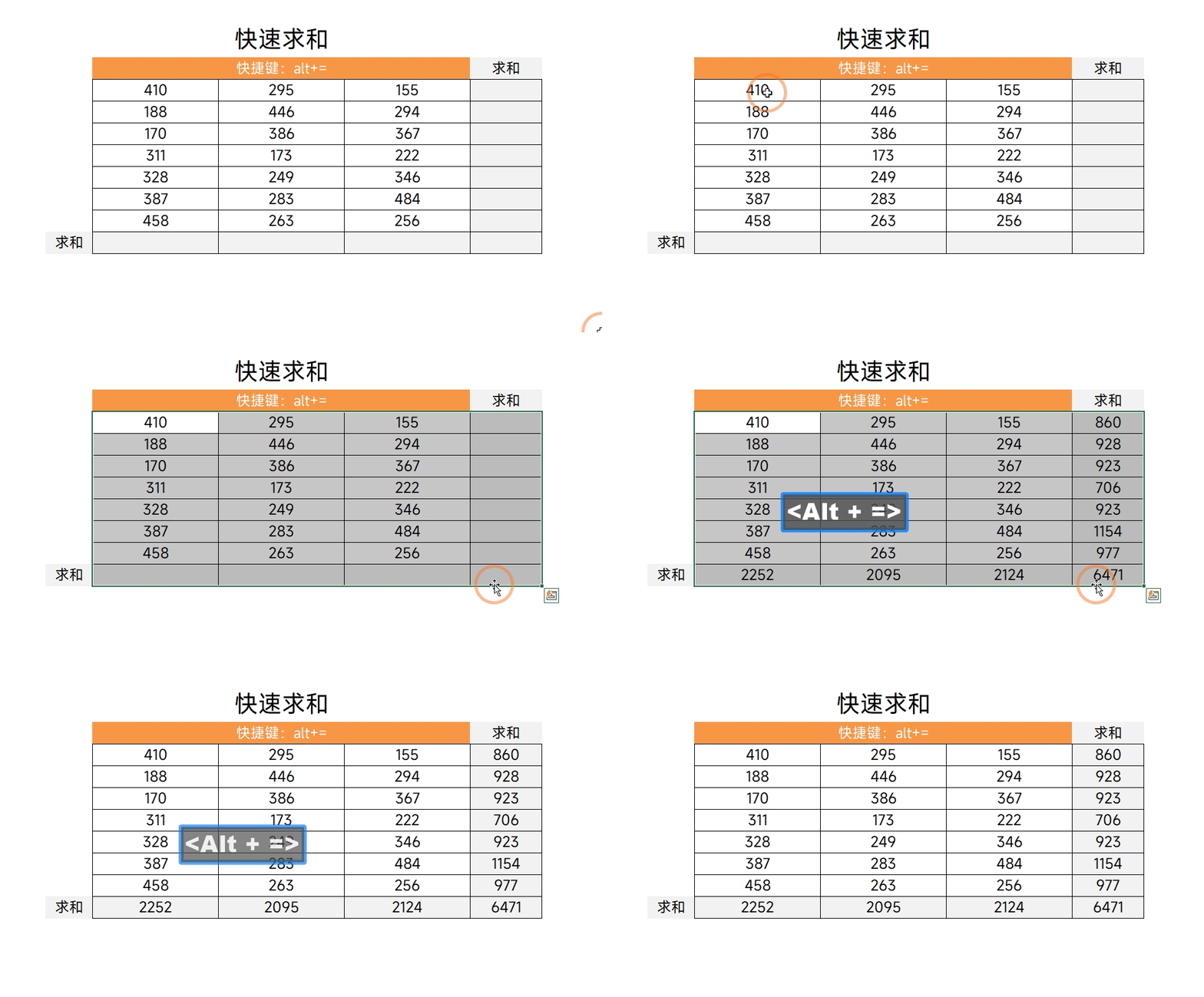
01 一秒求和,老板看了直呼内行
选中数据区域,按下 Alt+= ,完事。
记住一个要点:选中的区域得留个空白单元格出来,不然求和结果没地方放。
02 两列数据对比,差异一眼看出来
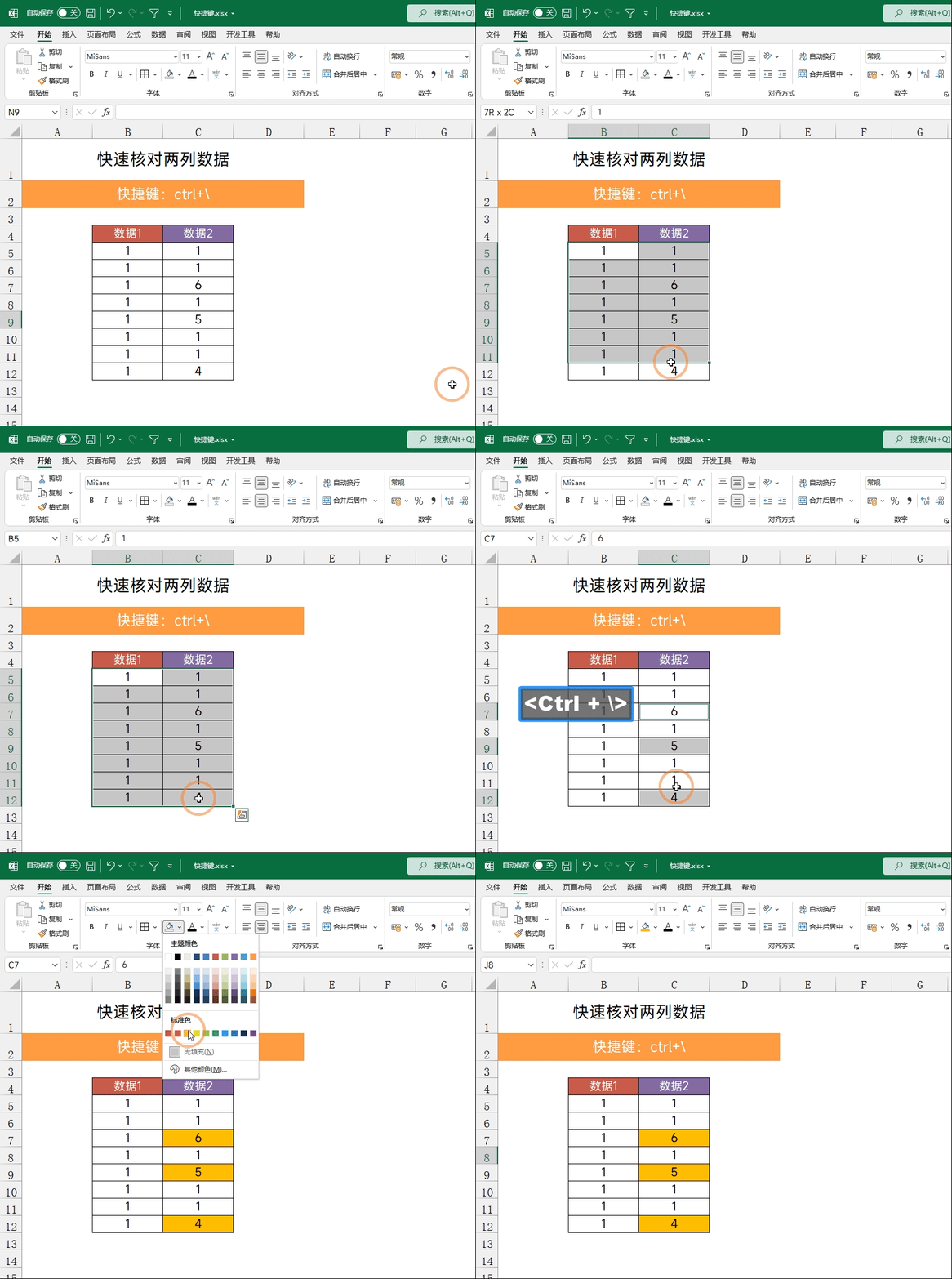
选中要对比的两列数据,按 Ctrl+\ ,Excel立马帮你把不一样的地方标出来。这时候再随手给个填充色,谁不一样一目了然。
03 手机号打码,保护隐私不费力
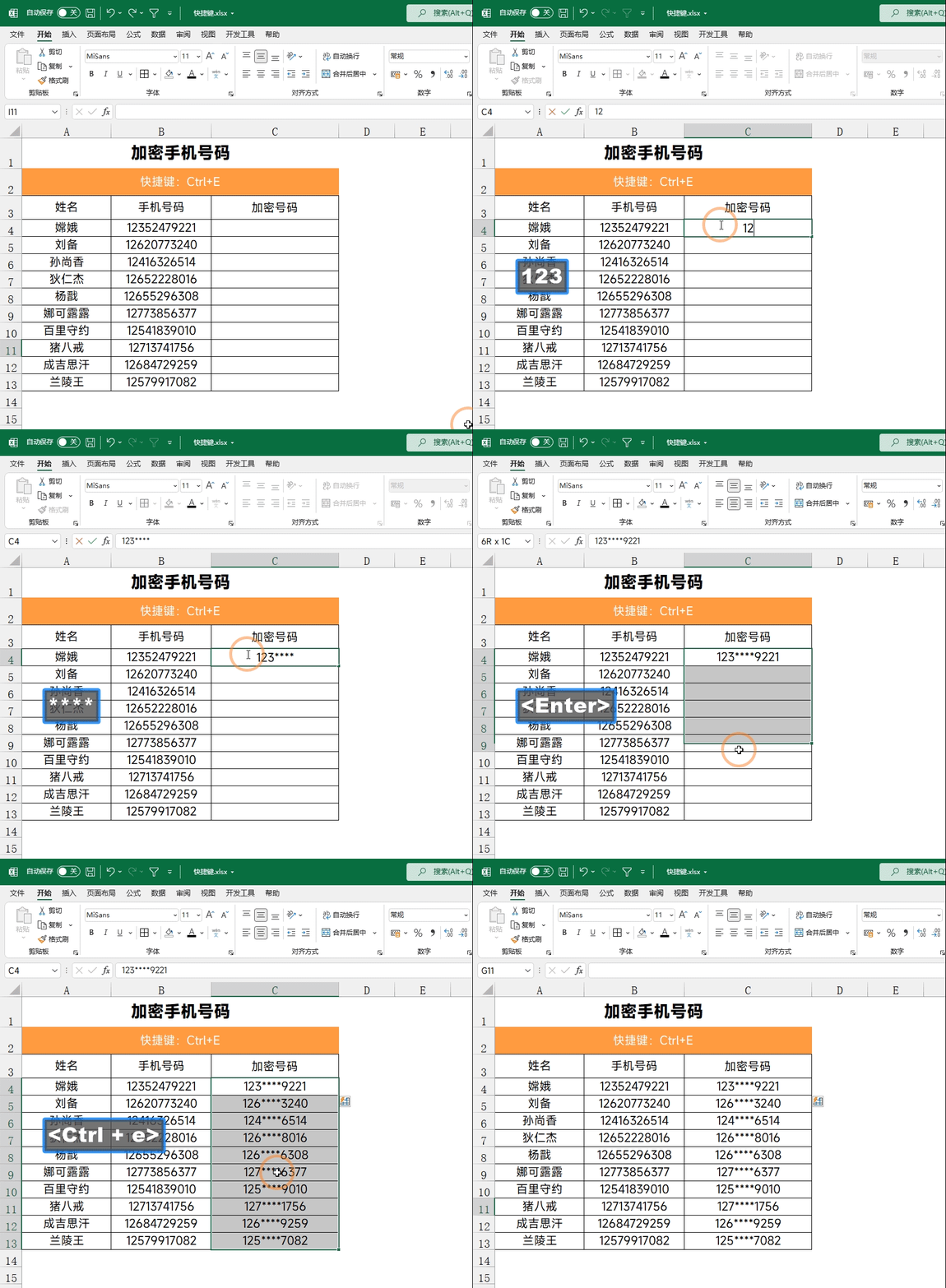
第一行手动输入个示例:138****0000,然后选中下面要处理的区域,按 Ctrl+E ,剩下的Excel自动帮你搞定。
04 数据拆分,不用函数也能行
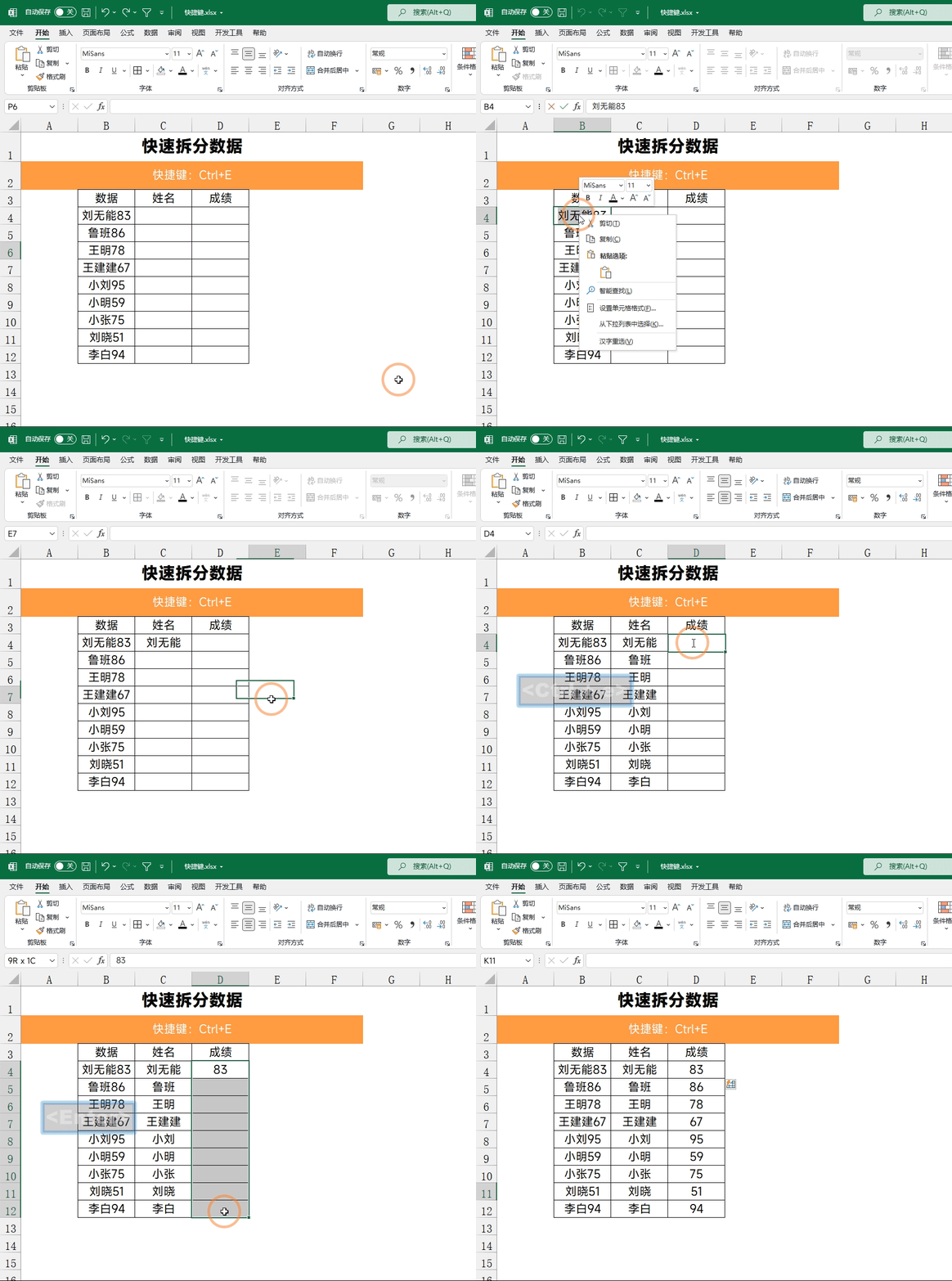
跟上面一样,给个模板,按 Ctrl+E 。什么提取姓名、拆分日期,它都能干。以后遇到类似问题,先拿Ctrl+E试试,十有八九能搞定。
05 小数点批量删除,数字看着清爽
选中数据,按 Ctrl+shift+1 ,小数点全没了。这是四舍五入后的结果,不是硬删。
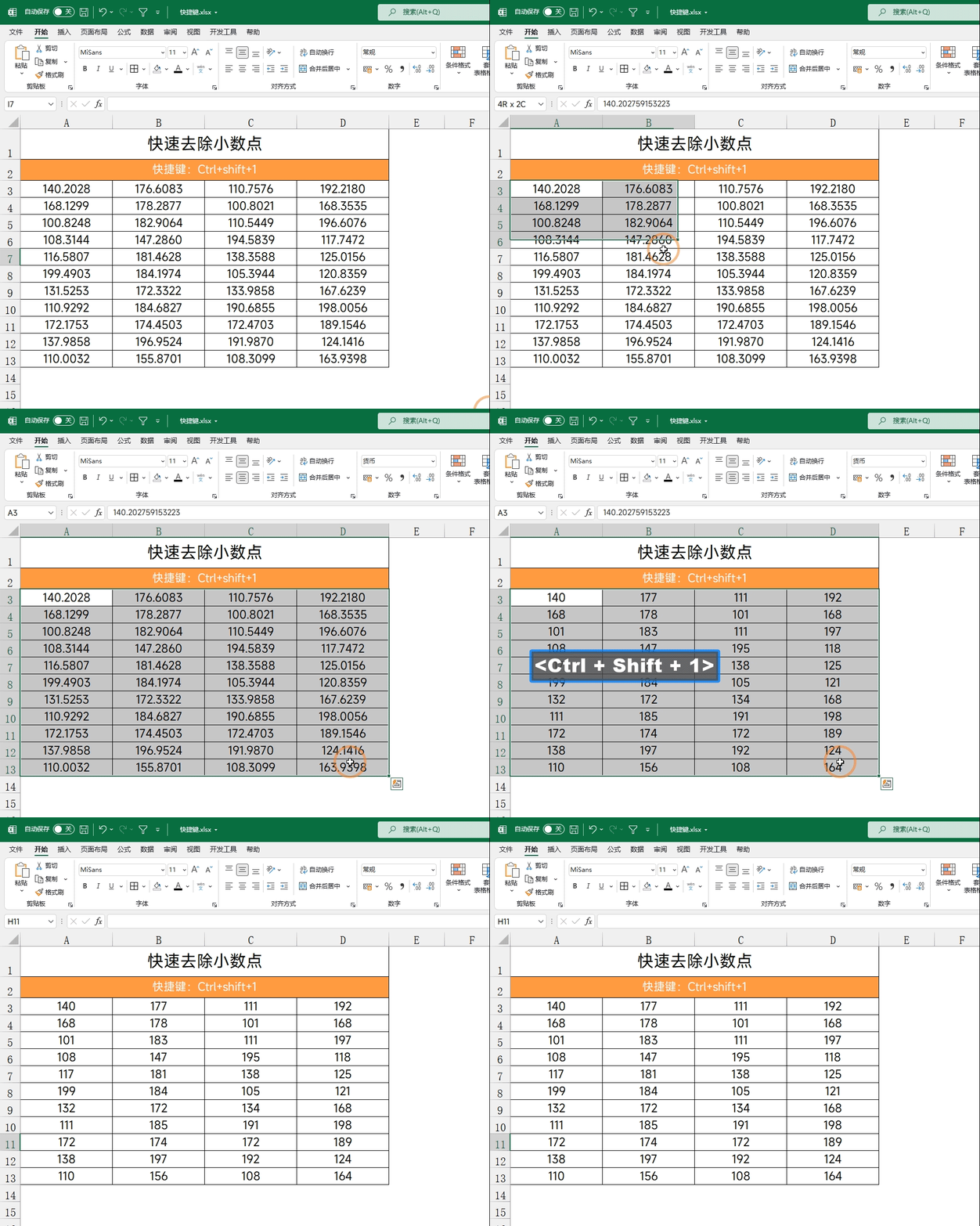
顺便说几个格式快捷键,记不住的话收藏一下:
06 表格一秒美化,告别土气灰白格
随便点个单元格,按 Ctrl+T ,瞬间变身条纹表格。这玩意儿叫“超级表”,功能强大,就是不能有合并单元格,这点得注意。
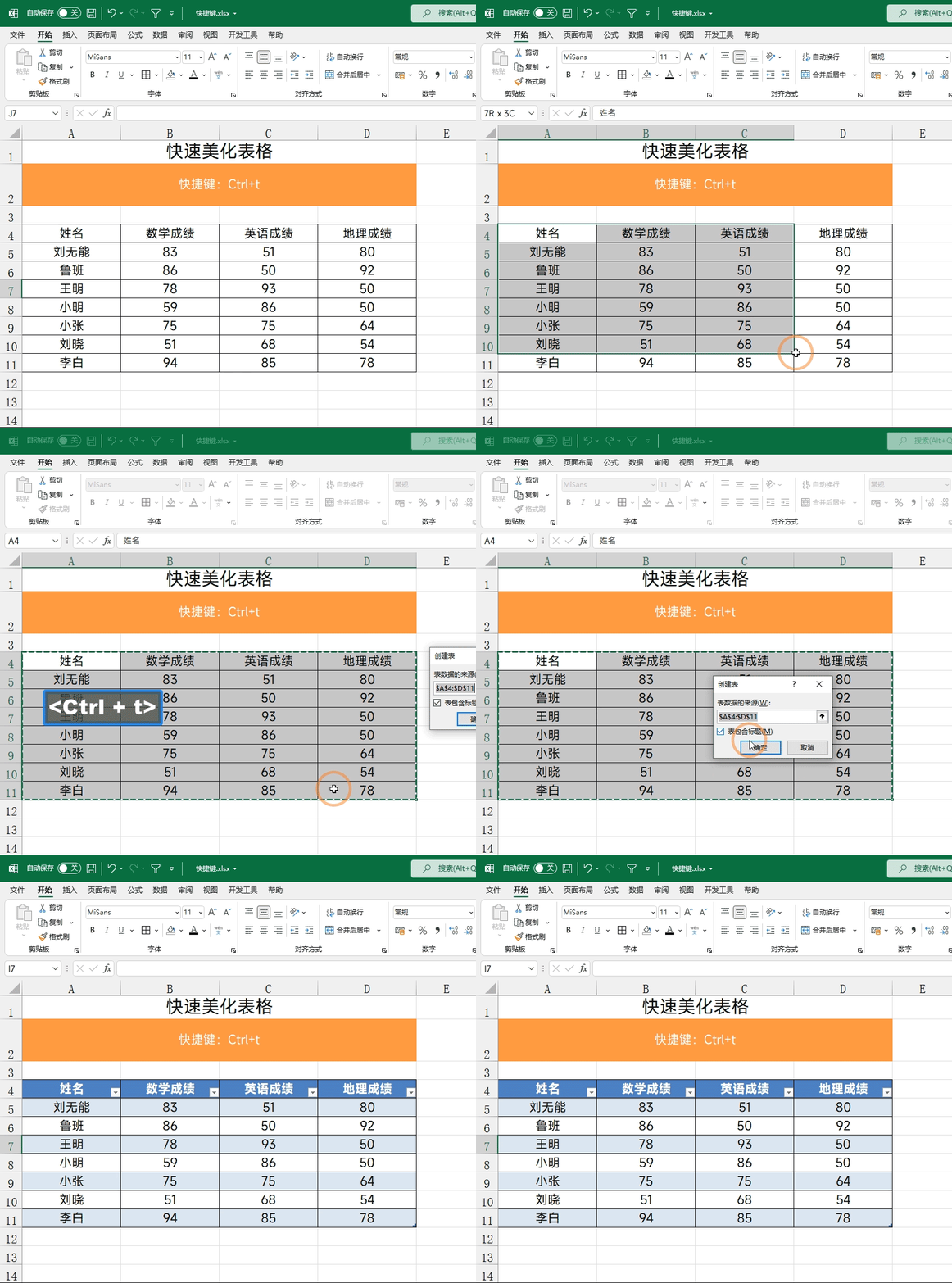
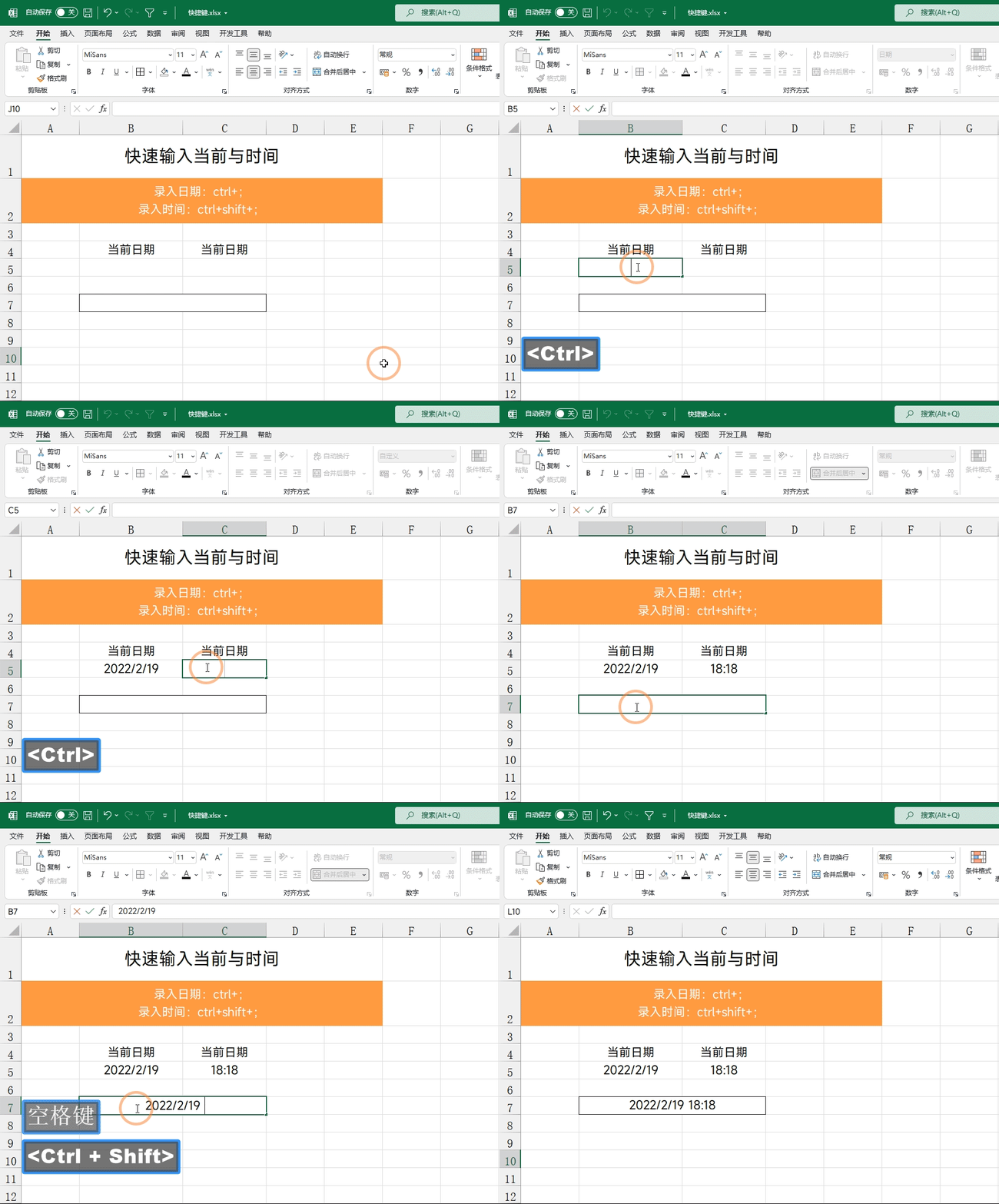
07 录时间日期,快得让同事懵圈
打考勤、做记录的时候用,又快又准。
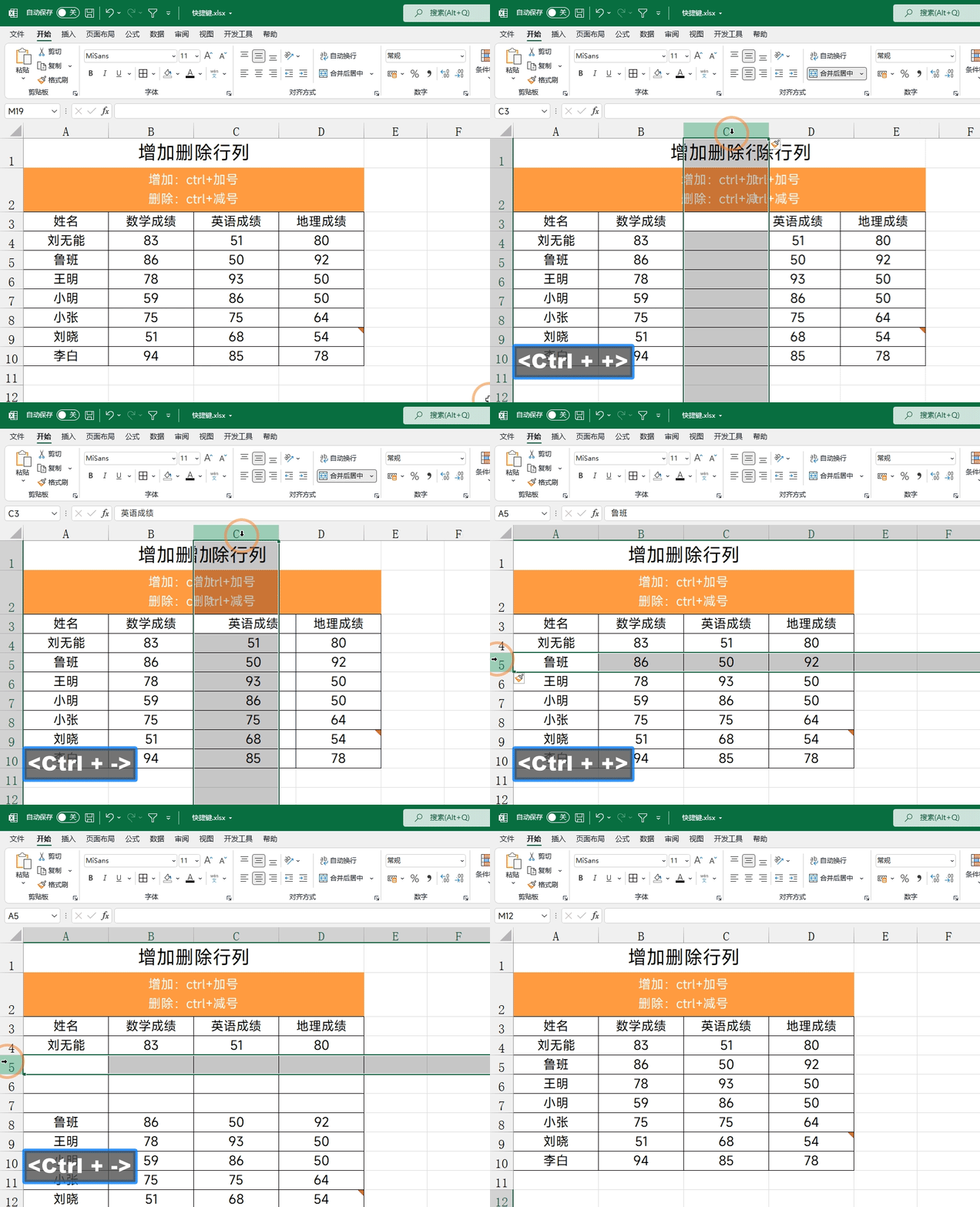
08 行列增删,再也不用到右键菜单里找了
用熟了手速飞快,比鼠标右键快多了。
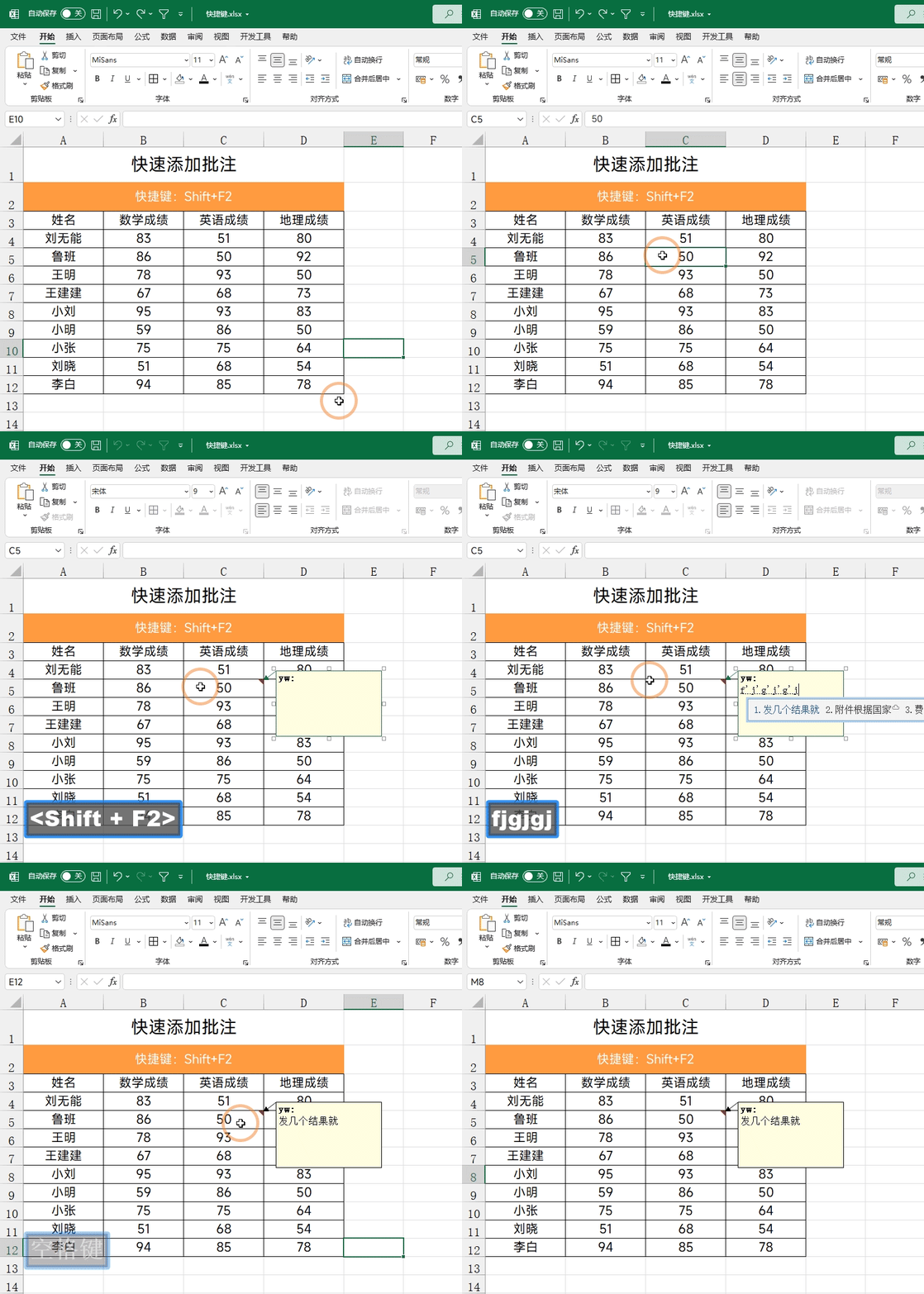
09 加批注,Shift+F2一步到位
选中要说话的单元格,按 Shift+F2 ,直接开写。再也不用到右键菜单里找那个“插入批注”了。
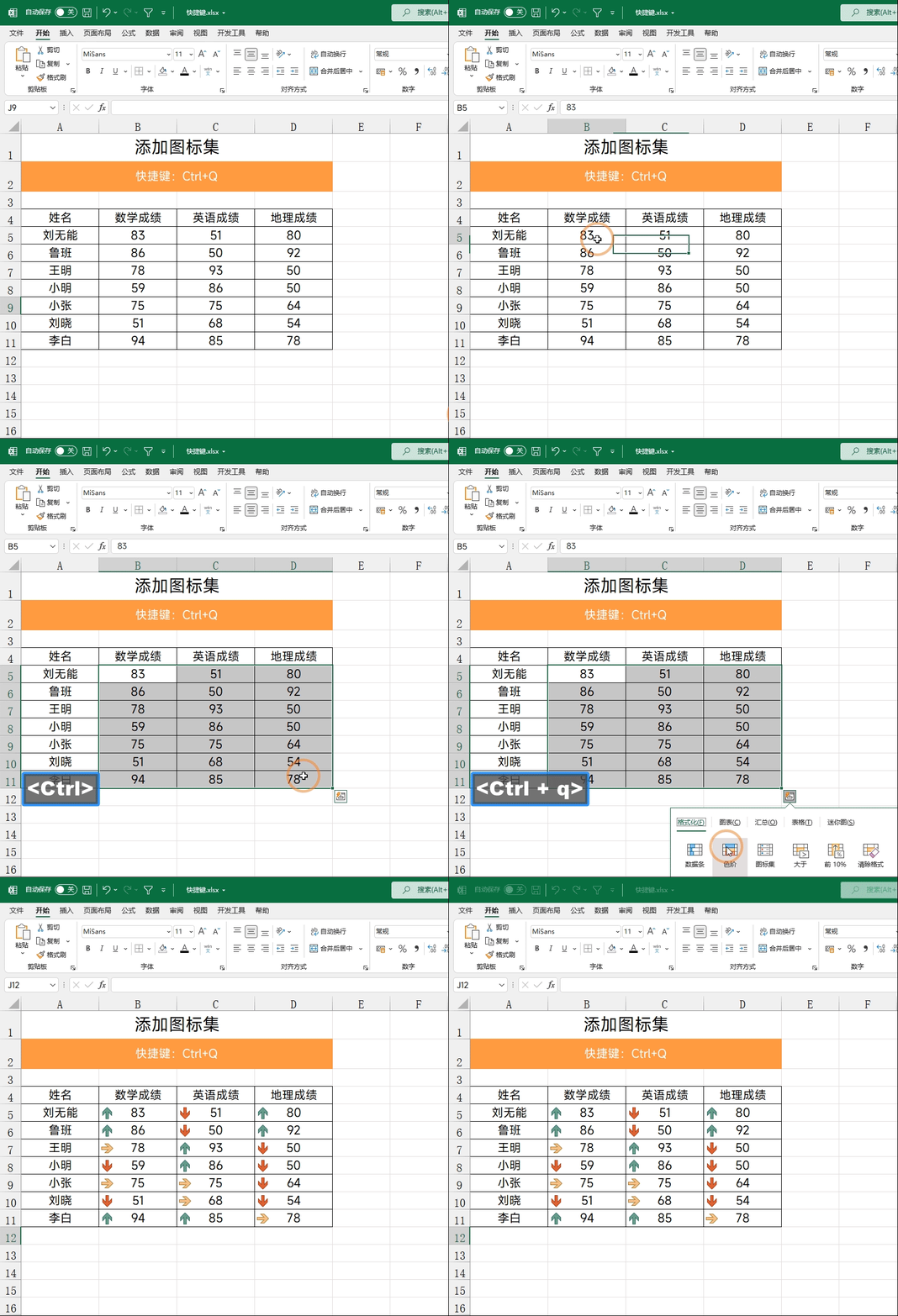
10 数据可视化,一键出图
选中数据,按 Ctrl+Q ,右下角弹出菜单。数据条、色阶、图标集、迷你图,随便选。做汇报的时候露一手,显得很专业。
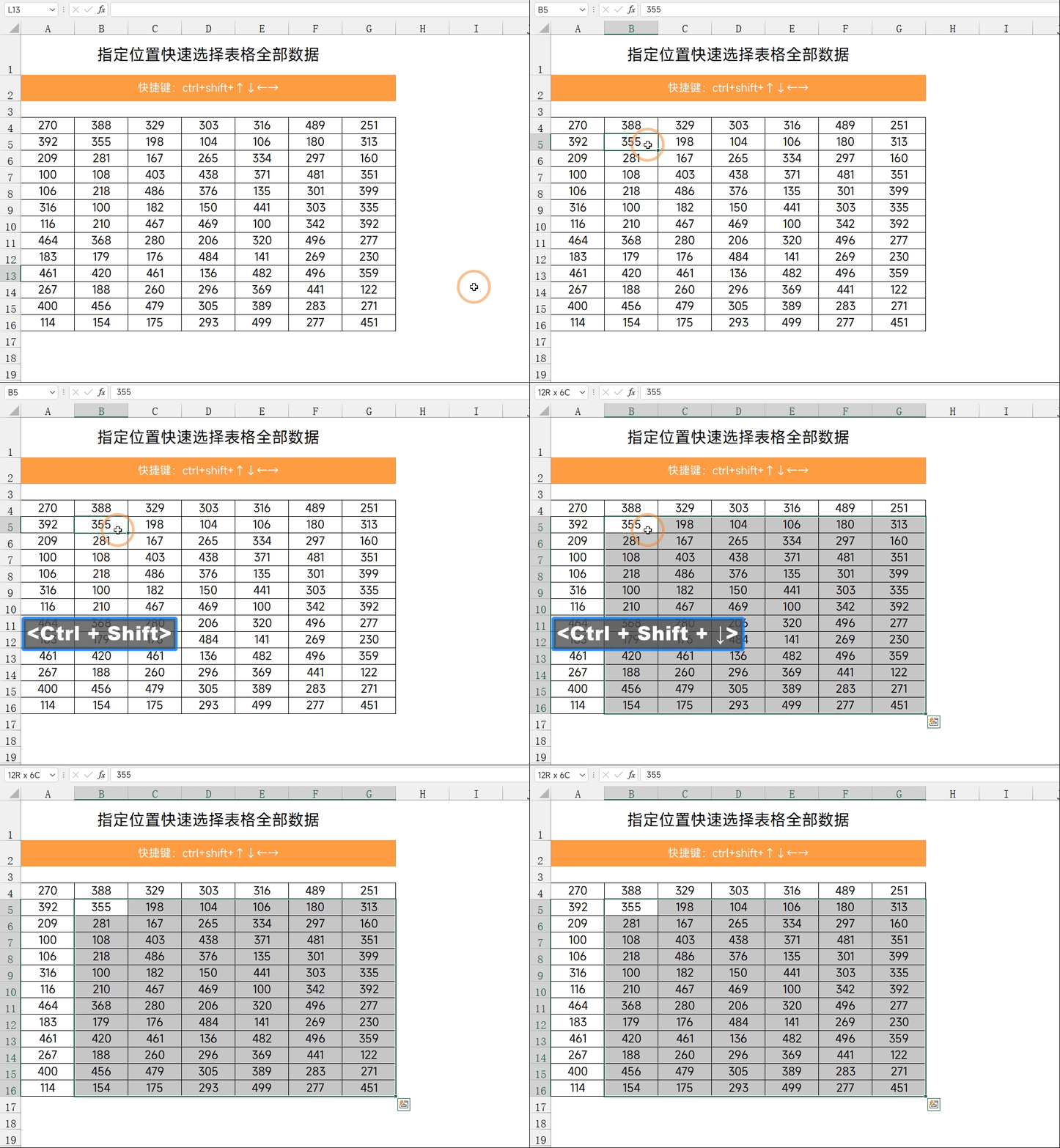
11 快速选中整片数据,告别拖拽到眼花
点一下数据区的第一个单元格,按 ctrl+shift+方向键 ,瞬间选中整片区域。数据有几千行的时候特别好用,不用拖着鼠标滚半天。
以上就是我每天干活都在用的快捷键,说实话,Excel里那些花里胡哨的功能,百分之八十的人根本用不上。能把上面这些玩明白,日常工作绝对够用了。
如果你觉得有用,点个在看,让更多同事看到,卷死他们。
对了,你还有啥好用的快捷键?评论区分享一下?
 10个月宝宝每天需要喝多少奶粉?

