Excel 中 VSTACK 与 HSTACK 函数:纵向与横向合并数据的实用指南
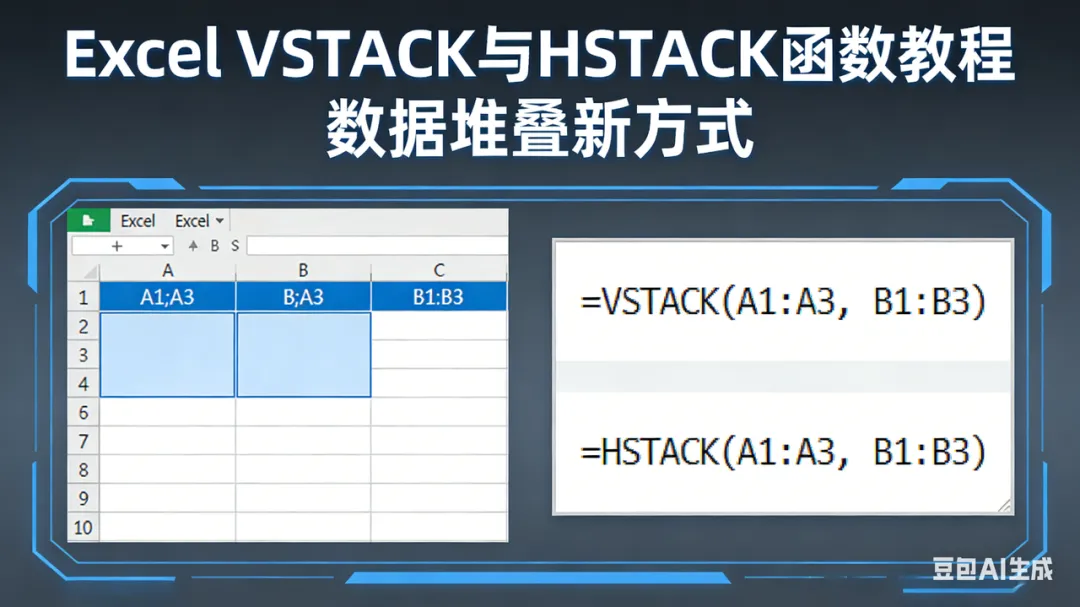
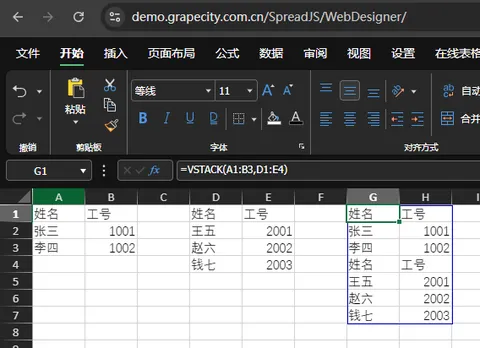
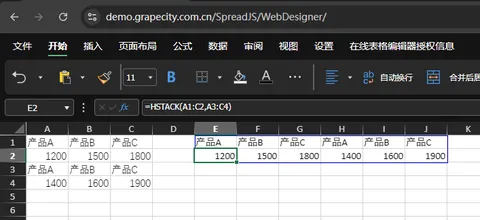
在 Excel 的函数体系中,VSTACK 和 HSTACK 是专门用于数据合并的实用函数,自 Excel 365 及 Excel 2021 版本开始支持,凭借简洁的语法和高效的运算能力,替代了传统的复制粘贴、选择性粘贴等繁琐的数据合并方式,成为批量整合单元格区域、数组数据的优选工具,下文将详细讲解这两个函数的用法、差异、实战技巧及常见问题解决。VSTACK 函数的核心作用是纵向堆叠多个数据区域或数组,简单来说就是将多组数据按上下顺序合并为一个新的垂直数组,数据会从第一个区域开始,依次向下衔接。语法: `VSTACK(数组1, [数组2], [数组3], ...)`其中“数组”可以是连续的单元格区域(如 A1:C5)、单个单元格、常量数组(如{1,2;3,4}),后续数组为可选参数,最多可嵌套多个数据区域。HSTACK 函数的核心作用是横向堆叠多个数据区域或数组,即把多组数据按左右顺序合并为一个新的水平数组,数据会从第一个区域开始,依次向右衔接。语法: `HSTACK(数组1, [数组2], [数组3], ...)`参数规则与 VSTACK 完全一致,支持单元格区域、常量数组等多种数据形式。为了更直观的理解两个函数的使用逻辑,以下用基础的单元格区域合并为例演示,>注:示例中所有公式均为动态数组公式,输入后直接回车即可,无需按 Ctrl+Shift+Enter。假设工作表中有两个员工信息区域:区域 1 为 A1:B3(销售部员工姓名、工号),区域 2 为 D1:E4(技术部员工姓名、工号),需要将两个区域上下合并为一个完整的员工信息表。在空白单元格(如 G1)输入公式: `=VSTACK(A1:B3,D1:E4)`按下回车后,Excel 会自动将两个区域的内容纵向拼接,销售部数据在上,技术部数据在下,且会保留原有的列结构(姓名列、工号列)。假设区域 A1:C1 为一季度产品销售额(产品 A、B、C),区域 A3:C3 为二季度产品销售额,需要将两个季度的数据左右合并,形成“产品-一季度-二季度”的对比结构。在空白单元格(如 E1)输入公式: `=HSTACK(A1:C2,A3:C4)`按下回车后,一季度数据在左,二季度数据在右,自动形成横向的对比数组,可配合表头函数补充列标题。两个函数均为数据合并函数,核心区别体现在合并方向和适配场景上,具体差异可参考下表: | | | |
| | 按行依次向下拼接,列数需匹配(不匹配时补#N/A) | 合并同结构的多行数据,如多表同列的员工信息、多季度同产品的销售明细 |
| | 按列依次向右拼接,行数需匹配(不匹配时补#N/A) | 合并同结构的多列数据,如同一批产品的不同维度指标、同一个人的多项信息 |
>关键注意点 :两个函数对数据的“结构匹配”有基础要求,若 VSTACK 合并的区域列数不同、HSTACK 合并的区域行数不同,Excel 会在数据缺失的位置返回#N/A 错误值,后续会讲解如何解决该问题。VSTACK 和 HSTACK 支持同时合并多个区域,即使部分区域包含空白单元格,函数也会正常识别并保留空白位置,无需提前清理数据。例如: `=VSTACK(A1:B2, D1:E3, G1:G5)` 可一次性合并三个不同大小的纵向区域,空白单元格会随数据一并保留。技巧 2:结合 IFERROR 解决数据不匹配的#N/A 错误当合并的区域行列数不匹配时,可通过 IFERROR 函数将错误值替换为空白或指定内容,让结果更整洁。示例:纵向合并列数不同的区域,将#N/A 替换为空白`=IFERROR(VSTACK(A1:C3, D1:E2), "")`VSTACK/HSTACK 可与 FILTER、XLOOKUP 等函数联动,先筛选出目标数据,再进行合并,实现“筛选+合并”一步到位。`=VSTACK(FILTER(A1:B10, C1:C10="销售部"), FILTER(A1:B10, C1:C10="技术部"))`两个函数支持跨工作表甚至跨工作簿的数组合并,只需在参数中指定工作表/工作簿路径即可。跨工作表示例:合并 Sheet1 和 Sheet2 的 A1:B5 区域`=VSTACK(Sheet1!A1:B5, Sheet2!A1:B5)`跨工作簿示例:合并“工作簿 1.xlsx”和当前工作簿的目标区域(需保留工作簿完整路径)`=VSTACK('[工作簿1.xlsx]Sheet1'!A1:B5, A1:B5)`原因 :函数运算后的动态数组需要的空白单元格被占用,Excel 无法“溢出”显示结果。解决方案 :清空公式结果单元格右侧/下方的所有占用单元格,保证有足够的空白区域显示合并后的数据。原因 :VSTACK 合并的区域列数不一致,或 HSTACK 合并的区域行数不一致。解决方案 :① 提前调整数据区域,保证行列数匹配;② 结合 IFERROR 函数将错误值替换为空白,如 `=IFERROR(HSTACK(A1:B3, D1:F3), "无数据")` 。原因 :VSTACK 和 HSTACK 仅支持 Excel 365、Excel 2021 及以上版本,Excel 2019、2016 等低版本无此函数。解决方案 :① 升级 Excel 版本;② 低版本中用 INDEX+ROWS/COLUMNS 函数模拟实现行列合并,或使用数据透视表、合并计算功能替代。原因 :函数返回的是动态数组结果,属于“计算值”,无法直接编辑单个单元格。解决方案 :若需要编辑合并后的数据,可选中结果区域,复制后右键选择“粘贴为值”,将公式结果转换为静态单元格内容。VSTACK 和 HSTACK 函数的出现,极大简化了 Excel 中的数据合并工作,相比传统方法有三大核心优势:- 高效性 :无需多次复制粘贴,一个公式即可合并多个区域,且支持批量更新——原始数据修改后,合并结果会自动刷新,无需重新操作;
- 灵活性 :支持与筛选、查找、统计等函数联动,实现复杂的“数据处理+合并”一体化操作;
- 兼容性 :支持单元格区域、常量数组、跨表/跨工作簿数据,适配绝大多数日常数据处理场景。
这两个函数是 Excel 动态数组功能的重要组成部分,掌握其用法后,可大幅提升数据整理的效率,尤其适合从事数据统计、报表制作的办公人员,替代繁琐的手动操作,让数据合并更高效、更精准。