在Excel中,“=”号我们都不陌生,在输入函数的时候,必须使用“=”号开头。除了公式以外,“=”号还有很多简易而快捷的用法。💻示例场景1:多列数据合并成一列
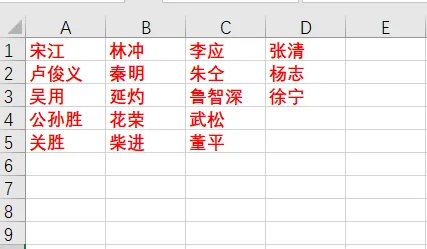
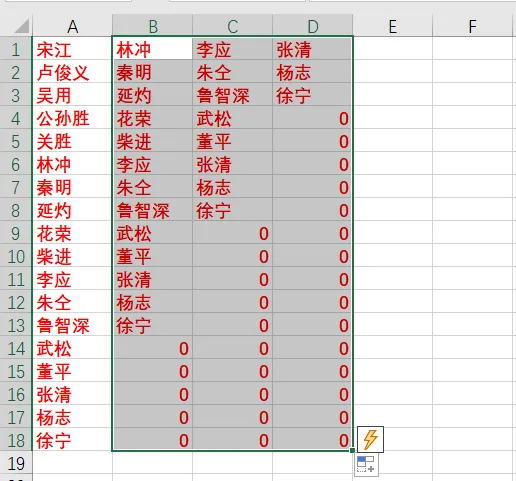
如yi下图,把几列数据都合并到第一列。我们通常都是剪切、复制、拖动这几种方法。其实使用“=”号或许更快。
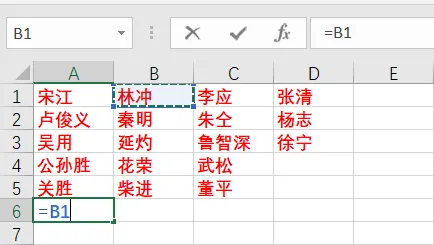
在A6单元格输入:=B1
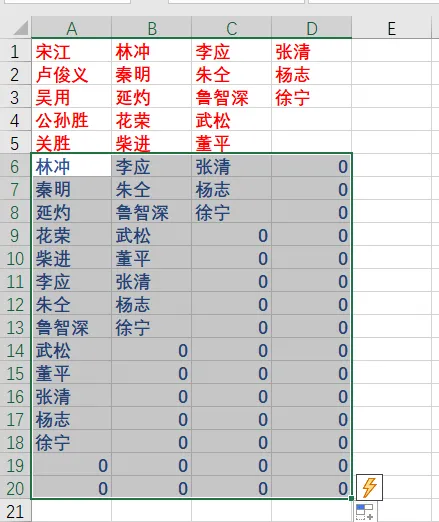
往下填充,拉到合适位置,再往右填充,即可实现多列数据合并成一列。。
💻示例场景2:一列数据合并成多列
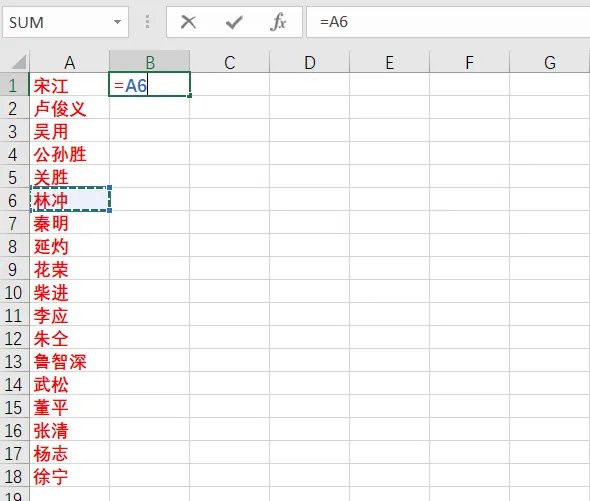
如下图,将一列数据分为4列。
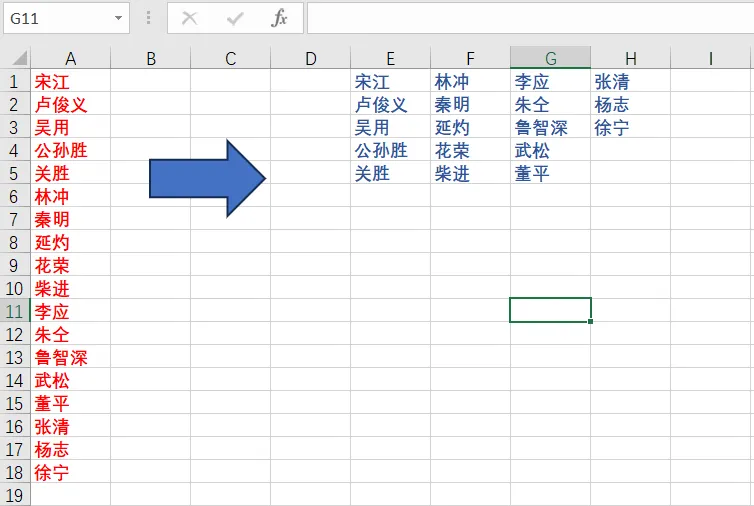
首先我们要先从第几个数据,比如现在我们一列开始分列,如上图,如果从第6个数据开始分,那就在第二列的第一个单元格:B1中输入:=A6,它正好是这一列的第6个数据。
然后往下拖动填充,再往右填充。删掉不要的数据即可。
💻示例场景3:利用替换功能实现带单位计算
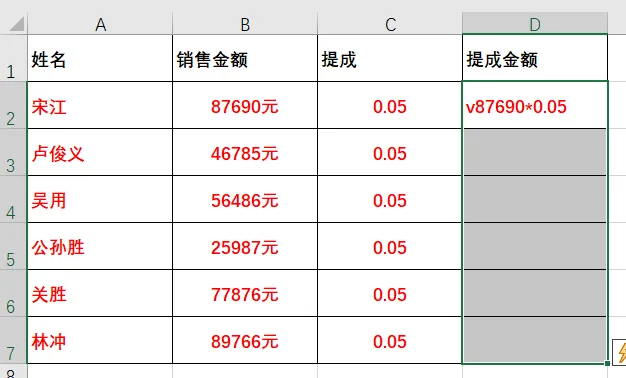
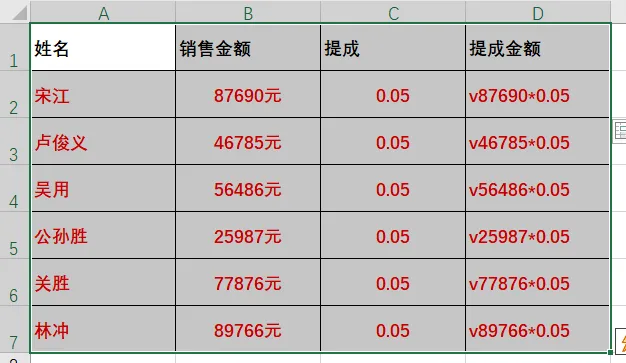
如下图,需要进行带单位计算,直接写公式=B1*C1,肯定不行。我们可以输入v,然后输入单元格的数字。
选中刚才输入的单元格和需要输入的单元格,按下CTRL+E实现快速填充。
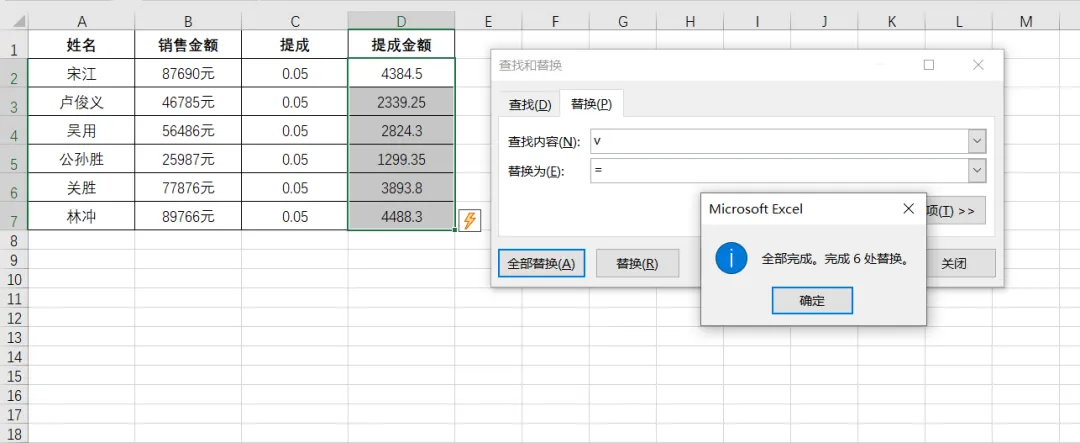
最后,使用替换功能,把v替换成“=”号,即可完成运算,得出相应的结果。
💻示例场景4:取消合并批量填充
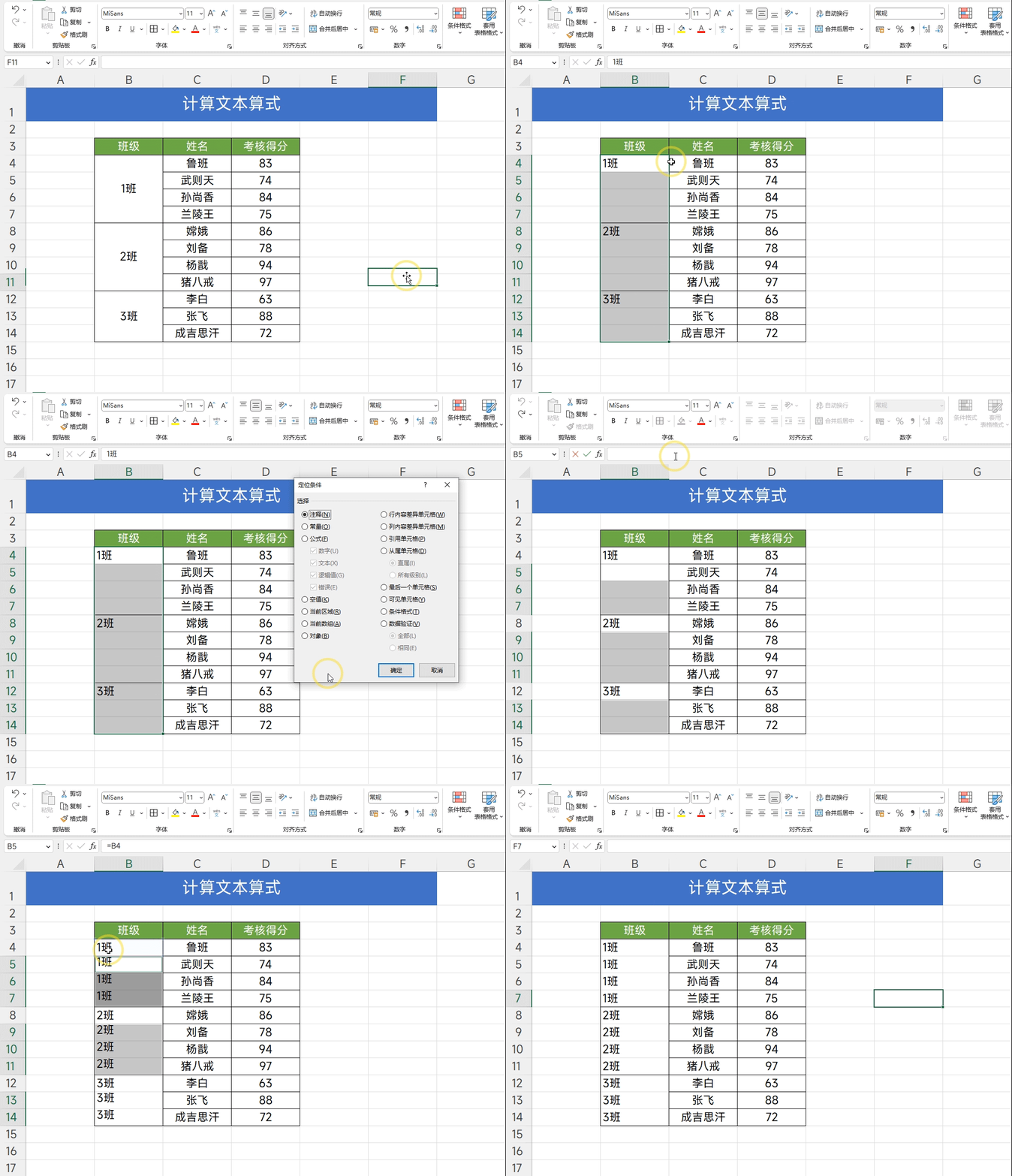
将合并单元格取消后,我们使用等号也是可以实现批量的填充数据的,只需要配合2个快捷键即可。
首先把合并单元格取消掉,然后选择数据区域,按下F5调出定位,选择【空值】然后点击确定。
然后,直接输入“=”号,选择第一个数据,公式为:=B4
按下Ctrl+回车即可
💻示例场景5:分类求和
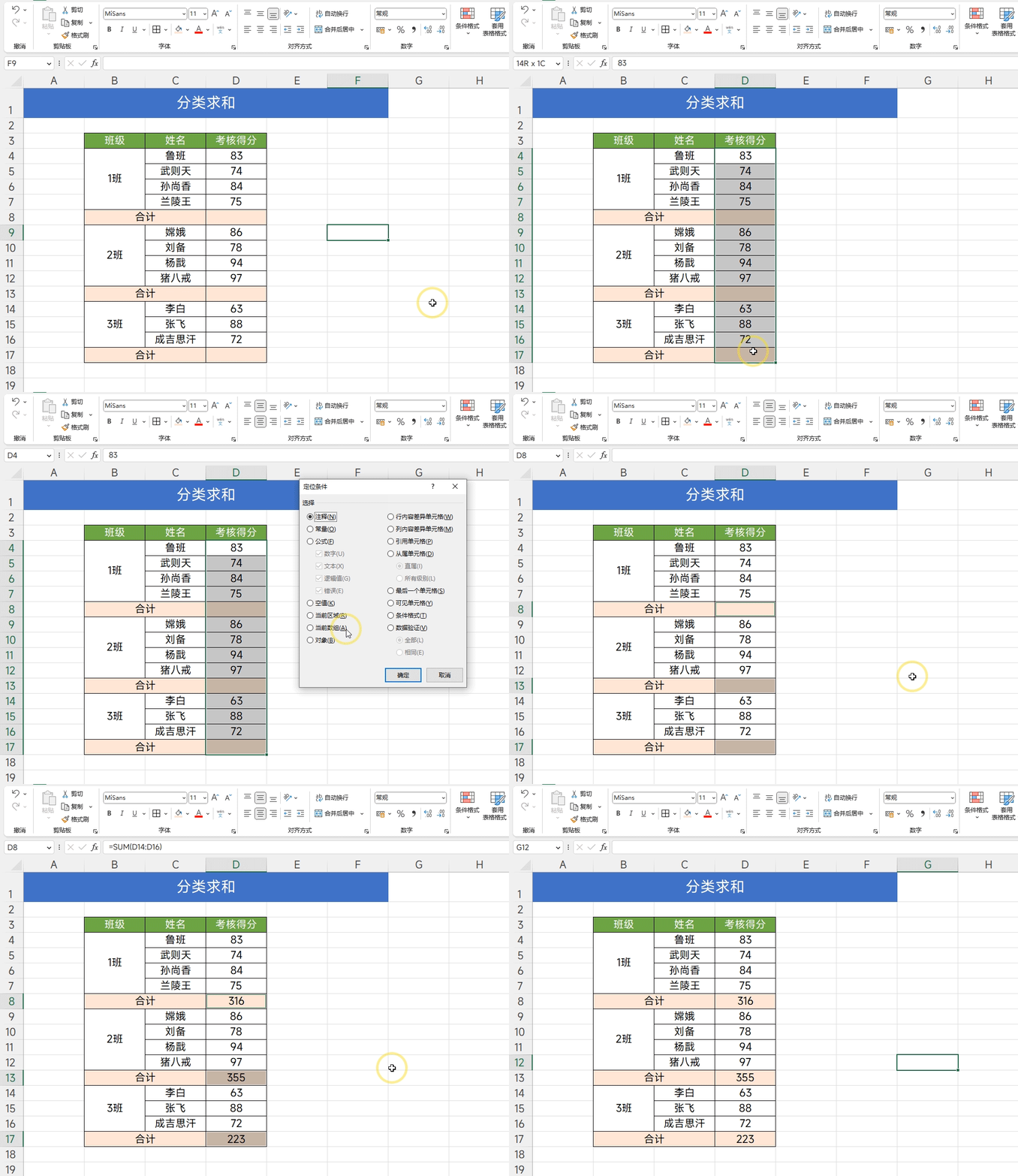
如下图。首先,选择“考核得分”这一列数据,然后按下F5键,调出定位,选择【空值】。就会选中需要求和的3个合计单元格。
然后,按下快捷键【Alt+=】就能实现快速求和了。
以上就是今天分享的5个关于等号的小技巧了,赶紧收藏起来吧,或许哪天就用到了。