和土土的傻柱子做个告别,Excel 簇状、堆积、百分比堆积柱形图区别,自定义图片填充替换柱形图
- 2026-04-02 08:43:31
那些年一起打过的卡
2、80个必学必会Excel常用函数教程合集(已坚持打卡80天)
5、Power Query 15天速成营(已坚持打卡15天)
好看好用的图表52篇
第1天 柱形图
技巧1:簇状柱形图制作
技巧2:堆积柱形图制作
技巧3:百分比堆积柱形图制作
技巧4:使用自定义图片替换柱形图
练习软件:office Excel 2016
01
簇状柱形图

柱形图是最常见的图表类型,它的适用场合是二维数据集(每个数据点包括两个值,即X和Y),但只有一个维度需要比较的情况。
柱形图通常沿水平轴组织类别,而沿垂直轴组织数值,利用柱子的高度,反映数据的差异。人类肉眼对高度差异很敏感,辨识效果非常好,所以非常容易解读。柱形图的局限在于只适用中小规模的数据集。
在Excel 2016中,柱形图有有七种子图表类型,前三种是二维的,后四个是三维的,三维在实操中用的比较少,所以咱们今天就重点介绍一下二维的三个子图表簇状柱形图、堆积柱形图和百分比堆积柱形图。
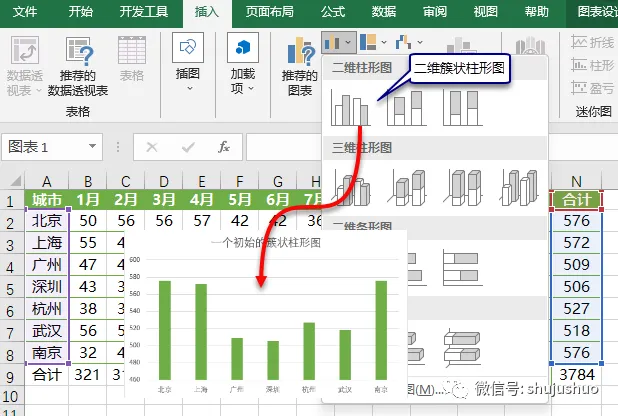
示例中,图表的数据区域包含A列城市列和N列合计列两列数据,是一组标准的二维数据,【城市】和【销售额】就是它的两个维度,但只需要比较【销售额】这一个维度。
常用的图表创建方法有两种,一是,【选中数据区域】→【插入】→【图表】→【柱形图】→【簇状柱形图】,就可以创建一个初始的图表。
第二个是创建一个空图表,再选择合适的类别和数据值。
02
堆积柱形图

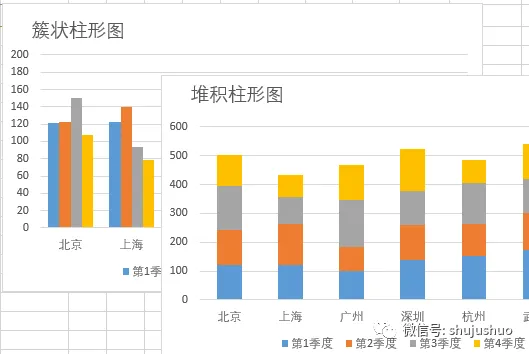
堆积柱形图中,每一根柱子上的值分别代表不同的数据大小,各层的数据总和代表整根柱子的高度。优点在于可以形象的展示一个大分类包含的每个小分类的数据,以及小分类的占比情况,显示的是单个项目与整体之间的关系。
示例中,展示各地区按季度的销售情况,如果用簇状柱形图表示,一是拥挤,二是无法展现出城市整体的销售数据情况,而堆积柱形图,则能够在展示子类数据的基础上,体现出整体数据的差异。
03
百分比堆积柱形图

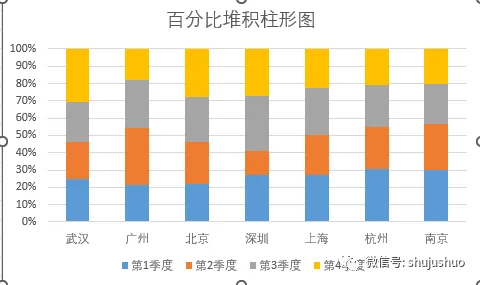
双击数据系列,将“系列重叠”设置为100%,分类间距设为120%,系列重叠值必须为必须为100%,分类间距就可以根据需要随意设置了。设置后,两组数据系列完全重叠,只能看到数值较高的那组系列。与堆积柱形图用数值计算高度不同,百分比堆积柱形图中的矩形高度表示每子项占当前项的百分比,这样做的优点是,可清晰看出每个维度下不同指标的占比,也可以比较出不同维度类别(比如时间)的数据占比量差距,缺点也在这里,因为是本分类下的百分比,所以很难对比不同分类下相同维度的数据。
示例中,可以看到,与其他三个季度相比,深圳的第二季度业务开展一定是有故事的,但无法确定是深圳的个体情况,还是全国各地整体的市场情况。
04
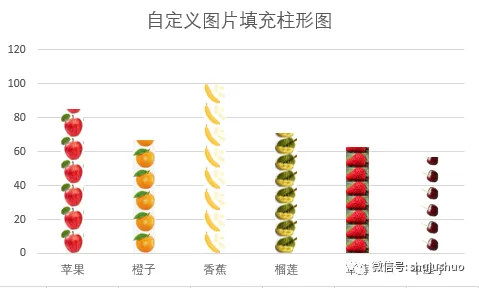
使用自定义图片填充柱形图

虽然Excel已经很强大了,但是自带的柱子实在是有点太不够新潮了,达不到信息可视化的要求。这个时候,我们可以用一个简单的移形换影大法,快速将office自带的图表变成直观有趣的信息图。
示例中,先选中苹果图片,快捷键Ctrl+C复制图片,选中柱形图中代表苹果的柱形,按Ctrl+V键,就可以将柱形替换成苹果素材图片。
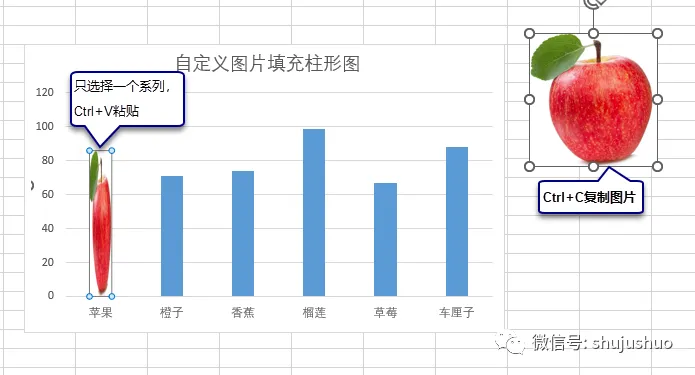
初始情况下,柱形条替换成苹果形状后,会发现图片被拉伸变形,此时需要设置柱形填充参数,调整显示数量。
右击【苹果】填充后的柱形,选择【设置数据点格式】选项,在打开的【设置数据点格式】窗格中,将填充方式更改为【层叠】方式。
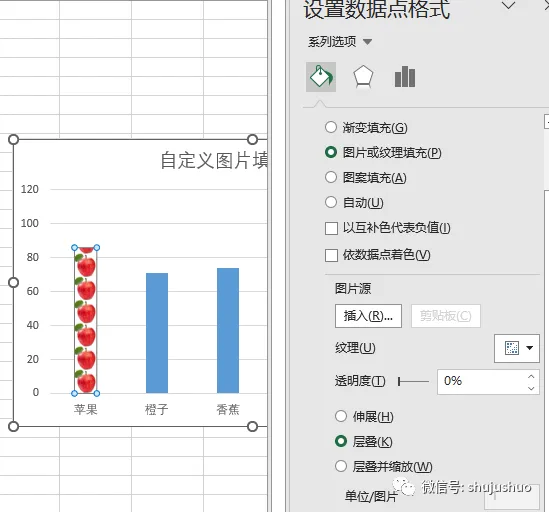
依葫芦画瓢,完成其他水果图片的替换。