【Excel】智能目录:一键跳转+返回,双向导航,告别翻页焦虑!
- 2026-11-10 08:21:59
【Excel】智能目录:一键跳转+返回,双向导航,告别翻页焦虑!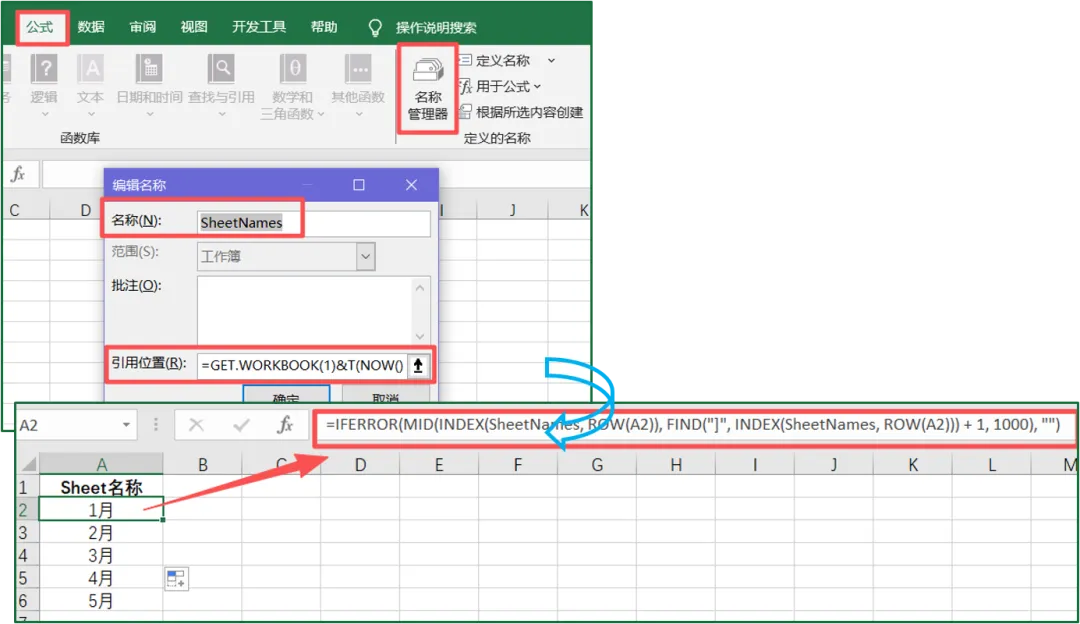
③此时,点击每个sheet(含总目录sheet)可以发现,D1单元格出现了“返回总目录”的跳转链接。 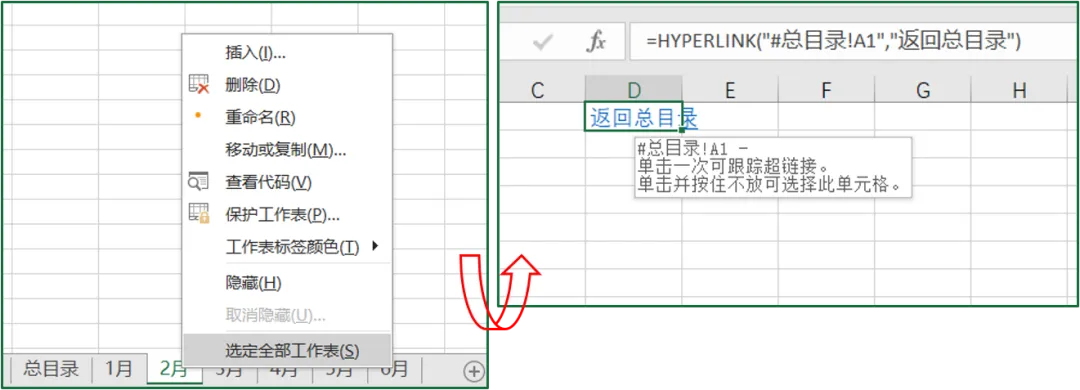
一个表格几十甚至上百个sheet,翻页翻到手抽筋?
今天格子间为大家介绍:如何在Excel中做一个智能目录?支持一键跳转、一键返回!
总目录跳转至sheet
①新建工作表,命名为【总目录】;
②批量获取所有sheet名称:
A1.组合键【Ctrl+F3】,或者依次点击【公式-名称管理器】,打开【名称管理器】,点击【新建】;
A2.【名称】输入SheetNames(可自行命名,最好是英文),【引用位置】输入=GET.WORKBOOK(1)&T(NOW())
A3.在总目录中的A2单元格内输入公式:
=IFERROR(MID(INDEX(SheetNames,ROW(A2)),FIND("]",INDEX(SheetNames,ROW(A2)))+ 1,1000),"")A4.向下填充,直到出现空白单元格,即可提取所有Sheet名称,当新增或修改sheet名称时,会同步更新。
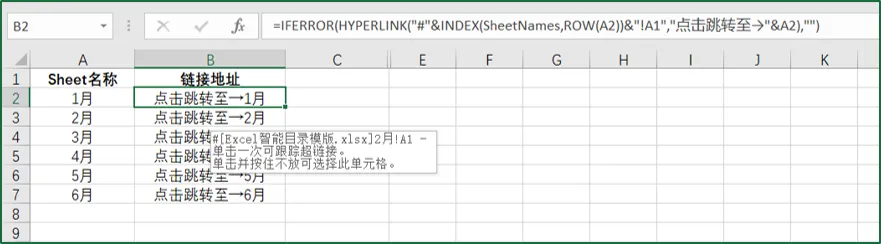
③插入sheet地址链接:在B2单元格内输入公式:
=IFERROR(HYPERLINK("#"&INDEX(SheetNames,ROW(A2))&"!A1","点击跳转至→"&A2)," ")注意:文字内容可以根据实际需求修改。
sheet返回总目录
①批量选中所有sheet:右击任意sheet名称,选择【选定全部工作表】,后面所有操作会同时应用于所有sheet;
②寻找一个固定位置(确保所有sheet该位置均无其他内容)输入公式:
=HYPERLINK("#总目录!A1","返回总目录")④手动删除【总目录】表格中的“返回总目录”跳转链接。
注意事项
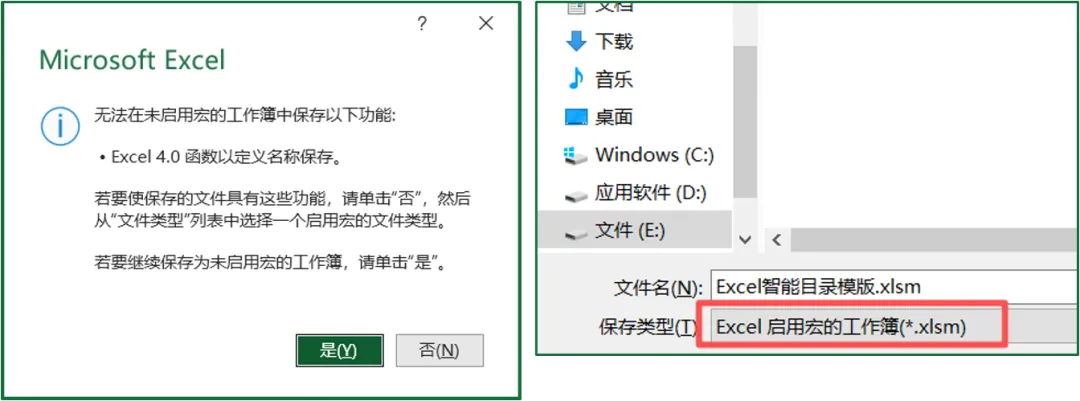
①由于使用了宏表函数【GET.WORKBOOK】,保存时需要选择“Excel启用宏的工作簿(*.xlsm)”。
②新增的sheet,要放置现有sheet表最后,总目录才会自动更新;且新建的sheet表中,不会有“返回总目录”的跳转链接,需手动添加。
💬互动时间:你处理过的Excel文件最多有过多少个sheet?来评论区晒一晒你的“sheet灾难史”!
回复【智能目录】,即可获取上述【Excel智能目录模版】。
👇关注格子,学习更多办公实用技巧!
本文来自网友投稿或网络内容,如有侵犯您的权益请联系我们删除,联系邮箱:wyl860211@qq.com 。

