有没有和我一样,用Excel做报表时,被「手动标色找重点」逼疯的朋友?
几百上千行的销售报表、考勤表、库存台账、财务数据,要手动给超标销售额、逾期订单、缺勤员工、库存预警值标色,一行行核对、一个个设置,眼酸手麻还经常漏标、错标;数据一更新,又要重新改颜色,纯纯浪费时间,加班到崩溃。
今天给大家分享全版本通用、零门槛的Excel神技巧,不用函数、不用手动逐行设置,1个功能,1秒完成全表自动标色,数据更新颜色自动同步,异常值、重点内容一眼看清,新手也能一秒上手,再也不用为了标色熬夜加班!
核心操作2种方法(Office/WPS全兼容,Windows/Mac双版本通用)
方法1:零基础点击法(零门槛,不用记任何快捷键)
1. 先选中需要设置标色规则的完整数据区域(全表设置直接按【Ctrl+A】一键全选,联动往期技巧)
2. 点击顶部菜单栏【开始】→ 找到【条件格式】按钮
3. 下拉选择你需要的标色规则,设置好对应条件和颜色,点击确定,瞬间完成全表自动标色,数据更新后颜色会自动同步变化。
方法2:快捷键高效法(职场人首选,全键盘操作)
1. 选中需要设置的目标数据区域
2. 按下对应快捷键,一键调出条件格式菜单,后续操作和上面完全一致:
- Windows系统:快捷键【Alt+H+L】
- Mac系统:快捷键【Control+Option+H+L】
📌 直观示例演示(新手一眼看懂)
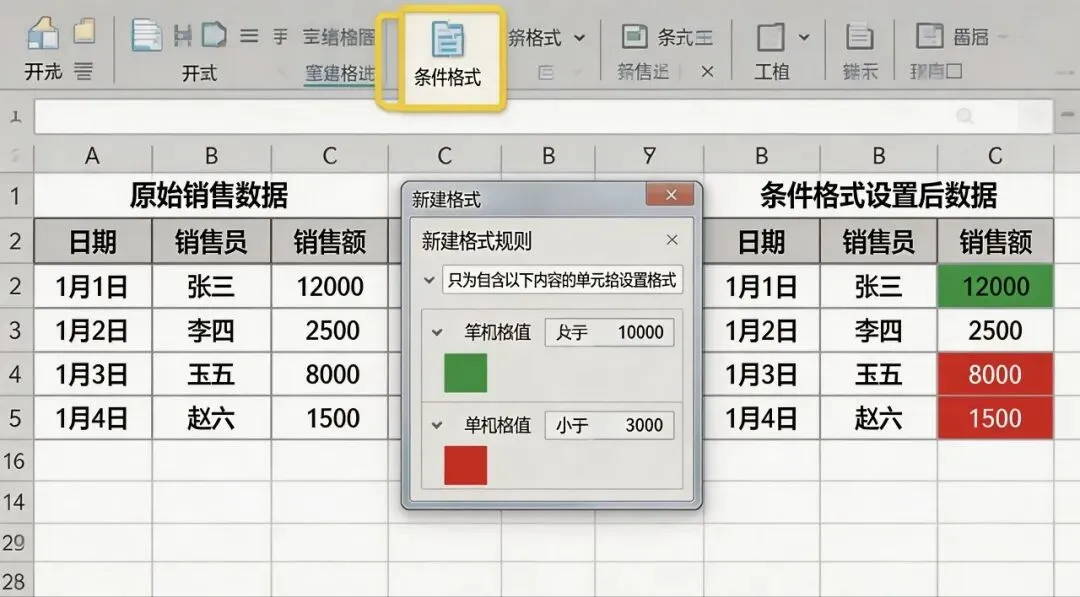
假设你的表格有1000条销售数据,需要自动把「销售额大于10000元」的标为绿色填充,「销售额低于3000元」的标为红色填充
第一步:按【Ctrl+A】一键选中销售额整列数据
第二步:按【Alt+H+L】调出条件格式,选择【突出显示单元格规则】→【大于】,输入10000,选择「绿填充色深绿色文本」,点击确定
第三步:再次调出条件格式,选择【突出显示单元格规则】→【小于】,输入3000,选择「浅红填充色深红色文本」,点击确定
完成!全列数据自动按规则标色,新增/修改销售额后,颜色会自动同步更新,不用手动改一个单元格
4种高频场景用法,全覆盖不踩雷
日常办公99%的标色、数据可视化需求都能覆盖,一次给你讲透,新手直接照着用:
1. 突出显示异常数据(最常用)
专门解决找重点、找异常的需求,比如标红重复值、大于/小于阈值的数值、逾期日期、空白单元格,不用手动核对,设置好规则自动高亮,做报表、核对数据、找错误超省心。
2. 数据条可视化(一眼看数值大小)
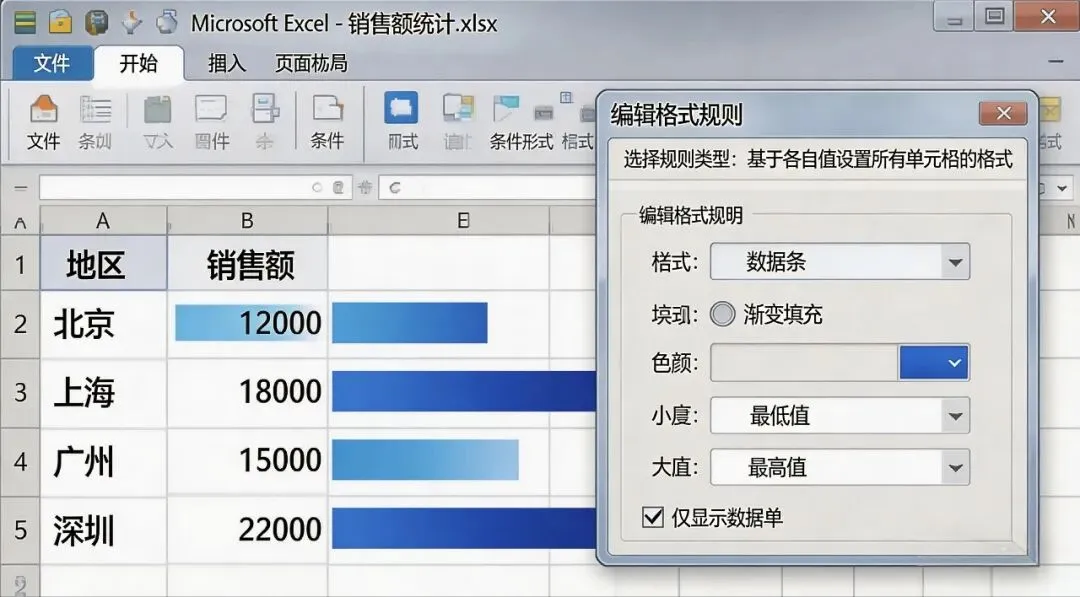
不用做图表,一键给数值加上横向数据条,数值越大数据条越长,销售额、业绩、库存数量一目了然,做汇报表格、数据看板超高级,新手也能做出专业报表。
3. 色阶/图标集排名(快速看数据梯队)
一键给数据加上渐变颜色(数值越高颜色越深)、箭头/红绿灯图标,自动区分数据好坏、排名高低,比如用绿色标前20%的业绩,红色标后20%的业绩,做业绩分析、数据排名超高效。
4. 动态高亮整行(看数据不看错行)
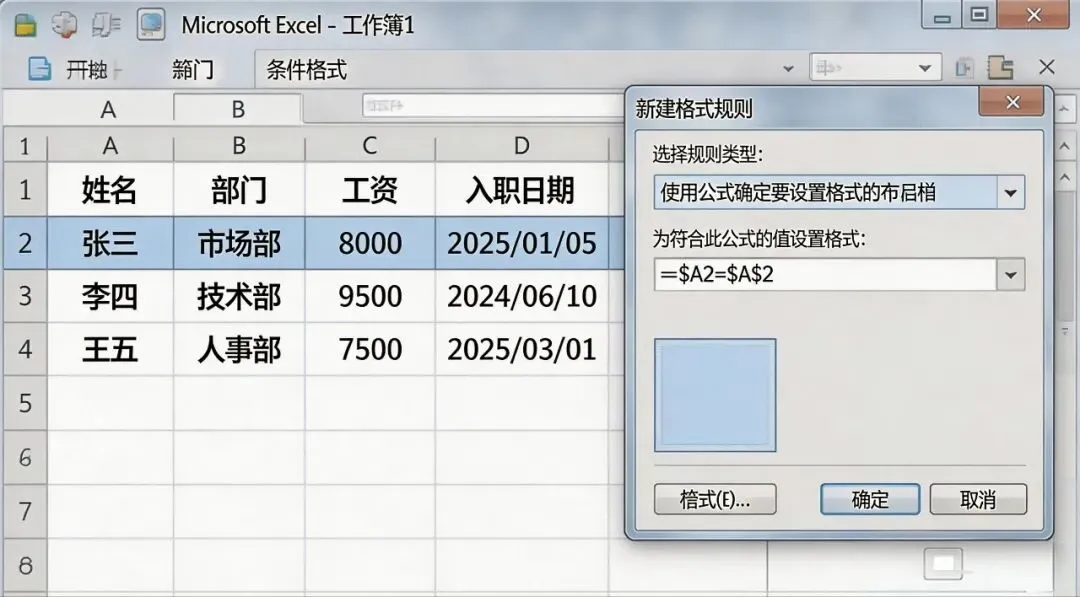
超实用的防看错行技巧,设置后点击哪一行,哪一行就自动高亮整行,看大表格再也不会串行。操作步骤:选中全表数据→条件格式→新建规则→使用公式确定要设置的单元格→输入公式 =CELL("row")=ROW() →设置填充色→确定,按【F9】刷新即可生效,看超大数据表超方便。
进阶搭配:和往期技巧联动,效率直接拉满
用往期教的核心技巧,搭配今天的条件格式,做报表全流程1分钟搞定,新手也能秒变办公大神:
1. 按【Ctrl+A】一键选中全表数据,按【Alt+A+M】一键删除重复值,清理脏数据
2. 按【Ctrl+H】批量修正错别字、统一名称格式,保证数据规范
3. 按【Alt+H+L】一键设置条件格式,自动标色突出重点数据
4. 按【Ctrl+Shift+L】一键调出筛选功能,配合标色内容精准筛选目标数据
5. 双击列标分隔线,一键适配全表行高列宽,表格瞬间整齐规范
6. 按【Alt+W+F】一键冻结窗格,固定表头,方便查看数据
一套流程下来,全键盘操作,不用反复点菜单,1分钟搞定别人1小时的报表工作量。
新手必看!3个高频踩坑点+解决方案
1. 标色只生效了第一行?90%的新手都踩过这个坑!
问题出在公式里的绝对引用和相对引用没搞对。比如要给整行标色,列号前面要加锁定,行号不能加,例如`=A2>10000 ,而不是 =$A$2>10000`,锁定行号就只会生效第一行,改对引用格式就能全区域生效。
2. 多个规则冲突,显示不对?调整优先级即可!
同一个单元格设置了多个标色规则,会出现显示混乱的情况。解决方案:点击【条件格式】→【管理规则】,在弹出的窗口里,选中规则按上下箭头调整优先级,排在上面的规则会优先生效,完美解决冲突问题。
3. 数据更新后,标色没同步?检查规则应用范围!
新增了行/列数据后,标色没生效,是因为规则的应用范围没包含新增的区域。解决方案:打开【管理规则】,修改【应用于】的范围,选中完整的数据区域,确定后就能同步生效;也可以提前按【Ctrl+T】把表格转为超级表格,新增数据会自动套用条件格式,一劳永逸。
今天的Excel小技巧,你学会了吗?
不用手动逐行标色,不用复杂设置,一个简单的功能,就能让你的表格自动突出重点、可视化数据,帮你省下大把的核对时间,再也不用为了做报表加班。
你还有什么想知道的Excel/办公软件小技巧?欢迎在评论区留言告诉我,下期给你安排专属教程!
👇 觉得有用的话,别忘了点个「在看」,给身边的同事朋友也分享一下,一起高效办公,准点下班~