作者:小雨老师
编辑:花花
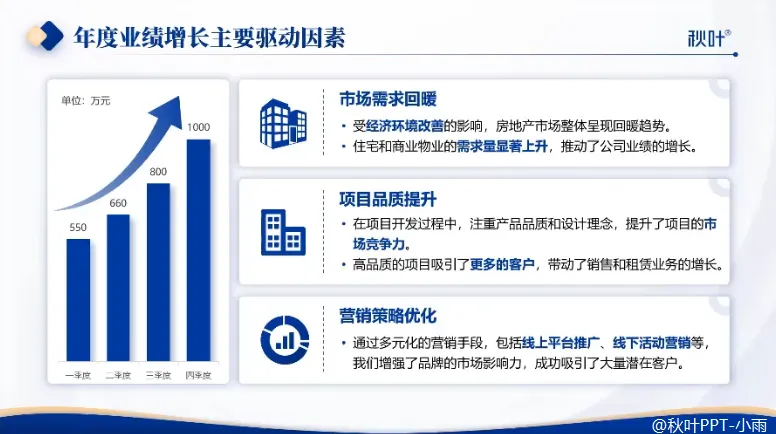
问个问题:
答案:173 个!你答对了吗~
矩形、圆形相信你经常会用到,今天教你 3 个不一样的形状:梯形、大括号、箭头↓
用好这三个形状,轻松搞定排版,让你的 PPT 与众不同 👇
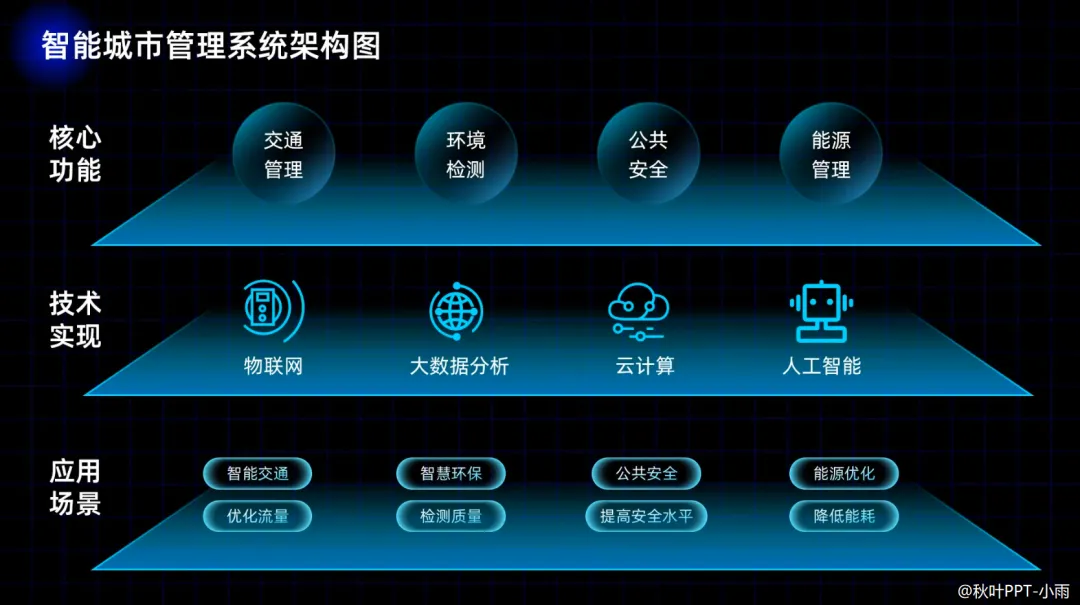
梯形
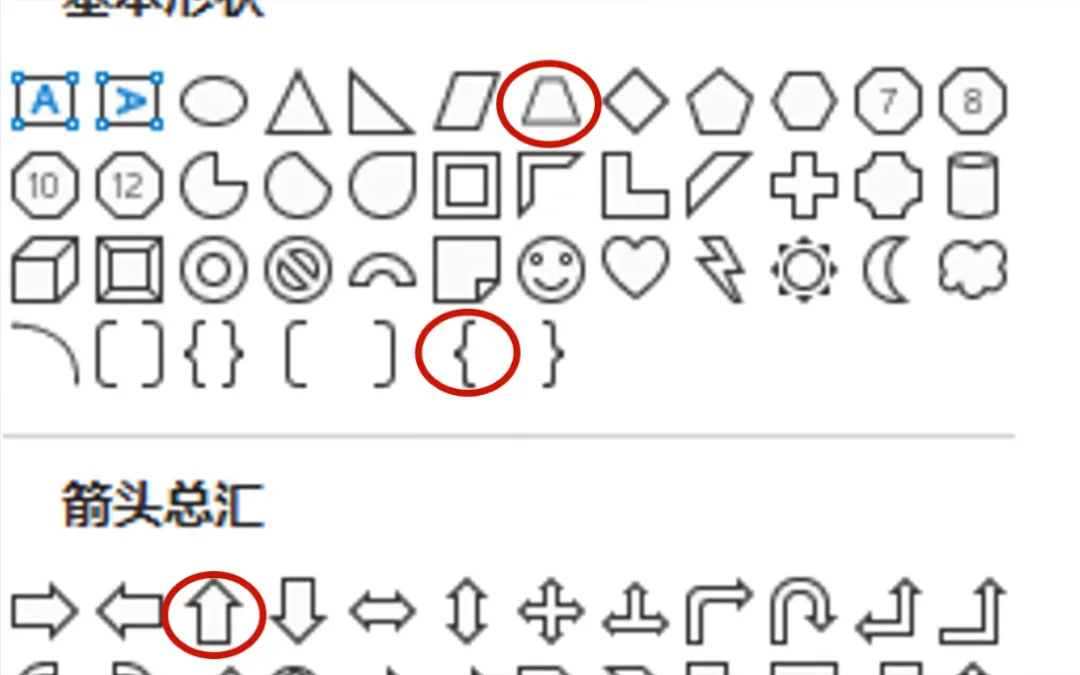
插入一个梯形:

调整下宽度,把梯形“压扁”,并设置渐变填充:

复制几份,就成了一个“展示架”:

摆放好文字,一页科技感满满的 PPT 就做好啦~
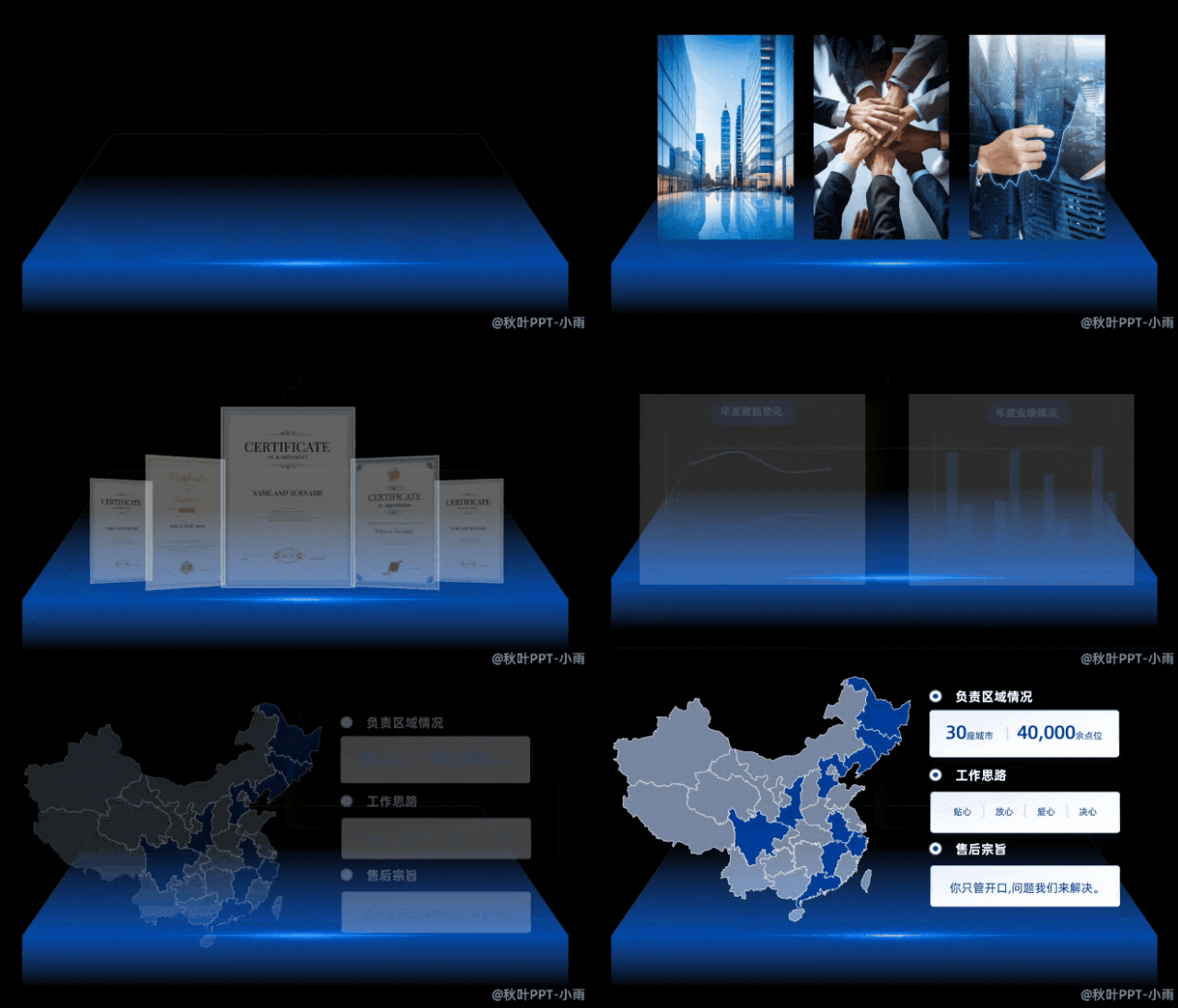
如果在梯形底下加一个矩形,再加一个光效素材,就得到了一个科技感底座。

你可以在上面放图片、证书、图表、文字等等,都能做出立体感十足的 PPT!
大括号
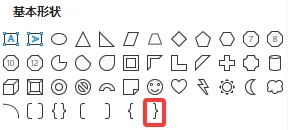
在【基本形状】中找到右大括号:
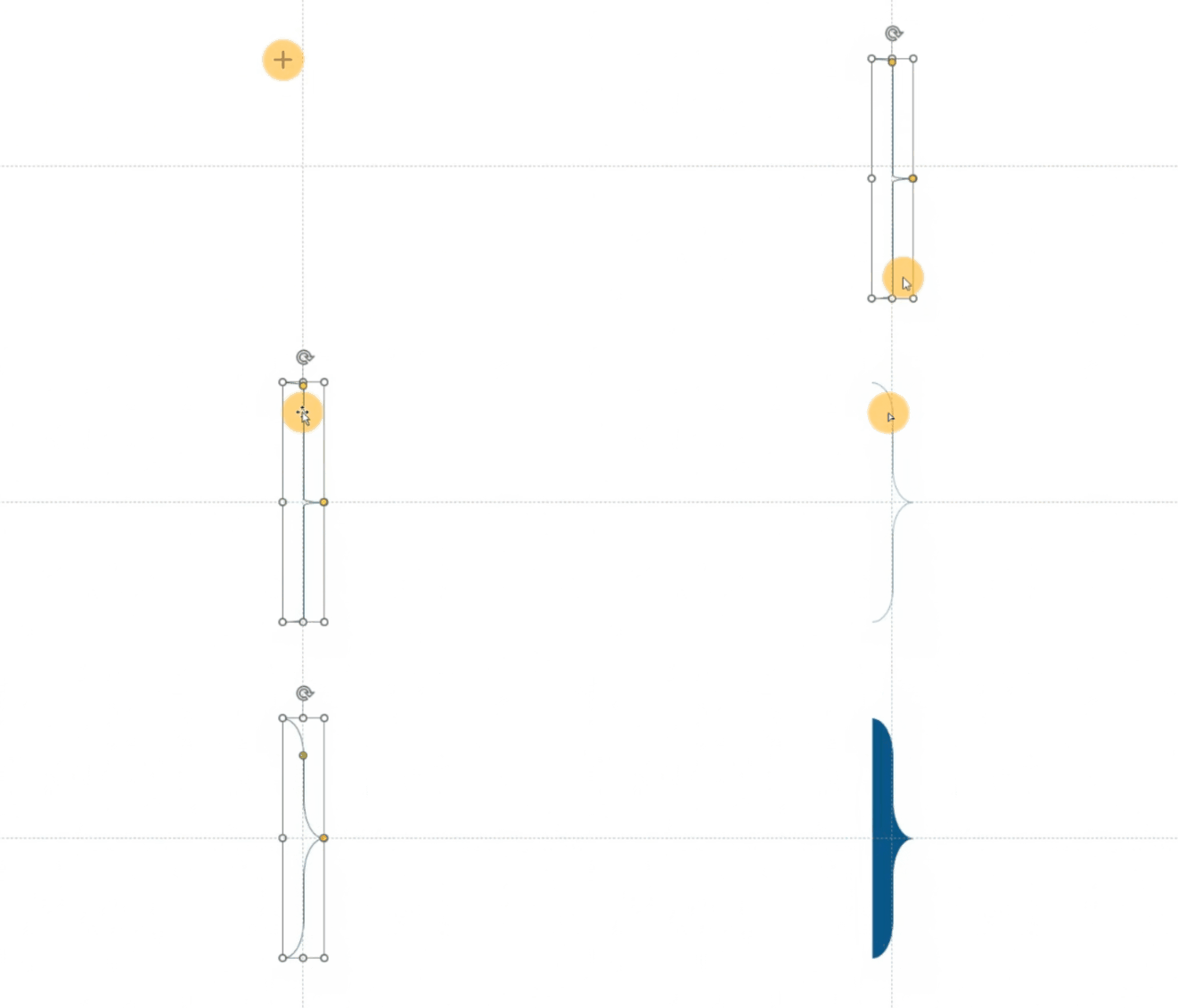
拖动黄色小圆点,可以调整括号弧度,再给括号填充颜色:
旋转并放大,摆放至合适位置,复制两个,填充渐变色:
最后放上文字,一页简约大气的 PPT 封面页就搞定了。
用好大括号,你还可以做出这样有设计感的 PPT 过渡页~
箭头
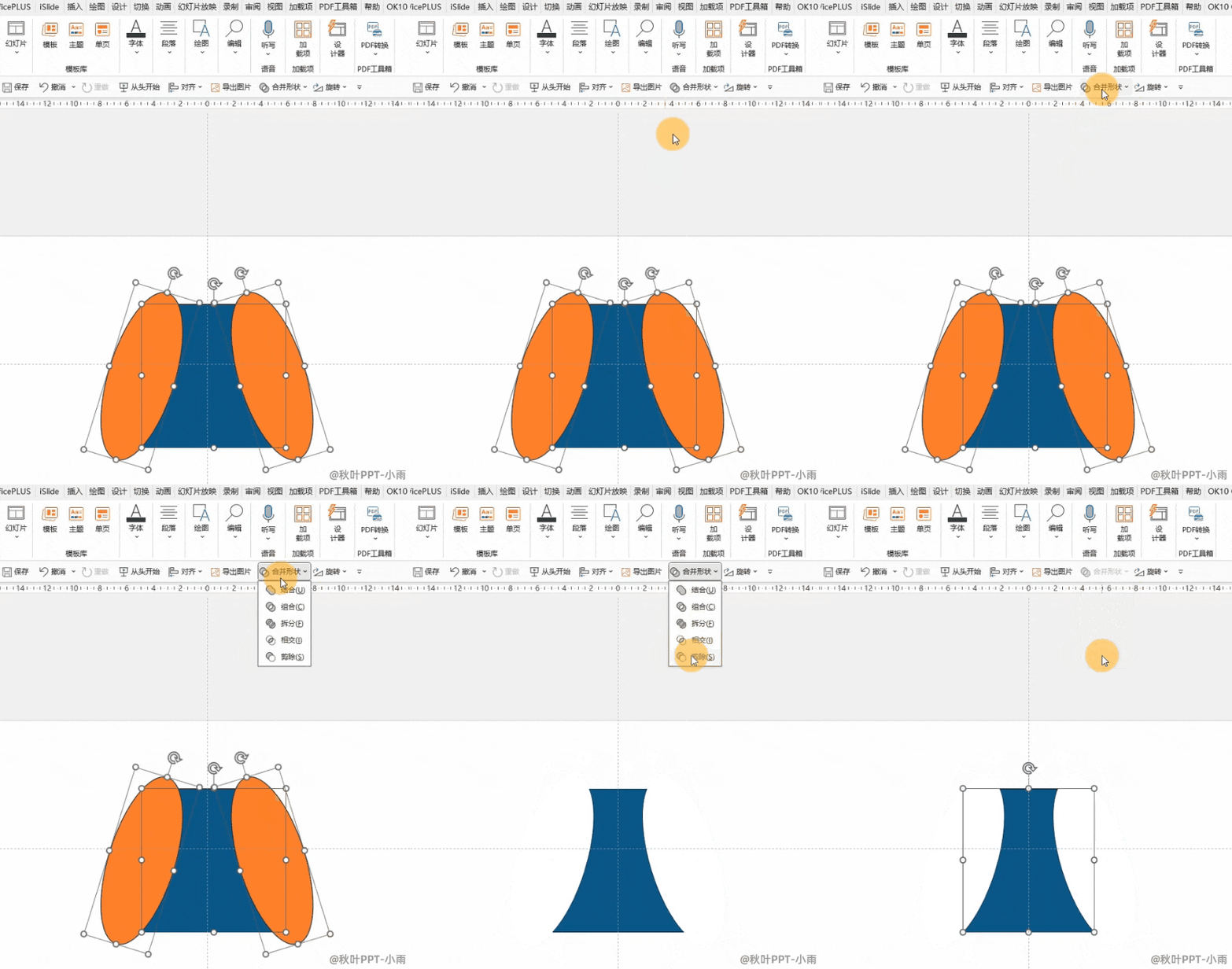
插入一个梯形和两个椭圆,像这样摆放好:
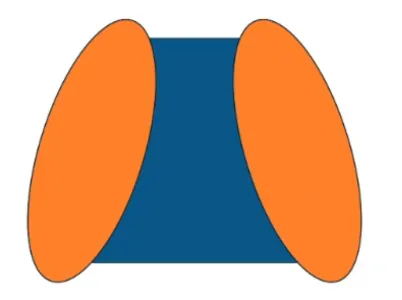
全选形状,点击【合并形状】-【剪除】:
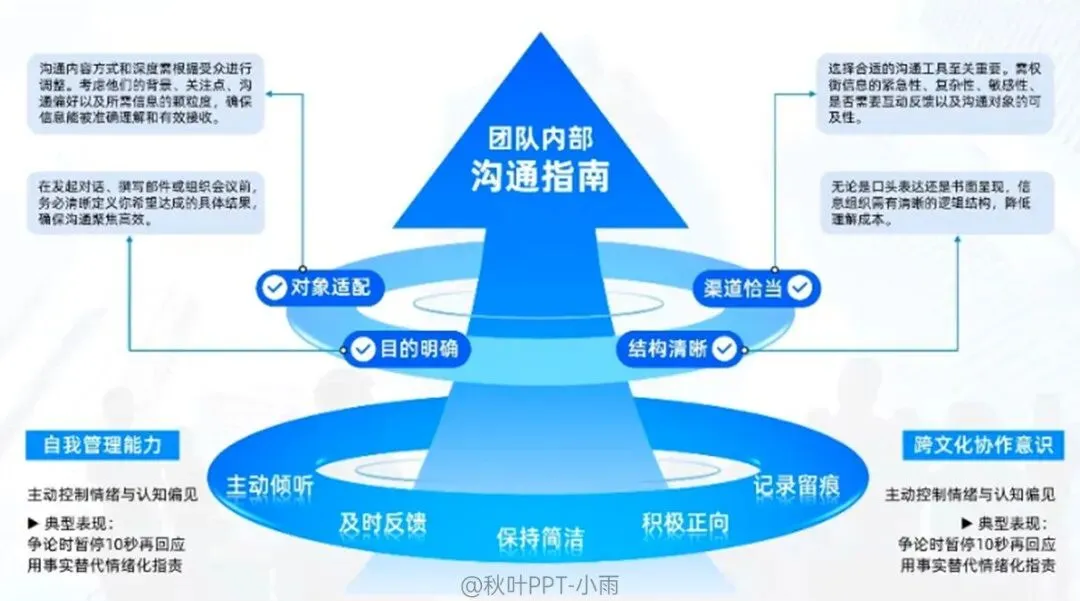
再插入一个三角形,设置渐变填充,就变成了超有设计感的箭头:
略微美化一下,一页可视化 PPT 就做好了。
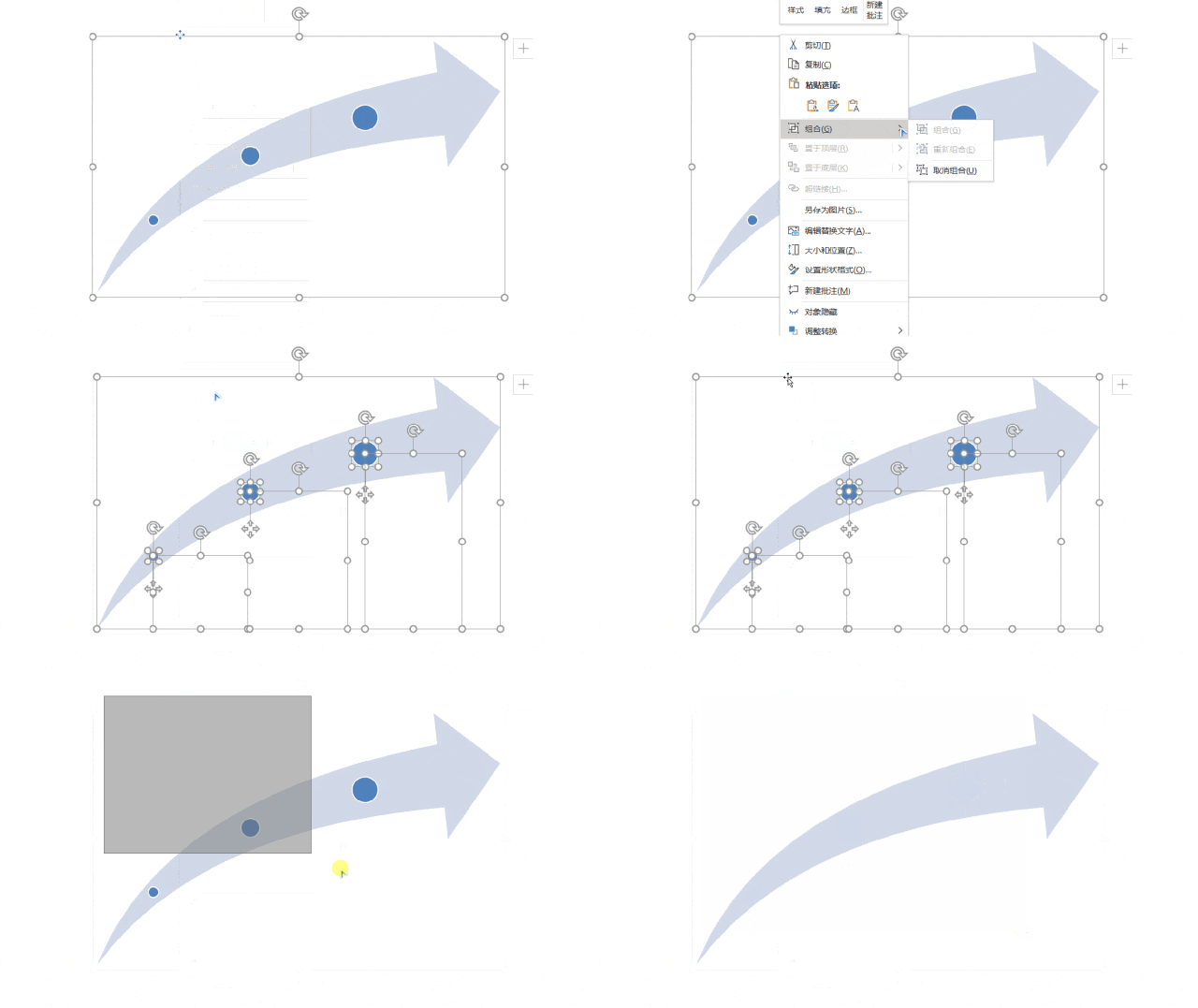
除了这种箭头,你还可以插入【SmartArt】中的向上箭头:
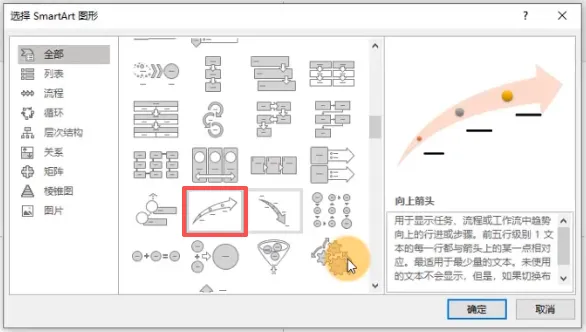
取消组合两次,删掉多余的部分,就得到了单独的箭头:
再旋转一下,这样的 PPT,领导看了都说好!
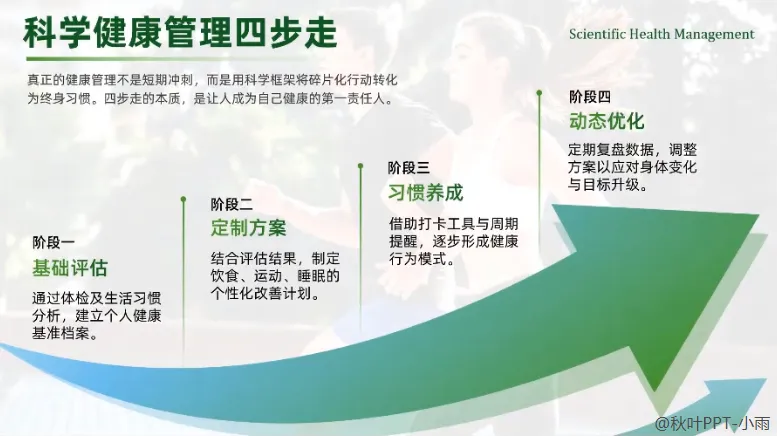
用在图表页中作为可视化元素,也同样加分哦~
今天我们学习了如何巧用形状,让 PPT 变得与众不同、有设计感。
你学会了吗,快去动手试一试吧~
其实掌握了 PPT 的核心技巧,做 PPT 真的不难。
厉害的 PPT 高手,只用一个圆,也能把 PPT 玩出花样:

如果你也想学好 PPT,提升办公效率,或者业余时间用 PPT 接单挣钱……
一定要来《秋叶 PPT 3 天实战集训营》试试!
世界 500 强企业御用 PPT 设计师手把手教你:PPT 排版美化技巧、3 秒钟做出 80 分的 PPT。
还有秋叶独家 PPT 副业变现秘籍,更有机会加入秋叶 PPT 学员接单群!
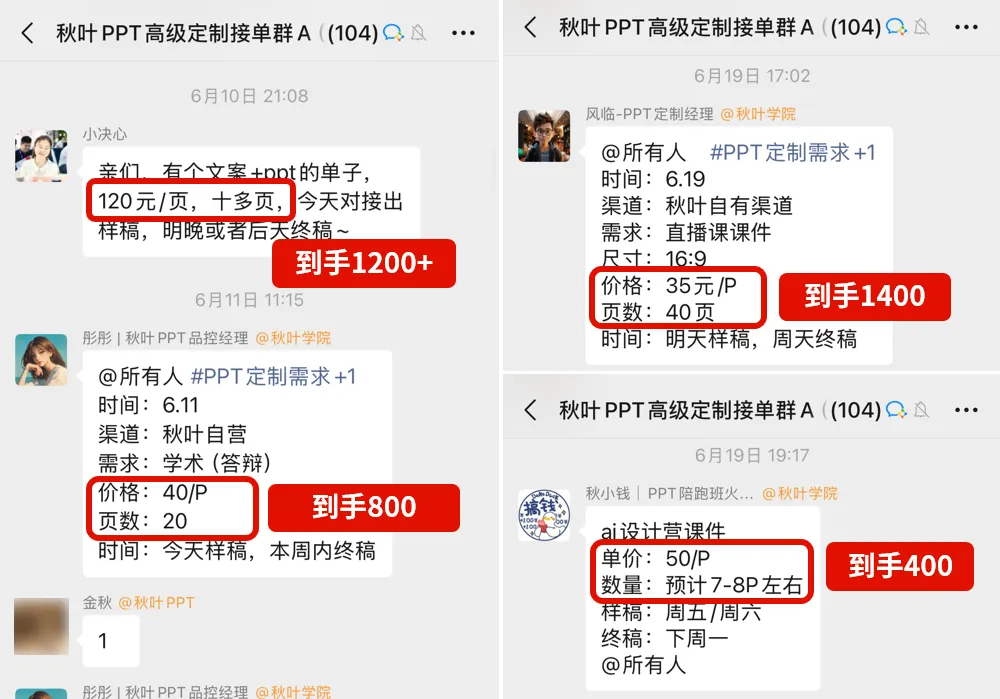
立即扫码加入,和我们一起把 PPT 变成赚钱技能吧👇

觉得今天的干货很干,别忘了动动手点赞、分享、推荐、留言呀~