大家好!我是爱分享的小马达。
最近正好工作需要Excel 制作“库存一览表”这种既有自动计算、又有状态预警的专业报表。所以今天有空就整理了一下,我就将核心 函数公式 和 操作步骤 详细拆解分享给大家,如果你有什么好的方法,咱们也可以一起交流一下。
🔧 核心函数公式详解
这张表的核心计算和判断,都依赖于以下几个 Excel 函数:
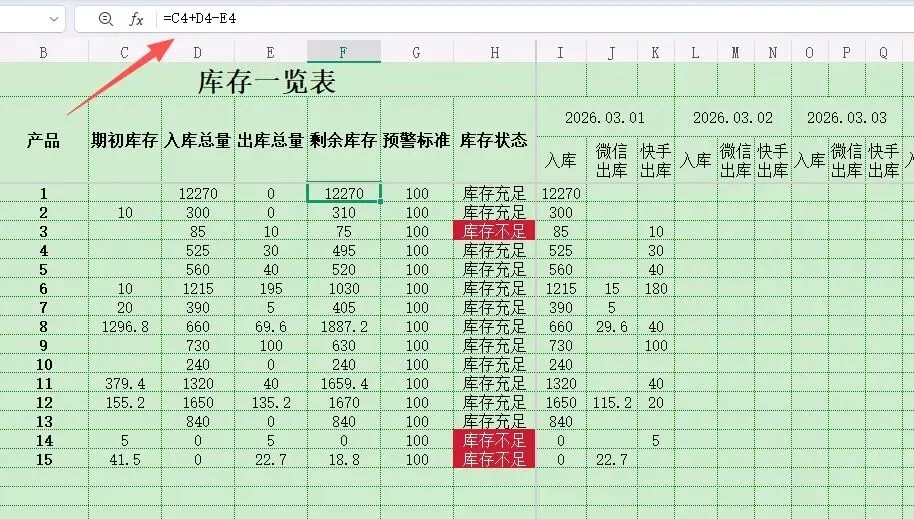
1. 计算【剩余库存】
* 作用:自动算出当前还剩下多少货。
* 公式(以第4行,产品1为例):
"=C4+D4-E4"
*
"C4":期初库存
*
"D4":入库总量
*
"E4":出库总量
* 操作:在
"F4" 单元格输入此公式,然后向下拖动填充柄,即可为所有产品自动计算。
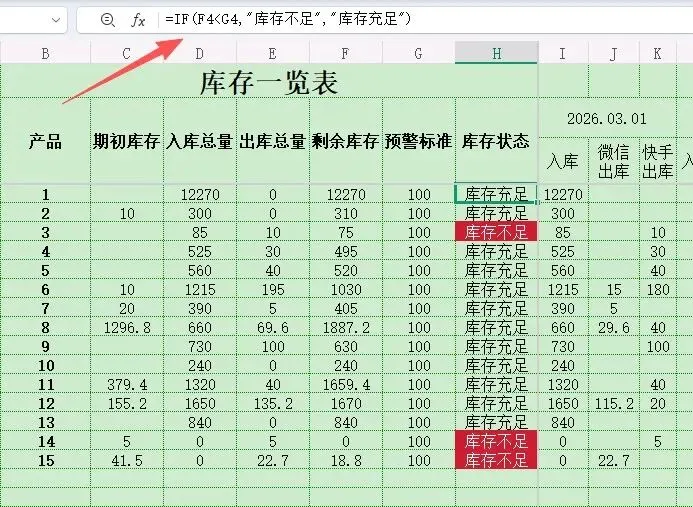
2. 设置【库存状态】预警
* 作用:自动判断库存是“充足”还是“不足”,这是表格智能化的关键。
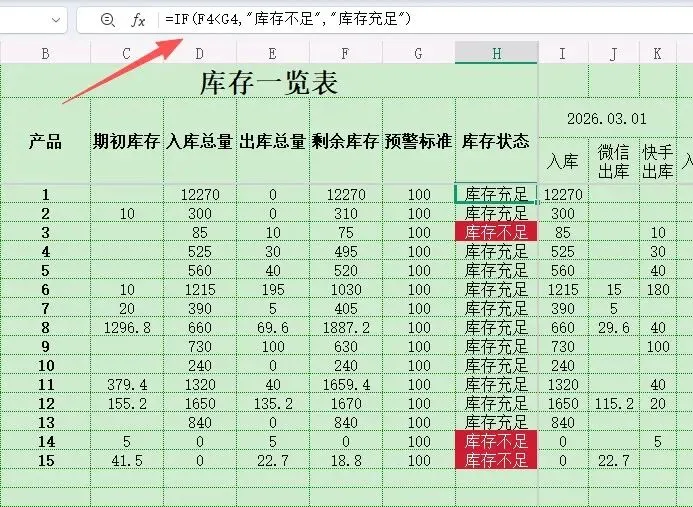
* 公式(在H4单元格):
"=IF(F4<G4, "库存不足", "库存充足")
* "IF"函数:逻辑判断的核心。语法是
"IF(条件, 条件成立时的结果, 条件不成立时的结果)"。
* 条件
"F4<G4":判断“剩余库存”是否小于“预警标准”。
* 结果:如果小于,则显示“库存不足”;否则显示“库存充足”。
* 操作:在 "H4" 输入此公式后,同样向下拖动填充。
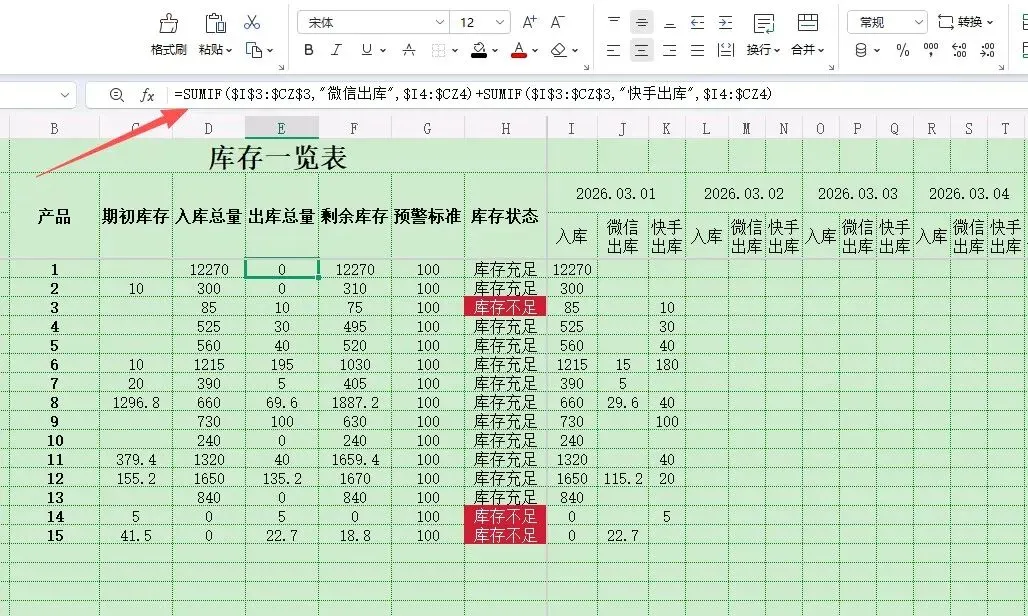
3. 计算【入库/出库总量】
* 作用:将多日的微信、快手渠道数据汇总。
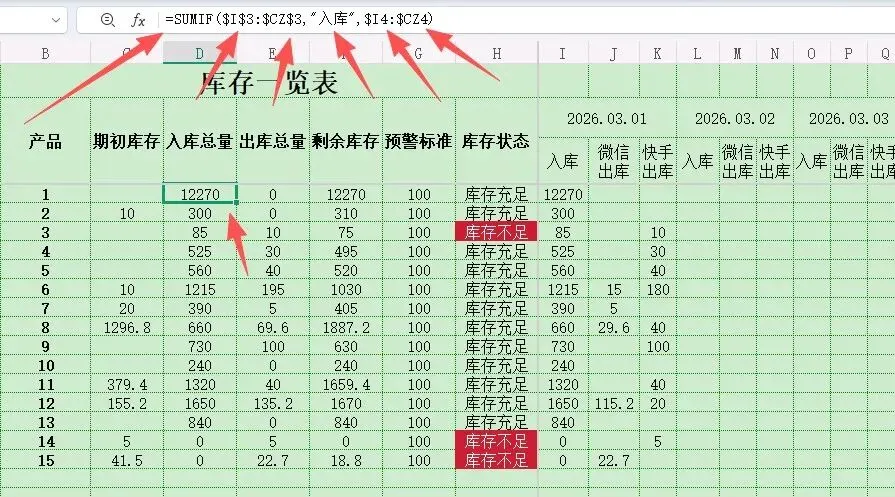
* 公式(入库总量D4为例):
=SUMIF($I$3:$Z$3,"入库",$I$4:$Z$4)
它的格式是
=SUMIF(条件区域, 条件, 求和区域)
"SUM"函数:求和。
我们来逐个拆解:
条件区域: $I$3:$Z$3
→ 这是你要“检查条件”的范围。在图中,这一行是“2026.03.29 入库”、“微信出库”、“快手出库”……一直到“2026.03.31 快手出库”。
→ 我们要在这一行里找“入库”两个字。
条件: "入库"
→ 这是你要匹配的关键词。注意必须用英文双引号括起来。
→ 函数会在“条件区域”中,找出所有包含“入库”的单元格。
求和区域: $I$4:$Z$4
→ 这是你要“求和”的数据范围。在图中,这一行是产品1在对应日期的出入库数值。
→ 函数会把“条件区域”中匹配到“入库”的那一列,对应的“求和区域”中的数值加起来。
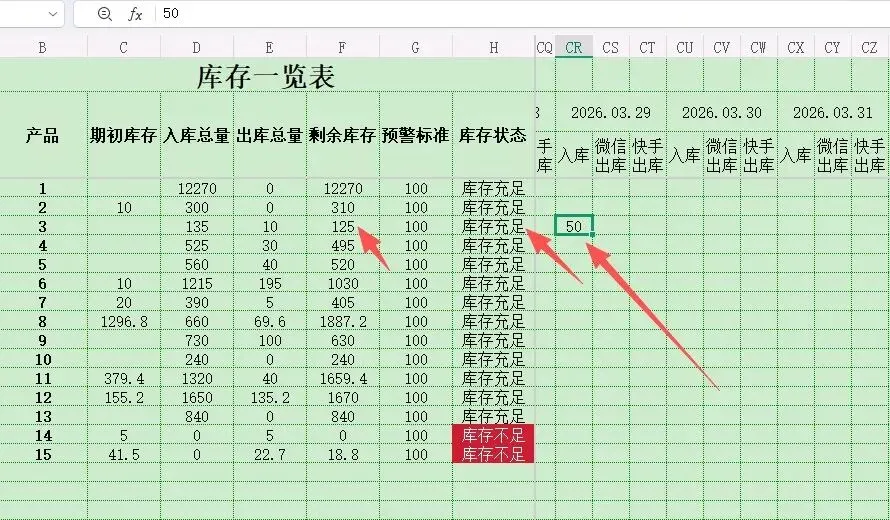
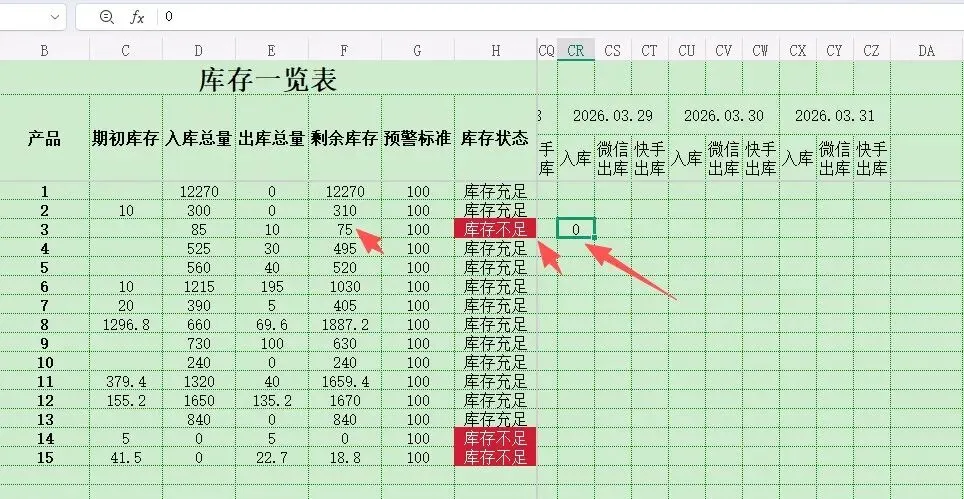
为了让“库存不足”自动标红,无需手动操作:先输入基本预警数值,再在H4运用IF函数公式如图所示
然后按如下操作就可以了。
1. 选中“库存状态”列的数据区域(如
"H4:H18")。
2. 点击【开始】选项卡 →【条件格式】→【新建规则】→【使用公式确定要设置格式的单元格】。
3. 在公式框中输入:
"=$H4="库存不足"" ("$"锁定了H列,确保整行判断准确)。
4. 点击【格式】,在“填充”选项卡中选择 红色,确定。
5. 完成!此后,只要H列出现“库存不足”,该单元格背景就会自动变红。
📁 搭建与美化步骤
1. 建框架:按图所示,在首行合并单元格输入大标题“库存一览表”,在第三行输入所有列标题。
2. 输基础数据:手动录入“产品”、“期初库存”、“预警标准”及每日分渠道的明细数据。
3. 套用公式:在相应单元格输入上述
"SUMIF"和
"IF"函数公式,完成自动计算与判断。
4. 美化:
* 加边框:选中数据区 → 【边框】→ 【所有框线】。
* 调字体:标题加粗放大,正文字体统一(如微软雅黑)。
* 居中:数字建议右对齐,文本居中。
💎 总结与模板
这个表格的精髓在于:
"IF" 函数实现智能预警 +
"SUM" 函数实现自动汇总 + “条件格式”实现视觉强化。
掌握了这三点,你就能举一反三,制作出各种业务报表。如果需要,我可以为你生成一个已经设置好所有公式的 Excel 模板文件,你只需填入基础数据,图表和状态就会自动生成!
希望这篇详解能帮到你。如果有任何步骤不清楚,随时留言,小马达为你解答!
如果您觉得对你🈶帮助,动动发财💰的小手给个❤️关注点赞👍一下✨️后期我会持续分享一些工作技巧💫