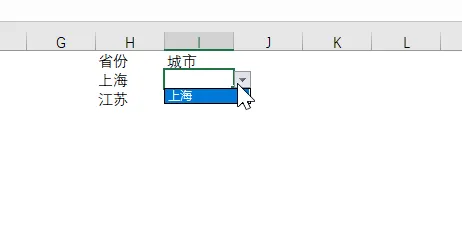
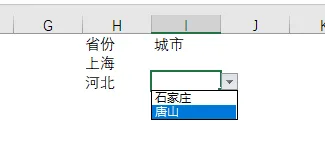
今天来讲一下如何制作下拉菜单。
我们在数据菜单下面可以找到数据验证
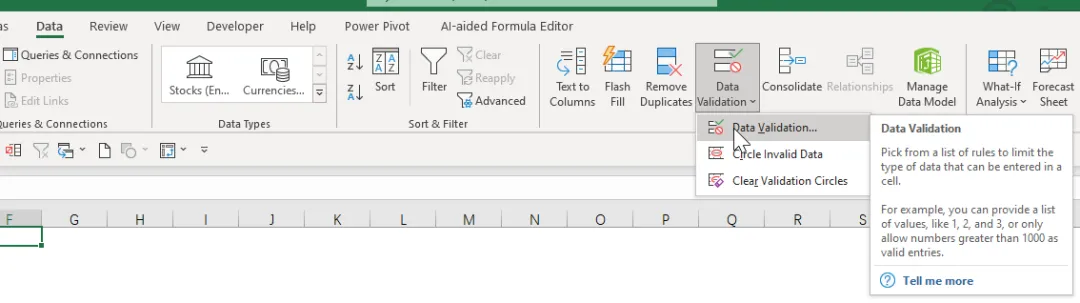
然后选择列表
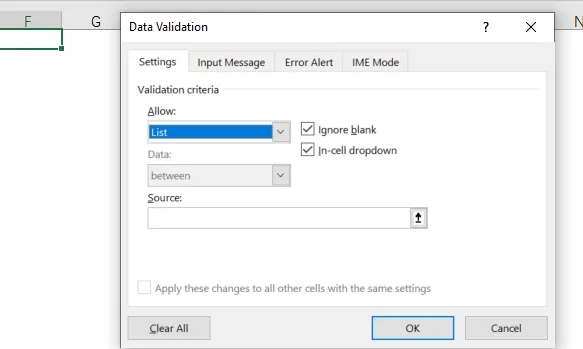
源里面填写需要选择的内容
比如性别,我们输入男,女
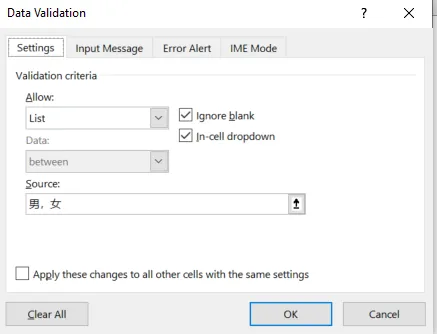
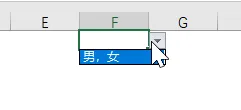
所有选项用逗号隔开,逗号一定要是英文输入法下的,中文的不行。
中文的Excel会认为是一个选项内的内容
改成英文逗号
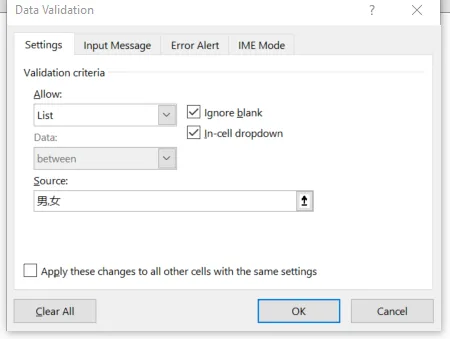
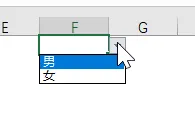
不管你有几个选项,只要用逗号隔开就行
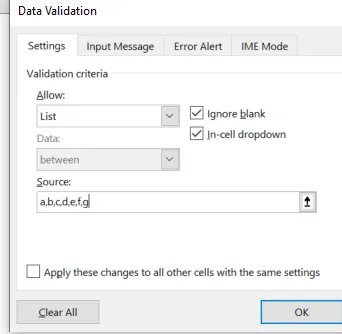
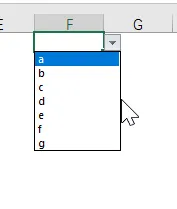
如果你有现成的列表也行,就不用输入了,选择列表
右边有个箭头符号,点击了之后就可以选取列表区域
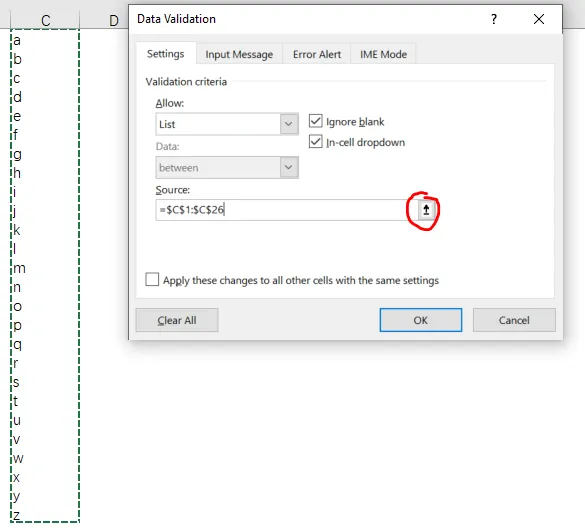
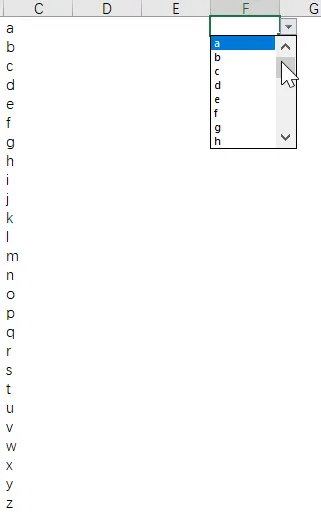
通过列表也可以快速制作下拉菜单
还有一种是二级列表
比如我有两列数据,我在省份的下拉列表中选择了一个选项之后,那么城市的下拉列表会显示这个省份对应的城市列表
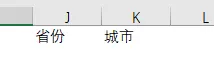
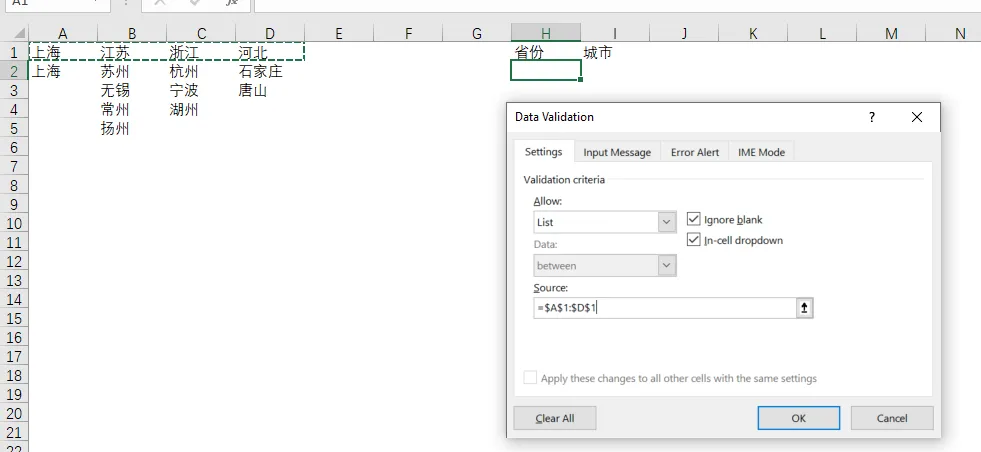
首先你需要准备一个对应表
列名就是省份,然后这一列的内容就是这个省份下对应的城市
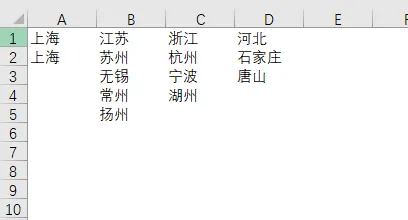
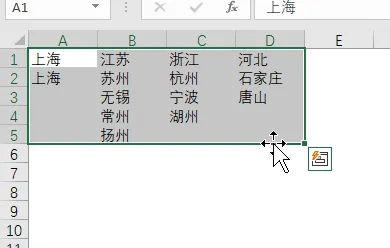
我们先选中数据
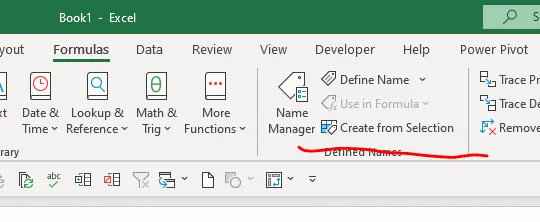
然后在公式菜单下找到定义名称,从选择中创建
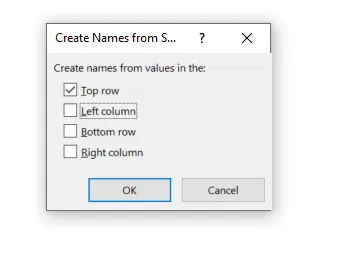
然后有个对话框,我们只勾选首行,根据首行来创建名字
然后我们用刚才学过的方法创建省份的下拉菜单
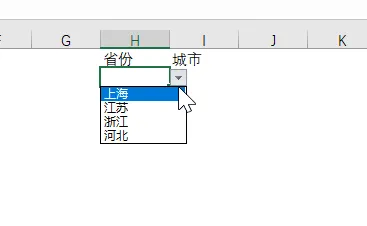
然后创建城市的下拉菜单
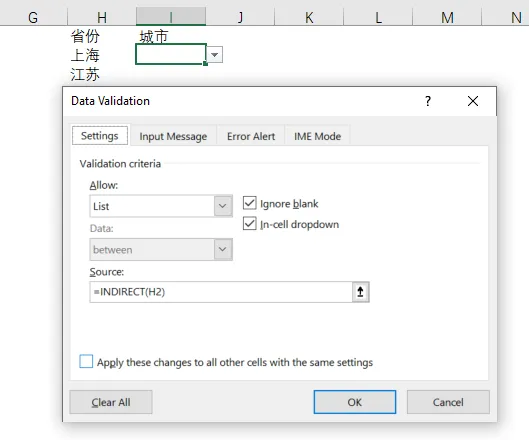
输入公式=INDIRECT(H2)
H2因为参考的省份单元格是H2,如果你省份单元格在其它位置就要做对应修改
这样基本就好了
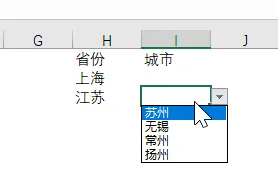
但是有个问题
比如上海,城市里有好多空白的选项
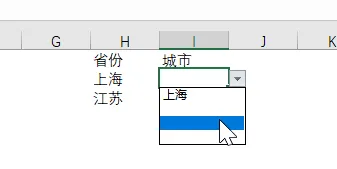
这是为什么,因为我们刚刚在选区域的时候还记得区域范围吗,可以看到上海下面有3个空单元格,浙江有1个,河北有2个,这样在下拉菜单里这些都会对应显示出来
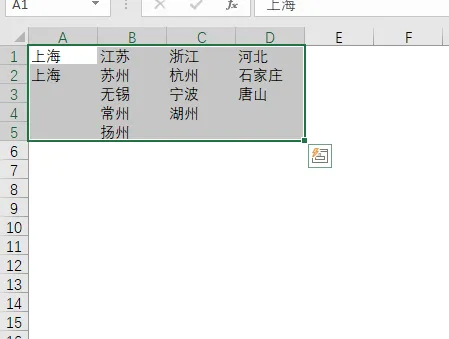
那有什么方法可以避免呢?
肯定有是的
我们选择区域之后定位
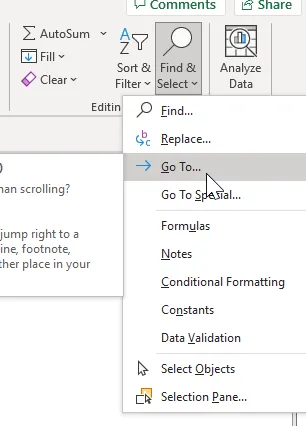
选择常量
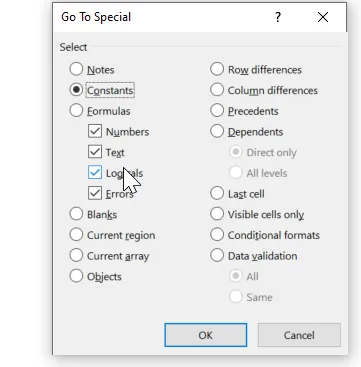
这样是不是只选中有内容的单元格了?
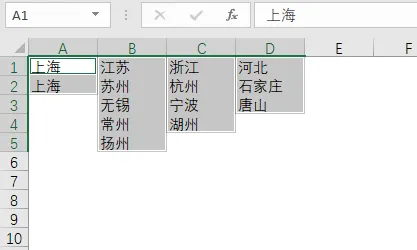
然后继续之前同样的操作,这样是不是空白的选项就没有了?