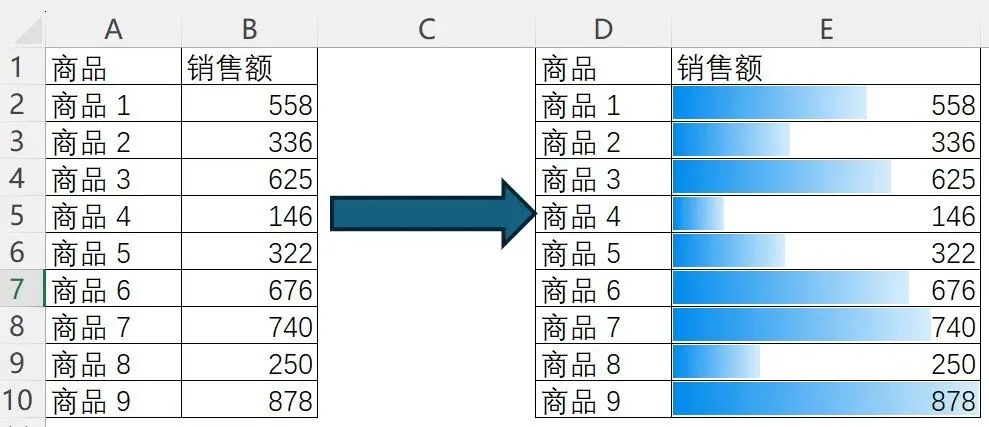
在 Excel 中要想实现更好的数据可视化效果,除了创建图表,还可以借助条件格式在单元格中创建条形图,让数据和图表浑然天成,效果如下图:下面分步骤介绍一下具体设置方法。
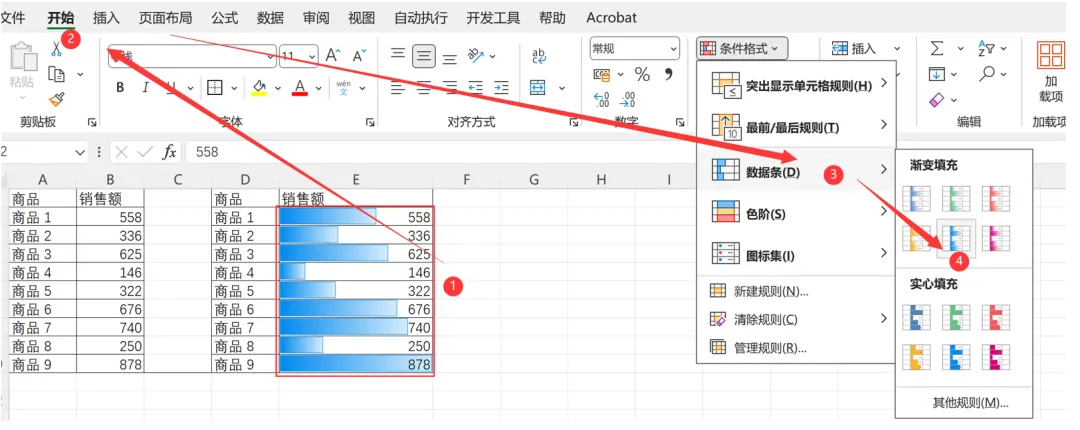
1)为了让条形图有更好的展示效果,首先设置 E 列的列宽为 20,然后创建条形图,操作如下图:
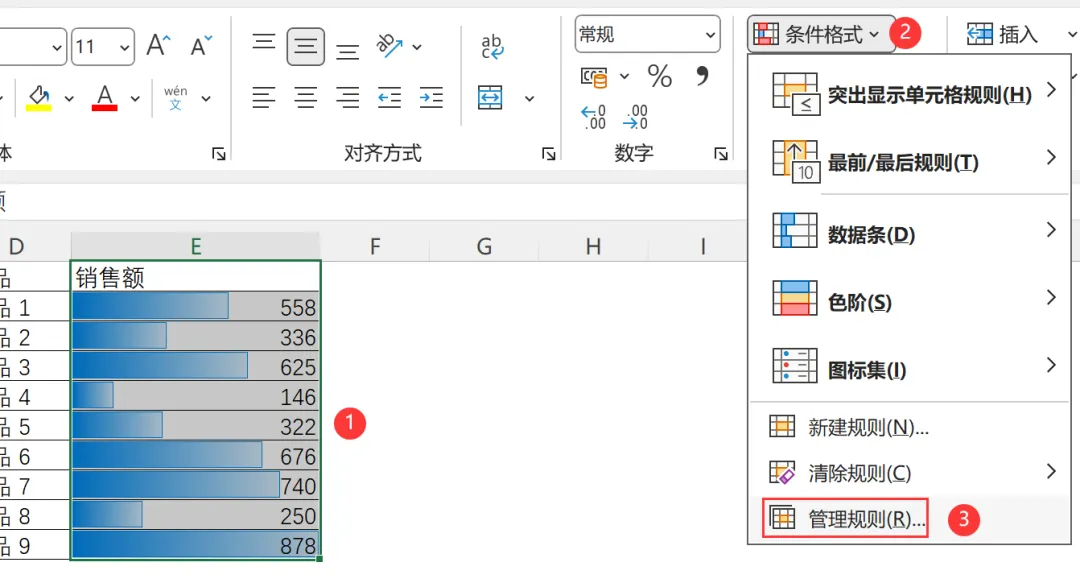
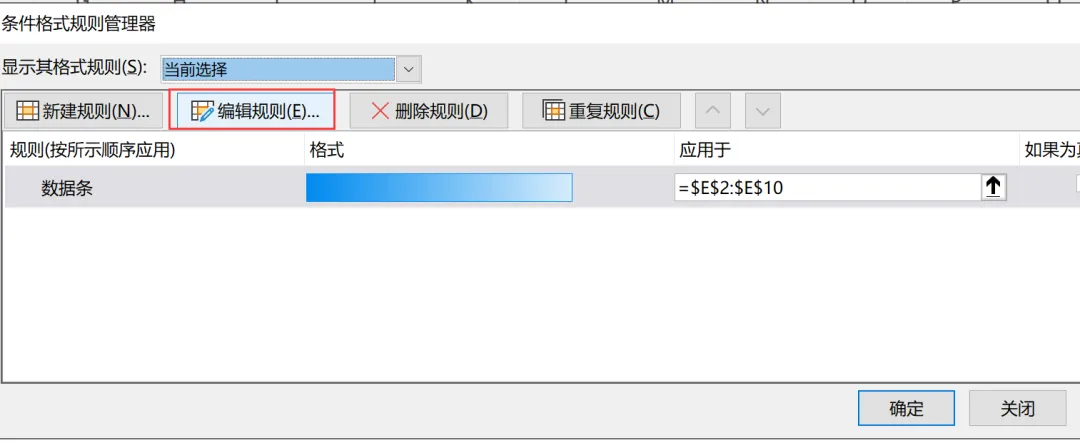
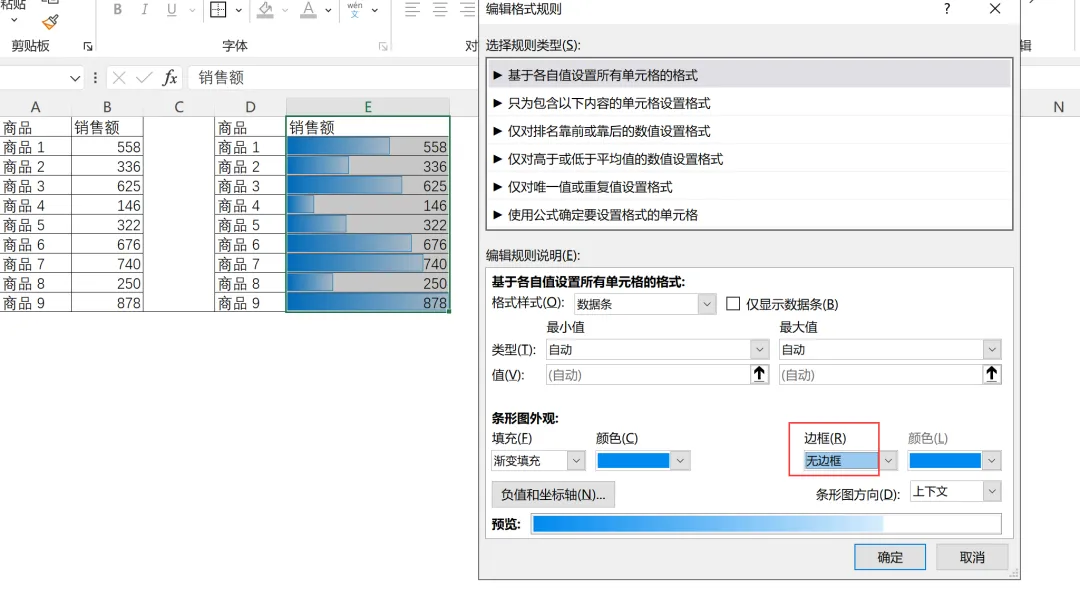
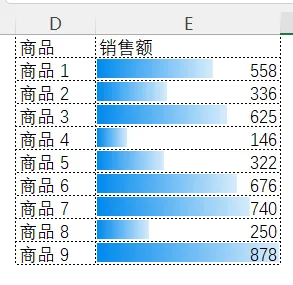
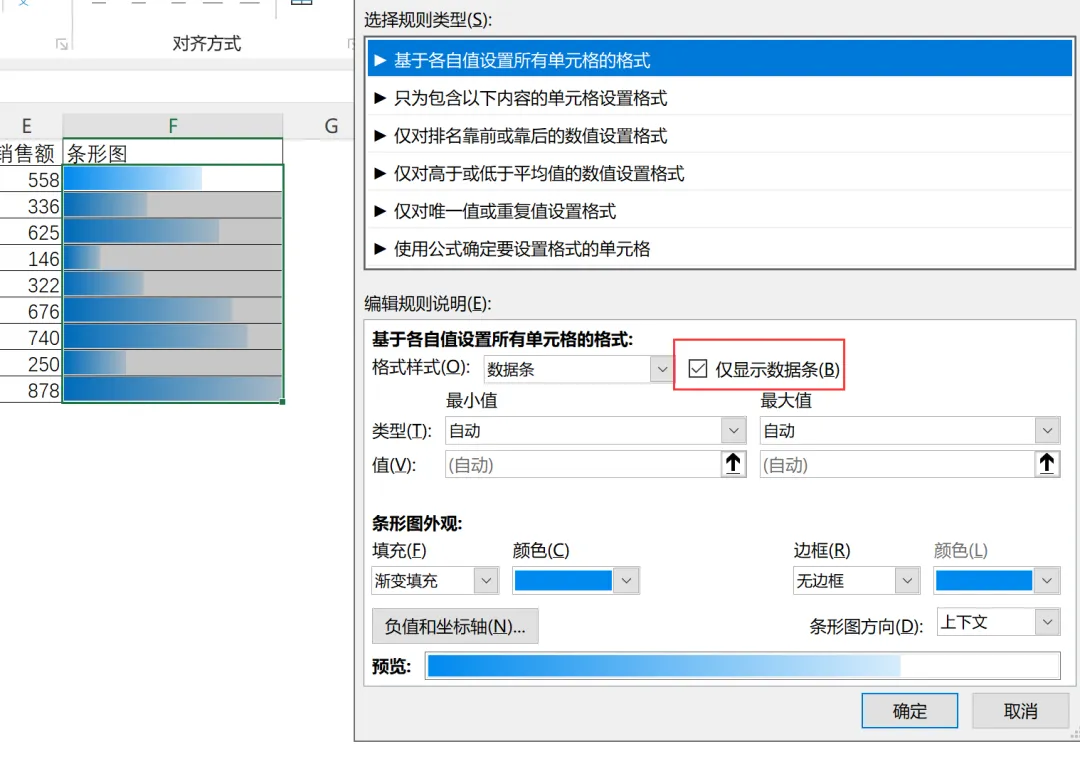
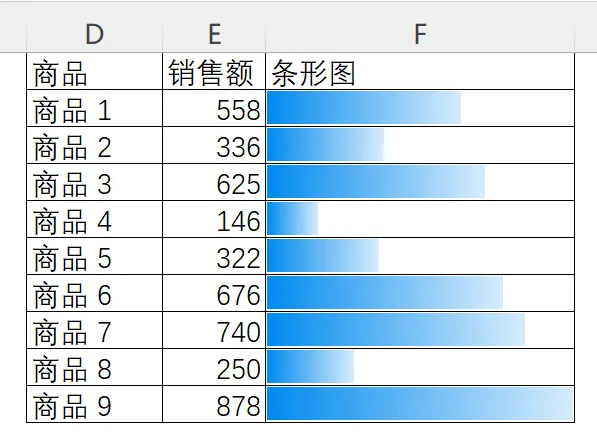
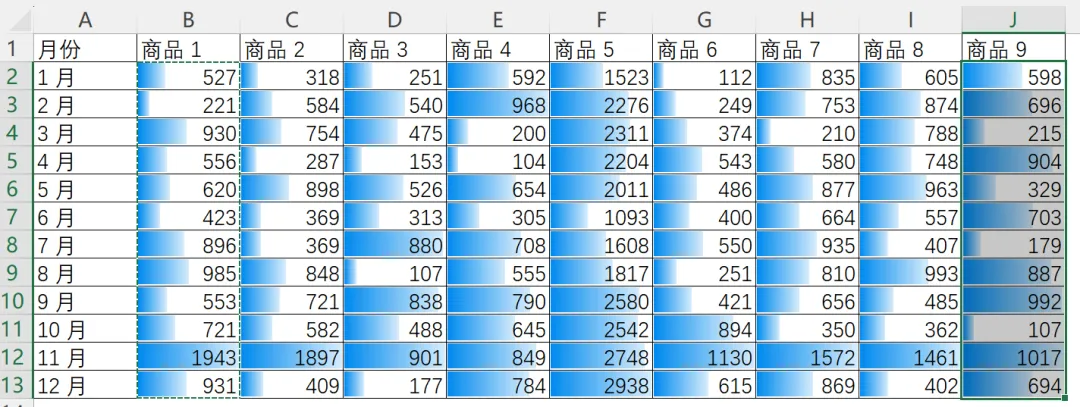
这样创建的条形图的样式是带边框的,为了美化条形图,我们需要清除条形图的边框,这可以通过设置条件格式管理规则实现。2)选中条形图区域进行管理规则设置,操作步骤如下:3)弹出 “条件格式规则管理器” 对话框,选中数据条,然后编辑规则,操作步骤如下:4)在弹出的 “编辑格式规则” 对话框中,将 “边框” 设置为 “无边框”,操作如下:设置完成以后的效果如图下图所示。这样即可在 E 列同时显示销售额的数值和条形图。如果想要销售额的数值和条形图在不同列上进行展示,可以先添加一个辅助列,复制E列的销售数据到F列,字段名称命名为 “条形图”,设置列宽为 20。然后在 F 列创建并设置条形图,步骤与之前的步骤相同,唯一的区别在于编辑格式规则时要选中 “仅显示数据条” 复选框,如图 8-15 所示。设置完成后效果如下图所示:我们不仅可以在 Excel 报表的单列中设置条形图,还可以进行多列设置,效果如下图:这时候不必多列逐一进行设置,可以设置好其中一列的条形图之后,利用格式刷进行批量设置,具体操作步骤如下:
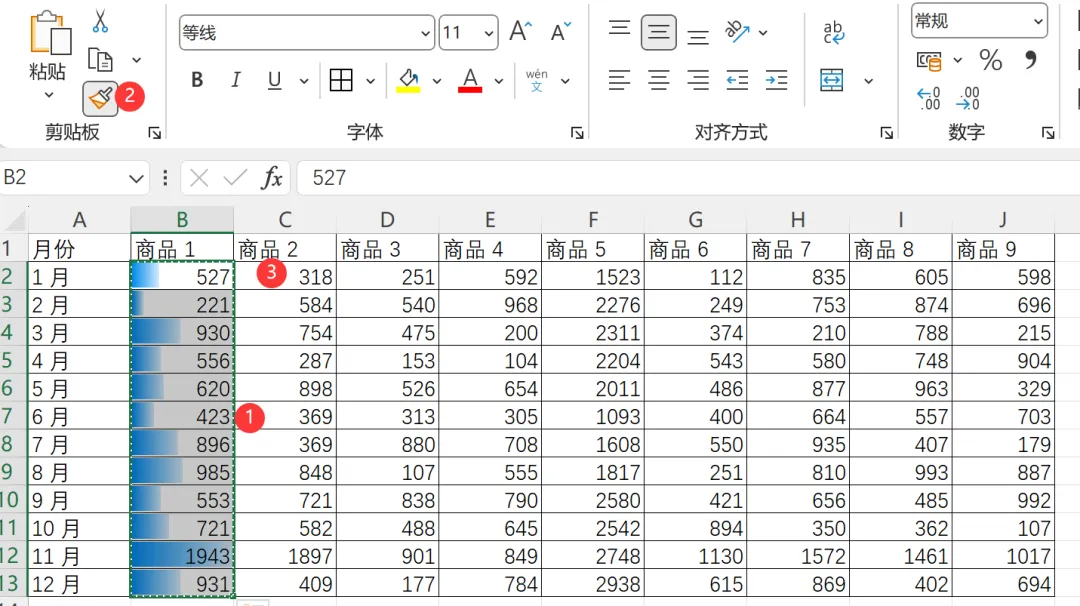
首先在 B 列创建并设置条形图,然后选中设置好条形图的 B2:B13 单元格区域,双击 “格式刷” 按钮,再分别单击 C2、D2、…、J2 单元格,将条形图样式批量复制到其他列,操作如下图所示:
双击 “格式刷” 按钮的作用是连续使用格式刷,使用完毕以后按<Esc>键,或单击 “格式刷” 按钮,即可退出格式刷选中状态。
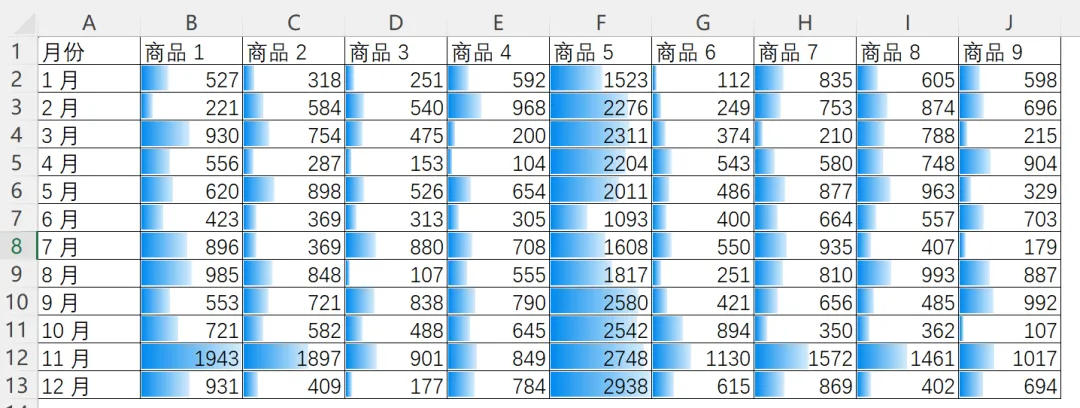
此案例中的各列数据的极值不同,所以要想分别展示每种商品在各月份的数据差异,一定要逐列设置条形图,不能选中 B2:J13 单元格区域整体设置,否则会在单元格区域中按照统一的长度比例展示条形图,效果如下图。
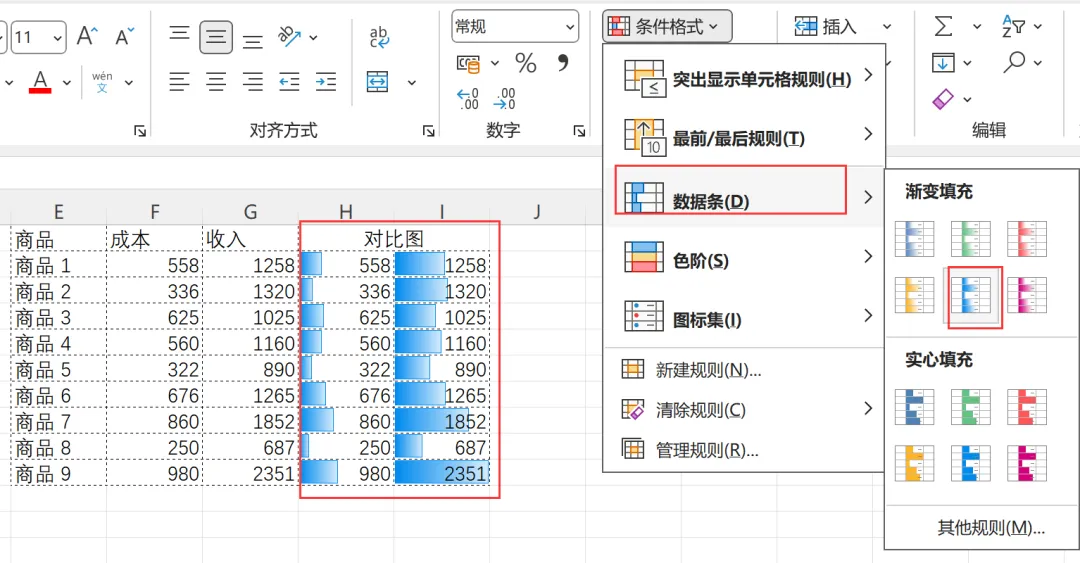
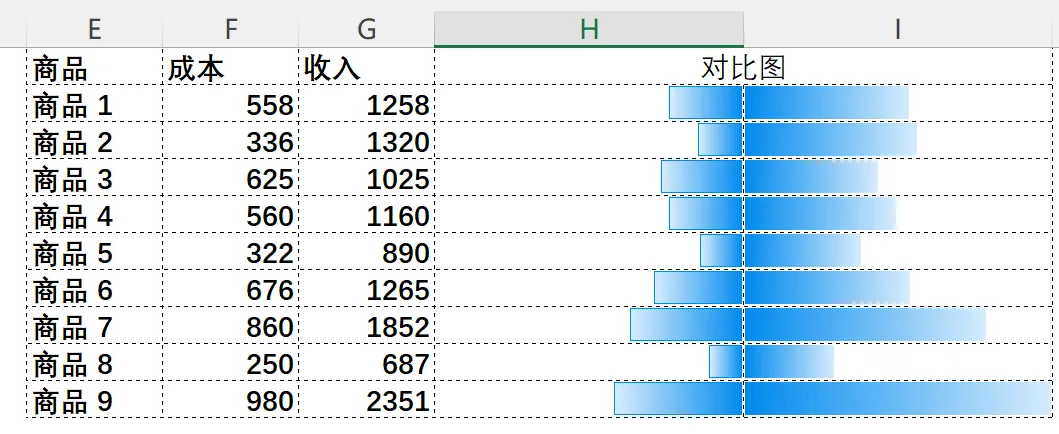
Excel 报表中的数据条功能,不但可以用来实现普通的条形图展示,还可以根据需求实现旋风图的对比展示效果,操作和效果如下图:以下为特别注意的几个点:
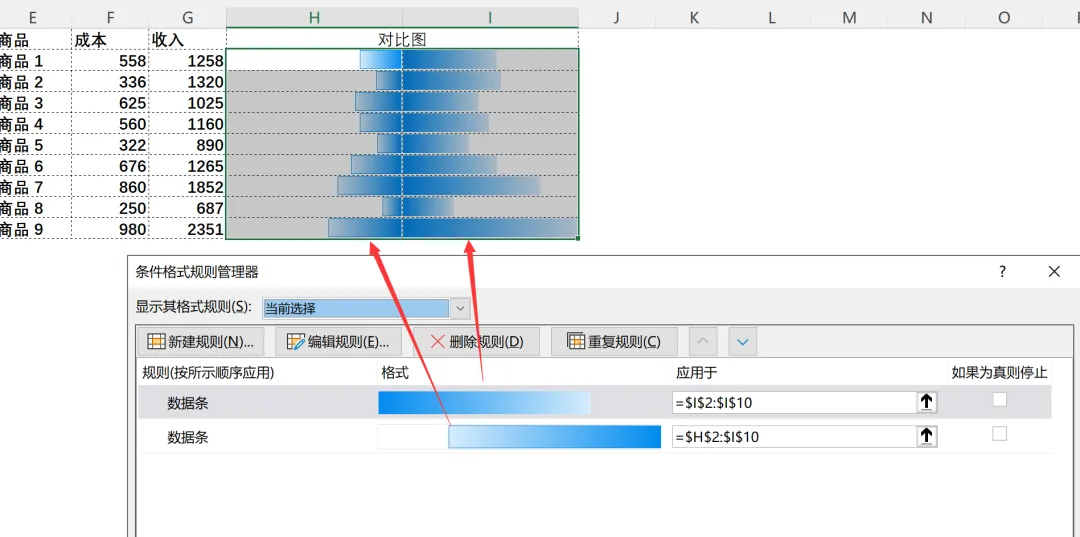
1. 需要选中F2:G10两列,然后添加数据条。这一步非常重要,因为只有选中了2列的数据,才是根据2列总的数据做对比,呈现出对比明显的数据条长短之差。如果一列一列的添加,那么数据条就只是针对一列的数据做对比,体现不出2列数据的差异。
2. 添加好数据条后,再单独对H列和I列分别管理规则,H列数据条的方向是从右向左,I列数据条的方向是从左向右,所以实际上是下面2种规则:
综上,我们可以借助条件格式中的数据条功能,根据实际工作需求进行灵活设置,满足各种数据可视化需求,让数据和图表浑然天成。除了条形图,我们还可以在报表中植入图标集,让报表既清晰又美观。这个,我们下一章来介绍。
 10个月宝宝每天需要喝多少奶粉?

